如何在螢幕記錄中添加水印 ?
保護內容,並加貼可定製水印的專業品牌. 學習添加文本或圖像水印,完全控制外觀和位置.
文字水印
添加全定製選項的專業文本水印 :
- 自定義文本和字體選擇
- 顏色、大小和透明度控制
- 陰影和大綱效果
- 位置預設和自定義位置
圖像水印
使用標識或自定義圖像作為帶有高級選項的水印 :
- 支持 PNG, JPG, SVG 格式
- 透明度和不透明控制
- 自動縮放和定位
- 批量水印應用程式
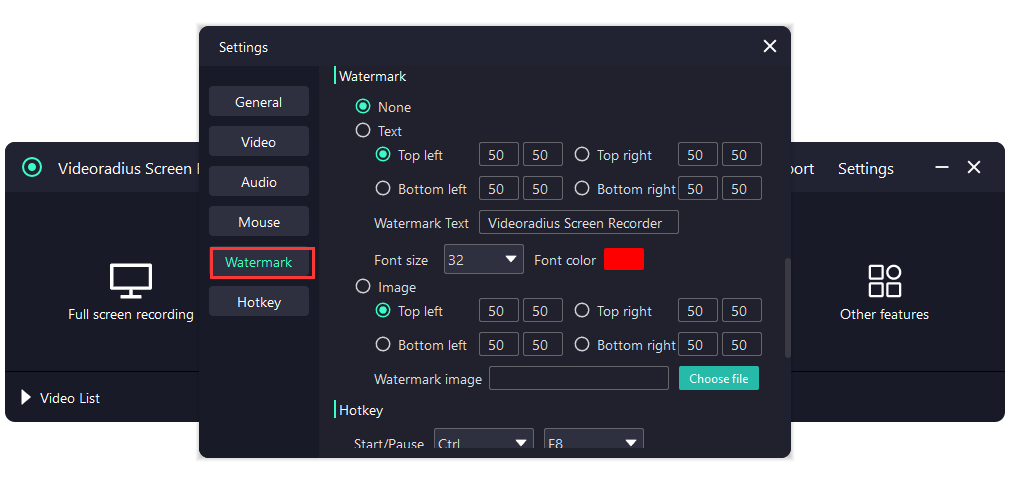
步進指南 :
打開水印設置
啟動 Videoradius 螢幕錄影程式並導航到設置 > Watermark 。 點擊「 添加水印」 按鈕開始 。
選擇水印類型
選擇文字水印或圖像水印。 對於文本,請輸入您想要的文本。 對於圖像,請上傳您的標誌或圖像文件.
自定義外觀
調整透明度( 10- 100%) , 選擇位置( 9 個預設位置或自定義坐標) , 並設定相對於您的記錄大小 。
應用和保存
實時預覽水印. 點擊「 apply」 以保存設置 。 水印將自動出現在所有未來的錄音中.
Pro 水標記提示
——保持水印不透明度在20%-40%之間,不引起注意
- 角上放置水印,以儘量減少對內容的幹擾
- 圖像水印使用透明 PNG 格式
測試不同背景顏色的水印能見度
如何記錄您的語音和系統音頻 ?
主錄音,同時配有語音和系統聲音捕獲. 適合輔導、演示和遊戲內容創作。
麥克風錄音
記錄帶有高級音頻控制的晶體清晰語音描述 :
- 實時音頻級別監測
- 減少噪音和回聲取消
- 多個麥克風源選擇
- 音頻收益和音量正常化
系統音頻記錄
以完美的質量從你的電腦中捕獲所有的聲音:
- 應用程式專用音頻抓取
- 全系統錄音
- 音頻格式選擇(MP3,AAC,WAV).
- 比特率和質量設置
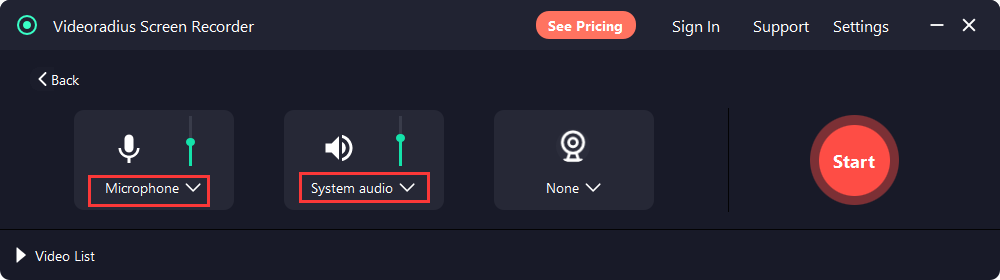
步進指南 :
配置音頻源
打開音頻設置, 從下拉中選擇您的麥克風 。 選擇「 系統音頻」 來同步記錄計算機聲音 。
調整音頻級別
使用音頻混音器來平衡麥克風和系統音頻級別. 將麥克風音量設定為70-80%,系統音頻設定為50-60%,以取得最佳效果.
啟用減少噪音
激活取消噪聲過濾器以刪除背景噪聲 。 用短錄音進行測試以確保語音清晰.
開始錄製
開始錄音 使用音頻級別指示器實時監控麥克風和系統音頻.
錄音最佳做法
- 使用外部USB麥克風提供專業音頻質量
- 記錄在一個安靜的環境中,背景噪音很小
——完成5秒測試記錄以檢查音頻級別
- 為生產後的靈活性保存單獨的音軌
如何記錄螢幕的特定區域?
精確地捕捉到您需要的 精確的區域選擇工具。 適合輔導,軟體演示,以及重點內容創建.
自定義區域選擇
精確精確地定義像素精準的記錄區域 :
- 拖放區域選擇
- 像素維度輸入
- 光譜比鎖定
- 多顯示支持
窗口記錄
用智能檢測記錄特定應用程式窗口 :
- 自動窗口檢測
- 窗口邊框排除
- 隨窗口移動
- 多個窗口記錄
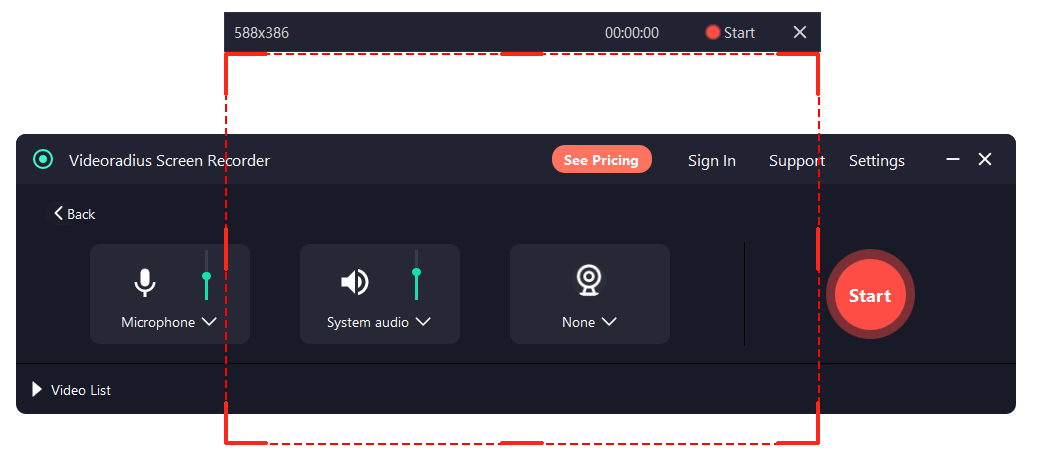
步進指南 :
選擇記錄模式
從錄製模式選擇器中選擇「自定義區域」。 單擊並拖動螢幕以定義記錄區域。
調整區域大小
使用角控來調整區域大小. 按住Shift以保持寬度比 。 在大小面板中輸入精確的像素尺寸。
保存區域預設
將常用區域保存為快速訪問的預設 。 指定不同用途的預設(如"YouTube 1080p","Instagram Square").
開始區域記錄
單擊記錄按鈕。 在記錄期間,將突出指定區域。 需要時在錄音時移動區域 。
區域記錄提示
——使用標準影片維度(1920x1080,1280x720)
平滑運動內容記錄於60fps
——可啟用的「 顯示光標」 選項用於教學錄製
- 使用放大器進行精確的區域調整
如何快速錄製螢幕和你的聲音?
掌握快速記錄工作流程,以高效創建內容。 學習熱鍵,模板,以及節省時間的技術.
鍵盤快捷鍵
使用自定義的熱鍵加快工作流程 :
- 開始/ 停止錄製( 請檢查當前默認的熱鍵)
- 暫停/恢復
- 截圖
- 顯示/ 隱藏接口
提示: 打開設置 > 要查看和定製當前版本默認值的熱鍵 。
排程記錄
自動錄製列表功能 :
- 設定開始/結束時間
- 經常性錄音
- 自動分割長錄音
- 記錄後的行動
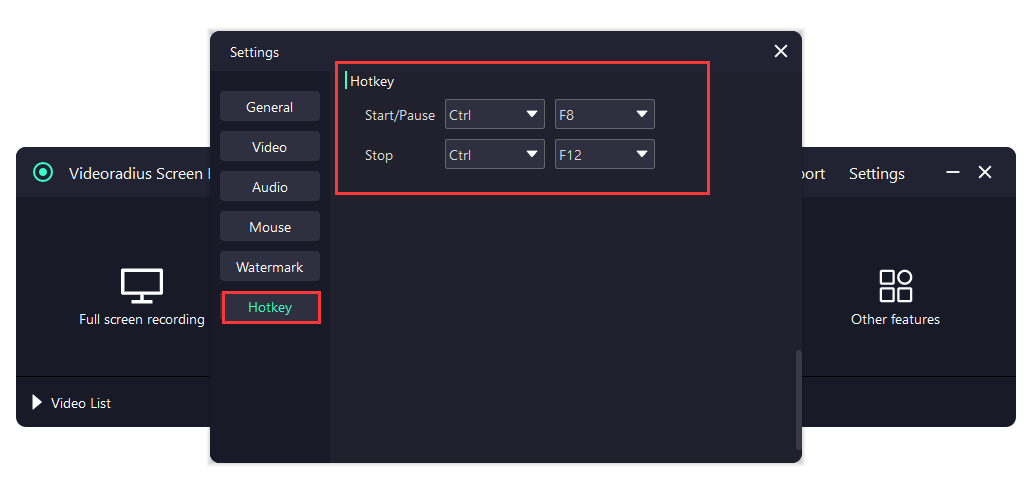
步進指南 :
設置快速啟動預設
配置您首選的錄製設置( 區域、 音頻、 格式) 並保存為「 快速啟動」 預設 。 這將成為您的默認記錄配置 。
自定義熱鍵
轉到設置 > 用於查看和定製快捷鍵的熱鍵。 默認熱鍵:開始/暫停為Ctrl + F8,停止為Ctrl + F12.
使用單擊記錄
點擊「 快速記錄」 按鈕或使用指定的熱鍵 。 記錄從您的預設設置立即開始 。
自動保存和組織
啟用時間戳命名自動保存 。 按日期或項目類型設置文件夾組織,以便於文件管理.
快速記錄工作流程
——為不同內容類型創建不同的預設.
- 準備時間使用倒計時器(3秒)
——可啟用滑鼠單擊加亮以顯示教程清晰度
自動裝入雲端服務備份