Näytön nauhoituksen täydellinen opas
Hallitse ammattimainen näytön nauhoitus Videoradiuksella. Tämä kattava opas kattaa kaiken perusnauhoitustekniikoista edistyneisiin ominaisuuksiin, kuten vesileimaukseen, äänimiksaukseen ja aluevalintaan.
Viimeksi päivitetty: 2026-03-12 · Koskee Windows 10/11:tä
Tällä sivulla
Siirry mihin tahansa tämän oppaan aiheeseen:
- Ladataan…
Opetusohjelmat ja vianmääritys
Käytännön oppaita yleisiin näyttönauhoitustehtäviin (ääni, viive, musta näyttö, asetukset):
Miten lisäät vesileiman näytönnauhoitukseen?
Suojaa sisältösi ja lisää ammattimainen brändäys muokattavilla vesileimoilla. Opi lisäämään teksti- tai kuvavesileimoja täydellä hallinnalla ulkoasuun ja sijaintiin.
Tekstivesileimat
Lisää ammattimaisia tekstivesileimoja täysin muokattavin asetuksin:
- Mukautettu teksti ja fontin valinta
- Värin, koon ja läpinäkyvyyden säätö
- Varjo- ja ääriviivatehosteet
- Sijainnin esiasetukset ja mukautettu sijoittelu
Kuvien vesileimat
Käytä logoja tai mukautettuja kuvia vesileimoineen edistyneillä asetuksilla:
- Tuki PNG-, JPG- ja SVG-muodoille
- Läpinäkyvyyden ja peittävyyden säätimet
- Automaattinen skaalaus ja sijoittelu
- Vesileimojen lisääminen erässä
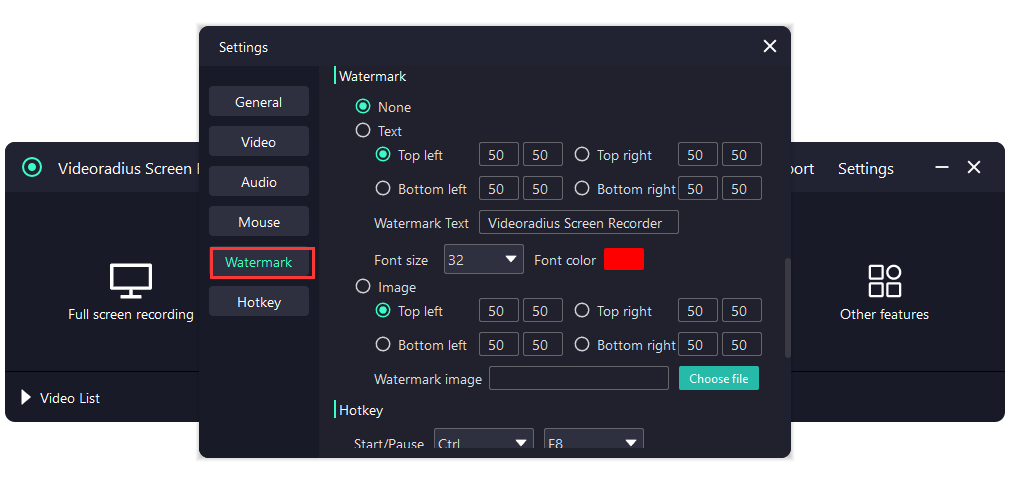
Vaiheittainen opas:
Avaa vesileima-asetukset
Launch Videoradius Screen Recorder and navigate to Settings > Watermark. Click the "Add Watermark" button to begin.
Valitse vesileiman tyyppi
Valitse Tekstivesileima tai Kuvavesileima. Tekstille syötä haluamasi teksti. Kuville lataa palvelimelle logo tai kuvatiedosto.
Mukauta ulkoasua
Säädä läpinäkyvyyttä (10–100 %), valitse sijainti (9 esiasetussijaintia tai omat koordinaatit) ja aseta koko suhteessa nauhoitukseesi.
Käytä ja tallenna
Esikatsele vesileimaa reaaliajassa. Napsauta "Käytä" tallentaaksesi asetukset. Vesileima näkyy automaattisesti kaikissa tulevissa nauhoituksissa.
Pro-vinkit vesileimaukseen
—Pidä vesileiman peittävyys välillä 20–40 % näkyvyyden ja häiriöttömyyden tasapainoksi
—Sijoita vesileimat kulmiin sisällön häirinnän minimoimiseksi
—Käytä PNG-muotoa läpinäkyvyydellä kuvavesileimoineen
—Testaa vesileiman näkyvyyttä eri taustaväreillä
Miten nauhoitat äänesi ja järjestelmän äänen?
Hallitse ääninauhoitus samanaikaisella puheen ja järjestelmän äänen kaappauksella. Täydellinen tutoriaaleihin, esityksiin ja pelisisällön luomiseen.
Mikrofonin nauhoitus
Nauhoita kristallinkirkasta puhekerrontaa edistyneillä äänisäätimillä:
- Äänitason reaaliaikainen seuranta
- Kohinanvaimennus ja kaiunpoisto
- Useiden mikrofonilähteiden valinta
- Äänen vahvistus ja äänenvoimakkuuden normalisointi
Järjestelmän äänen nauhoitus
Kaappaa kaikki tietokoneesi äänet täydellisellä laadulla:
- Sovelluskohtainen äänen kaappaus
- Järjestelmänlaajuinen ääninauhoitus
- Äänimuodon valinta (MP3, AAC, WAV)
- Bittinopeuden ja laadun asetukset
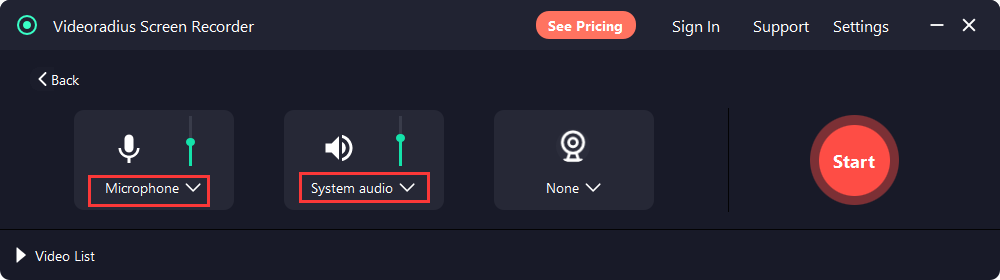
Vaiheittainen opas:
Määritä äänilähteet
Avaa Ääniasetukset ja valitse mikrofonisi avattavasta valikosta. Valitse "Järjestelmän ääni" nauhoittaaksesi tietokoneen äänet samanaikaisesti.
Säädä äänitasoja
Käytä äänimikseriä mikrofonin ja järjestelmän äänen tasojen tasapainottamiseen. Aseta mikrofonin äänenvoimakkuus 70–80 %:iin ja järjestelmän ääni 50–60 %:iin optimaalisten tulosten saamiseksi.
Ota kohinanvaimennus käyttöön
Aktivoi kohinanvaimennussuodin taustamelun poistamiseksi. Testaa lyhyellä nauhoituksella varmistaaksesi äänen selkeyden.
Aloita nauhoitus
Aloita nauhoitus. Seuraa mikrofonin ja järjestelmän äänen tasoa reaaliajassa äänitasoilmaisimilla.
Ääninauhoituksen parhaat käytännöt
—Käytä ulkoista USB-mikrofonia ammattimaiseen äänilaatuun
—Nauhoita hiljaisessa ympäristössä mahdollisimman vähäisellä taustamelulla
—Tee 5 sekunnin testinauhoitus äänen tasojen tarkistamiseksi
—Tallenna erilliset ääniraidat jälkituotannon joustavuutta varten
Miten nauhoitat näytön tiettyjä alueita?
Kaappaa juuri tarvitsemasi tarkalla alueenvalinnalla. Ihanteellinen tutoriaaleihin, ohjelmistodemoihin ja kohdennettuun sisällöntuotantoon.
Mukautettu aluevalinta
Määritä tarkat nauhoitusalueet pikselintarkasti:
- Aluevalinta vetämällä ja pudottamalla
- Pikselimittojen syöttö
- Kuvasuhteen lukitus
- Usean näytön tuki
Ikkunan nauhoitus
Nauhoita tiettyjä sovellusikkunoita älykkäällä tunnistuksella:
- Automaattinen ikkunantunnistus
- Ikkunan reunan poissulkeminen
- Seuraa ikkunan liikettä
- Useiden ikkunoiden nauhoitus
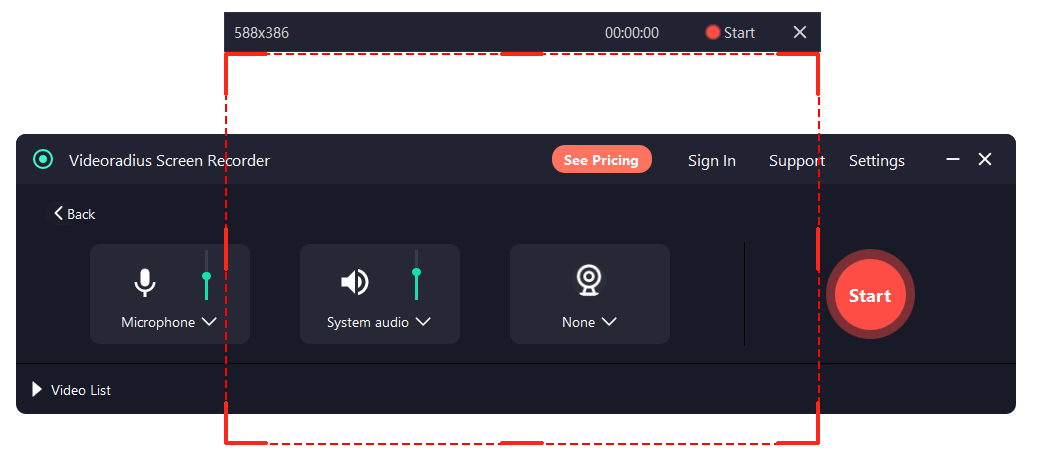
Vaiheittainen opas:
Valitse nauhoitustila
Valitse "Mukautettu alue" nauhoitustilan valitsimesta. Napsauta ja vedä näytölläsi määrittääksesi nauhoitusalueen.
Säädä alueen kokoa
Käytä kulmakahvoja alueen koon muuttamiseen. Pidä Shift pohjassa kuvasuhteen säilyttämiseksi. Syötä tarkat pikselimitat kokopaneeliin.
Tallenna alueen esiasetukset
Tallenna usein käytetyt alueet esiasetuksiksi nopeaa käyttöä varten. Nimeä esiasetuksesi eri käyttötarkoituksiin (esim. "YouTube 1080p", "Instagram Square").
Aloita aluetallennus
Napsauta nauhoituspainiketta. Määritetty alue korostetaan nauhoituksen aikana. Siirrä aluetta tarvittaessa nauhoituksen aikana.
Aluetallennuksen vinkit
—Käytä vakiovideomittoja (1920x1080, 1280x720)
—Nauhoita 60 fps:llä sujuvaa liikesisältöä varten
—Ota käyttöön "Näytä kohdistin" -vaihtoehto opetusnauhoituksia varten
—Käytä suurennustyökalua tarkan alueen säätöön
Miten nauhoitat näytön ja äänesi nopeasti?
Hallitse pikanauhoituksen työnkulkuja tehokkaaseen sisällöntuotantoon. Opi pikanäppäimet, mallipohjat ja aikaa säästävät tekniikat.
Pikanäppäimet
Nopeuta työnkulkuasi mukautettavilla pikanäppäimillä:
- Käynnistä/pysäytä nauhoitus (tarkista nykyinen oletuspikanäppäin)
- Keskeytä/Jatka
- Näyttökuva
- Näytä tai piilota käyttöliittymä
Tip: open Settings > Hotkeys to see and customize the current defaults in your version.
Ajastettu tallennus
Automatisoi nauhoitukset ajastusominaisuuksilla:
- Aseta alku- ja loppuaika
- Toistuvat tallennukset
- Pitkien nauhoitusten automaattinen jako
- Nauhoituksen jälkeiset toiminnot
Vaiheittainen opas:
Määritä pika-aloituksen esiasetus
Määritä haluamasi nauhoitusasetukset (alue, ääni, muoto) ja tallenna "Pikakäynnistys"-esiasetuksena. Tästä tulee oletusnauhoitusprofiilisi.
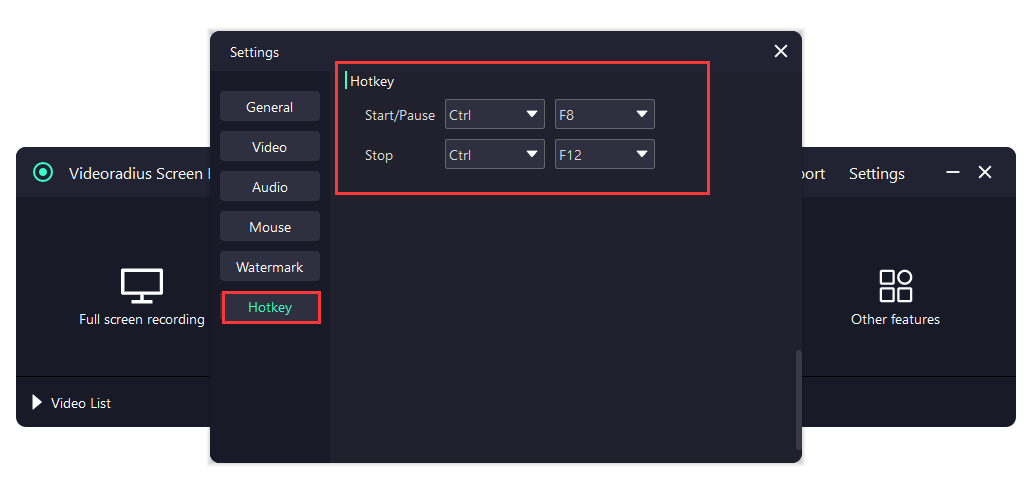
Mukauta pikanäppäimiä
Go to Settings > Hotkeys to view and customize shortcuts. Default hotkeys: Start/Pause is Ctrl + F8, and Stop is Ctrl + F12.
Käytä yhden napsautuksen nauhoitusta
Napsauta "Pikanauhoitus"-painiketta tai käytä määritettyä pikanäppäintä. Nauhoitus alkaa heti esiasetuksillasi.
Automaattitallennus ja järjestely
Ota automaattinen tallennus käyttöön aikaleimanimeämisellä. Järjestä kansiot päivämäärän tai projektityypin mukaan helppoon tiedostonhallintaan.
Pikanauhoituksen työnkulku
—Luo eri esiasetuksia eri sisältötyypeille
—Käytä lähtölaskentaa (3 sekuntia) valmistautumisaikaan
—Ota käyttöön hiiren napsautusten korostus tutoriaalien selkeydeksi
—Määritä automaattinen lataus pilvipalveluihin varmuuskopiointia varten
Valmis aloittamaan nauhoituksen?
Lataa Videoradius Näytön tallennin ja kaappaa kaikki upealla 4K-laadulla. Vesileimat, AI-äänenparannus, pelitila ja kamerapeittokuva —kaikki yhdessä tehokkaassa sovelluksessa.
Yhteensopiva Windows 10/11:n kanssa · 30 päivän rahat takaisin -takuu