Completa Registrazione dello schermo Guida
Master registrazione schermo professionale con Videoradius. Questa guida completa copre tutto dalle tecniche di registrazione di base alle caratteristiche avanzate come watermarking, mixaggio audio e selezione area.
Ultimo aggiornamento: 2026-03-12 · Riguarda Windows 10/11
In questa pagina
Vai a qualsiasi argomento in questa guida:
- Caricamento...
Tutorial & risoluzione dei problemi
Guide pratiche per le attività di registrazione dello schermo comuni (audio, lag, schermo nero, impostazioni):
Come aggiungere filigrana alla registrazione dello schermo?
Proteggi i tuoi contenuti e aggiungi marchi professionali con filigrane personalizzabili. Impara ad aggiungere segnali di testo o immagine con controllo completo su aspetto e posizione.
Testo
Aggiungi filigrane di testo professionali con opzioni di personalizzazione completa:
- Selezione di testo e caratteri personalizzati
- Controllo colore, dimensione e trasparenza
- Effetti ombra e profilo
- Preimpostazioni di posizione e posizionamento personalizzato
Image Watermarks
Utilizzare loghi o immagini personalizzate come filigrane con opzioni avanzate:
- Supporto per formati PNG, JPG, SVG
- Controllo della trasparenza e dell'opacità
- Auto-scaling e posizionamento
- Applicazione della filigrana di Batch
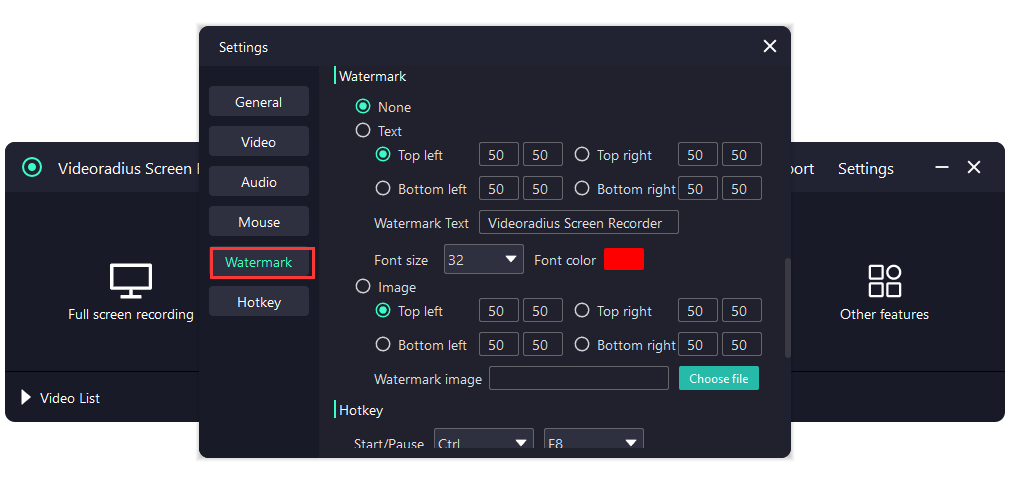
Guida passo-passo:
Aprire le impostazioni della filigrana
Avviare Videoradius Screen Recorder e navigare in Impostazioni > Watermark. Fare clic sul pulsante "Aggiungi filigrana" per iniziare.
Scegli il tipo di filigrana
Selezionare la filigrana di testo o Image Watermark. Per il testo, inserisci il testo desiderato. Per immagini, carica il tuo logo o file immagine.
Personalizzare Aspetto
Regolare la trasparenza (10-100%), scegliere la posizione (9 posizioni preset o coordinate personalizzate), e impostare la dimensione relativa alla registrazione.
Applicare e salvare
Anteprima la filigrana in tempo reale. Fare clic su "Applica" per salvare le impostazioni. La filigrana apparirà automaticamente su tutte le registrazioni future.
Pro Consigli per la filigrana
—Opacità della filigrana tra il 20-40% per visibilità senza distrazione
—Segnali d'acqua di localizzazione negli angoli per ridurre al minimo le interferenze con il contenuto
—Utilizzare il formato PNG con trasparenza per i filigrane di immagine
—La visibilità della filigrana sui diversi colori di sfondo
Come registrare la tua voce e l'audio di sistema?
Registrazione audio master con la cattura simultanea della voce e del suono del sistema. Perfetto per tutorial, presentazioni e creazione di contenuti di gioco.
Registrazione del microfono
Registra narrazione vocale cristallina con controlli audio avanzati:
- Monitoraggio del livello audio in tempo reale
- Riduzione del rumore e cancellazione eco
- Selezione multipla della sorgente del microfono
- Aumento audio e normalizzazione del volume
Registrazione audio di sistema
Cattura tutti i suoni dal computer con una qualità perfetta:
- Acquisizione audio specifica dell'applicazione
- Registrazione audio su tutto il sistema
- Selezione formato audio (MP3, AAC, WAV)
- Impostazioni bitrate e di qualità
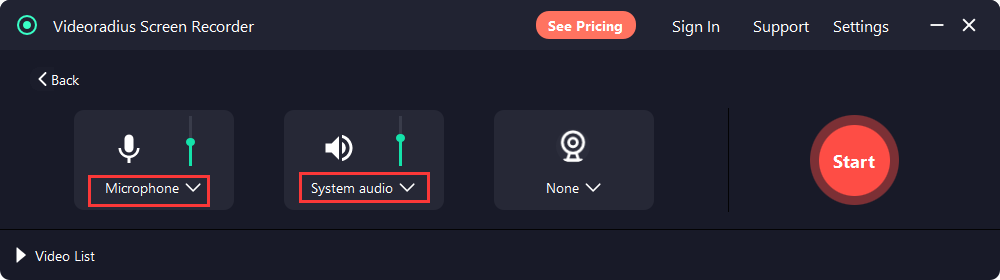
Guida passo-passo:
Configurare sorgenti audio
Apri Impostazioni audio e seleziona il microfono dal menu a tendina. Scegliere "System Audio" per registrare i suoni del computer contemporaneamente.
Regolare i livelli audio
Utilizzare il mixer audio per bilanciare il microfono e i livelli audio di sistema. Impostare il volume del microfono al 70-80% e l'audio del sistema al 50-60% per risultati ottimali.
Abilitare la riduzione del rumore
Attivare il filtro di cancellazione del rumore per rimuovere il rumore di fondo. Prova con una breve registrazione per garantire chiarezza vocale.
Iniziare la registrazione
Inizia la registrazione. Utilizzare gli indicatori di livello audio per monitorare sia microfono che audio di sistema in tempo reale.
Le migliori pratiche di registrazione audio
—Utilizzare un microfono USB esterno per la qualità audio professionale
—Record in un ambiente tranquillo con minimo rumore di fondo
—Eseguire una registrazione di test di 5 secondi per controllare i livelli audio
—Salva tracce audio separate per flessibilità post-produzione
Come registrare aree specifiche dello schermo?
Cattura esattamente ciò di cui hai bisogno con strumenti di selezione di area precisi. Perfetto per tutorial, demo software e creazione di contenuti focalizzati.
Selezione delle aree personalizzate
Definire aree di registrazione precise con precisione pixel-perfect:
- Selezione zona drag-and-drop
- Ingresso dimensione pixel
- Aspect ratio locking
- Supporto per display multipli
Registrazione della finestra
Registrare finestre di applicazione specifiche con rilevamento intelligente:
- Rilevamento automatico della finestra
- Esclusione della finestra
- Seguire il movimento finestra
- Registrazione di finestre multiple
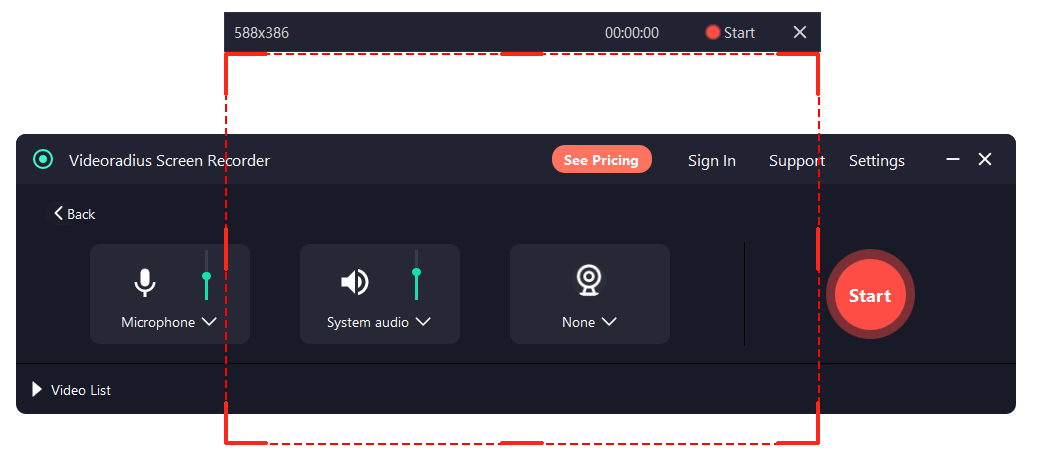
Guida passo-passo:
Selezionare la modalità di registrazione
Scegliere "Area personalizzata" dal selettore modalità di registrazione. Fare clic e trascinare sullo schermo per definire l'area di registrazione.
Regolare la dimensione dell'area
Utilizzare le maniglie dell'angolo per ridimensionare l'area. Tenere Shift per mantenere il rapporto di aspetto. Inserire dimensioni esatte dei pixel nel pannello di dimensioni.
Salvare le impostazioni dell'area
Salvare le aree utilizzate frequentemente come preset per un rapido accesso. Nomina i tuoi preset per diversi casi di utilizzo (ad esempio, "YouTube 1080p", "Instagram Square").
Registrazione delle aree di avvio
Fare clic sul pulsante di registrazione. L'area definita sarà evidenziata durante la registrazione. Spostare l'area durante la registrazione, se necessario.
Suggerimenti di registrazione dell'area
— Utilizzare le dimensioni video standard (1920x1080, 1280x720)
—Record a 60fps per il contenuto di movimento liscio
—Enable "Show Cursor" opzione per le registrazioni di tutorial
— Utilizzare lo strumento di ingrandimento per una regolazione precisa dell'area
Come registrare rapidamente lo schermo e la tua voce?
Flussi di lavoro di registrazione rapidi per una creazione efficiente dei contenuti. Imparare hotkey, modelli e tecniche di risparmio di tempo.
Tastiera Scorciatoie
Accelera il flusso di lavoro con hotkey personalizzabili:
- Avvio/Stop di registrazione (controlla il tuo hotkey predefinito corrente)
- Pausa/Riprova
- Immagine dello schermo
- Mostra/Hide interfaccia
Suggerimento: aprire Impostazioni > Hotkeys per visualizzare e personalizzare le impostazioni predefinite attuali nella tua versione.
Registrazione pianificata
Automatizzare le registrazioni con le funzioni di programmazione:
- Impostare i tempi di inizio/fine
- Registrazioni ricorrenti
- Auto-split lunghe registrazioni
- Azioni di post-registrazione
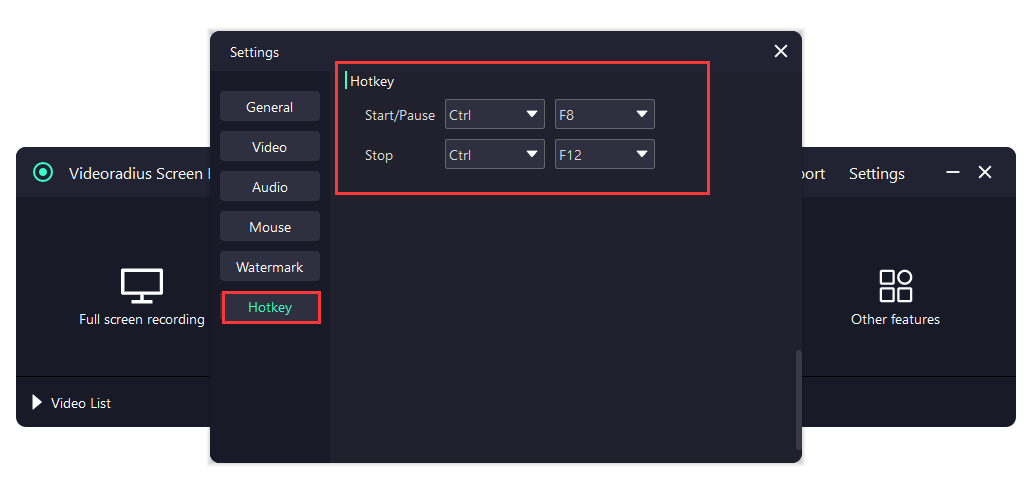
Guida passo-passo:
Impostare il preimpostazione di avvio rapido
Configurare le impostazioni di registrazione preferite (area, audio, formato) e salvare come preimpostazione "Quick Start". Questo diventa il tuo profilo di registrazione predefinito.
Personalizzare Hotkeys
Vai a Impostazioni > Hotkey per visualizzare e personalizzare le scorciatoie. Hotkey predefiniti: Start/Pause è Ctrl + F8, e Stop è Ctrl + F12.
Utilizzare Registrazione One-Click
Fare clic sul pulsante "Quick Record" o utilizzare il tasto hotkey assegnato. La registrazione inizia immediatamente con le impostazioni preimpostate.
Auto-Salva e Organizza
Abilitare auto-salvataggio con il nome timestamp. Impostare l'organizzazione della cartella per data o tipo di progetto per una facile gestione dei file.
Flusso di lavoro di registrazione rapido
—Crea diversi preset per diversi tipi di contenuto
— Utilizzare il timer conto alla rovescia (3 secondi) per il tempo di preparazione
—Abilita l'evidenziazione del mouse per la chiarezza del tutorial
—Set up autoupload ai servizi cloud per il backup
Pronto per iniziare la registrazione?
Scarica Videoradius Screen Recorder e cattura tutto nella straordinaria qualità 4K. Watermarks, miglioramento audio AI, modalità di gioco e overlay della fotocamera —tutto in una potente app.
Compatibile con Windows 10/11 · Garanzia di rimborso di 30 giorni