エントリー スクリーン録画 ガイド
Videoradius のマスターの専門のスクリーンの録音。 この包括的なガイドは、基本録画技術から透かし、オーディオミキシング、エリア選択などの高度な機能まですべてをカバーしています。
最近更新: 2026-03-12 · Windows 10/11 に適用します
On this page
このガイドで任意のトピックにジャンプ:
- ローディング...
チュートリアルとトラブルシューティング
一般的な画面録画タスク(オーディオ、ラグ、黒い画面、設定)の実用的なガイド:
スクリーン録画に透かしを追加する方法は?
コンテンツを保護し、カスタマイズ可能な透かしでプロフェッショナルなブランディングを追加します。 外観と位置を完全に制御してテキストや画像透かしを追加することを学びます。
テキスト透かし
完全なカスタマイズオプションでプロフェッショナルなテキスト透かしを追加します。
- カスタムテキストとフォントの選択
- 色、サイズおよび透明物制御
- 影と輪郭効果
- 位置プリセットとカスタム配置
イメージの透かし
ロゴまたはカスタム画像を高度なオプションで透かしとして使用:
- PNG、JPG、SVGフォーマットのサポート
- 透明性と不透明度コントロール
- 自動スケールと位置決め
- バッチ透かしアプリケーション
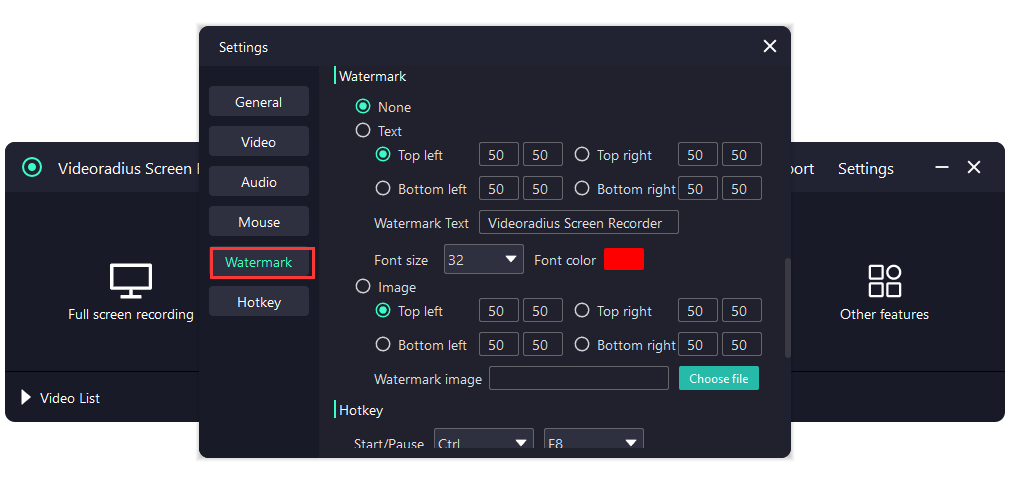
ステップバイステップガイド:
透かしの設定を開く
Videoradiusスクリーンレコーダーを起動し、設定>透かしに移動します。 「透かしを追加」ボタンをクリックします。
透かしの種類を選択
テキスト透かしまたはイメージ透かしのいずれかを選択します。 テキストの場合は、希望するテキストを入力してください。 ロゴやイメージファイルをアップロードします。
出現をカスタマイズして下さい
透明性(10-100%)を調整し、位置(9プリセット位置またはカスタム座標)を選択し、録音に相対的なサイズを設定します。
申請と保存
透かしをリアルタイムでプレビューします。 「適用」をクリックして設定を保存します。 ウォーターマークは、将来の記録に自動的に表示されます。
透かしのプロのヒント
— 気を散らすことなく可視性のために20〜40%の透かしを保ちます
—コンテンツとの干渉を最小限に抑えるコーナーの透かし
—画像透かしの透明度でPNG形式を使用
—異なる背景色で透かし可視性をテスト
音声とシステムオーディオの録音方法は?
同時音声とシステムサウンドキャプチャによるマスターオーディオ録音。 チュートリアル、プレゼンテーション、ゲームコンテンツ作成に最適です。
マイクロホン録音
高度なオーディオ制御でクリスタルクリアなボイスナレーションを記録:
- リアルタイムのオーディオレベル監視
- 騒音低減とエコー解除
- 複数のマイクソースの選択
- オーディオゲインと音量正規化
システム可聴周波録音
完璧な品質でコンピュータからすべての音をキャプチャ:
- アプリケーション固有のオーディオキャプチャ
- システム全体の音声録音
- 音声フォーマット選択(MP3、AAC、WAV)
- ビットレートと品質設定
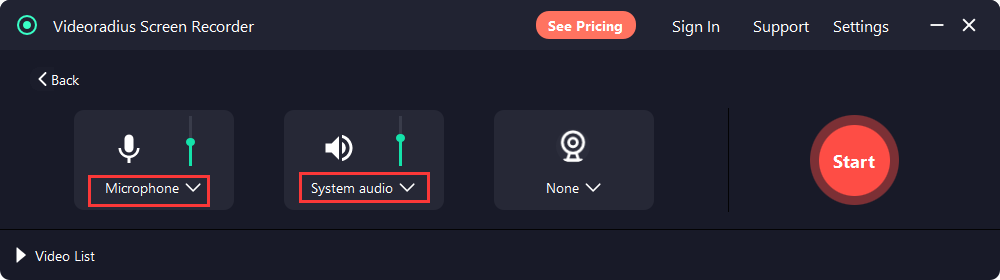
ステップバイステップガイド:
オーディオソースの設定
オーディオ設定を開き、ドロップダウンからマイクを選択します。 コンピュータを同時に録音するために「システムオーディオ」を選択します。
オーディオレベルを調整する
オーディオミキサーを使用してマイクとシステムオーディオレベルのバランスをとります。 マイクの音量を70-80%、システムオーディオを50-60%に設定し、最適な結果が得られます。
騒音低減が可能
ノイズキャンセレーションフィルタを有効化し、バックグラウンドノイズを除去します。 音声の明快さを保障するために短い録音とテストして下さい。
記録の開始
録音を開始します。 オーディオレベルインジケータを使用して、マイクとシステムオーディオをリアルタイムで監視します。
音声録音ベストプラクティス
—プロフェッショナルなオーディオ品質のために外部USBマイクを使用する
—バックグラウンドノイズを最小限に抑えた静かな環境で記録
—音声レベルをチェックするために5秒のテスト録画を実行
—ポストプロダクションの柔軟性のために別のオーディオトラックを保存
スクリーンの特定の区域を記録する方法か。
正確なエリア選択ツールで必要なものを正確にキャプチャします。 チュートリアル、ソフトウェアのデモ、および集中されたコンテンツ作成に最適です。
カスタムエリアの選択
ピクセル完璧な精度で正確な録音領域を定義します。
- ドラッグアンドドロップエリア選択
- ピクセル次元の入力
- アスペクト比ロック
- 複数の表示サポート
ウィンドウ録画
スマートな検出の特定の適用窓を記録して下さい:
- 自動窓の検出
- 窓枠の除外
- ウィンドウの動きをフォロー
- 複数のウィンドウ録画
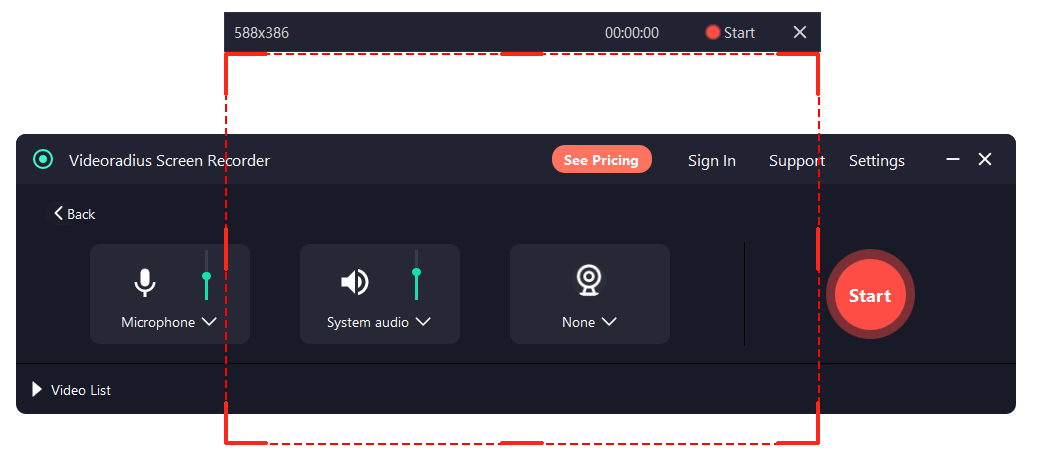
ステップバイステップガイド:
記録モードの選択
録画モードセレクターから「カスタムエリア」を選択します。 画面上でクリックしてドラッグして、録画領域を定義します。
区域のサイズを調節して下さい
コーナーハンドルを使用してエリアのサイズを変更します。 シフトしてアスペクト比を維持します。 サイズパネルに正確なピクセル寸法を入力します。
エリアプリセットを保存
頻繁に使用されるエリアをプリセットとして保存して、素早くアクセスできます。 さまざまなユースケース(例えば、YouTube 1080p、Instagram Squareなど)のプリセットを名前付けます。
スタートエリア録画
レコードボタンをクリックします。 録画中に定義された領域がハイライトされます。 必要に応じて録音中に領域を移動する。
エリア記録のヒント
—標準的なビデオ次元(1920x1080、1280x720)を使用して下さい
—滑らかな動きの内容を60fpsで記録して下さい
— チュートリアル録画の "Show Cursor" オプションを有効にします。
—精密な区域の調節のための拡大鏡用具を使用して下さい
画面と音声をすばやく録画する方法
効率的なコンテンツ作成のためのマスタークイック録画ワークフロー。 ホットキー、テンプレート、時間節約テクニックを学びます。
キーボードショートカット
カスタマイズ可能なホットキーでワークフローをスピードアップ:
- スタート/ストップ録画 (現在のデフォルトホットキーを確認してください)
- ポーズ/再開
- スクリーンショット
- 表示/非表示 インターフェイス
ヒント: 設定を開く > Hotkeys は、バージョンの現在のデフォルトを表示およびカスタマイズします。
スケジュールされた録音
スケジューリング機能を使用して録画を自動化:
- 開始/終了時刻を設定する
- 録画の再発
- 自動分割された長い録音
- ポスト録画アクション
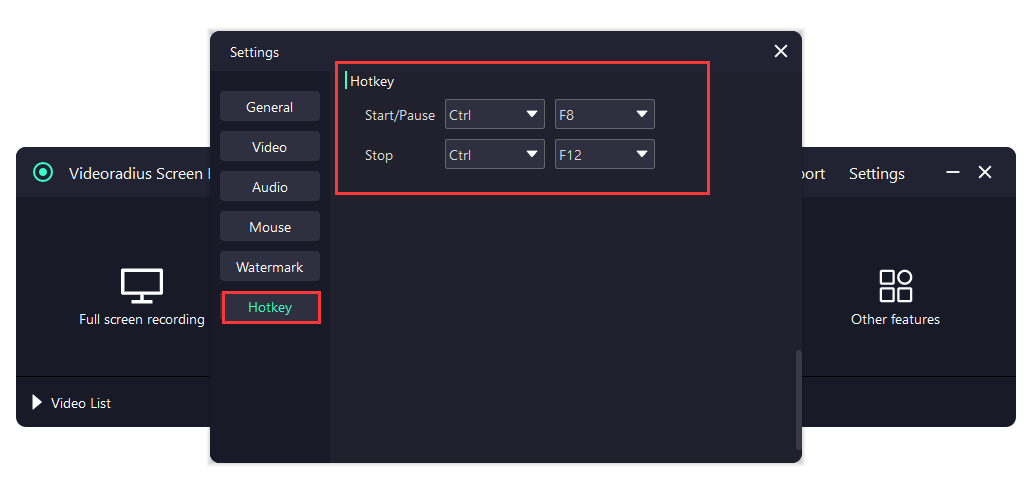
ステップバイステップガイド:
クイックスタートプリセットを設定する
好みの録音設定(エリア、オーディオ、フォーマット)を設定し、「クイックスタート」プリセットとして保存します。 これはデフォルトの録画プロファイルになります。
ホットキーをカスタマイズ
設定 > ホットキーでショートカットを表示、カスタマイズできます。 デフォルトのホットキー: 起動/マウスはCtrl + F8で、ストップはCtrl + F12です。
ワンクリック録画を使用する
「クイックレコード」ボタンをクリックし、割り当てられたホットキーを使用します。 プリセット設定ですぐに録画が開始されます。
自動保存と整理
タイムスタンプネーミングで自動保存を有効にします。 簡単なファイル管理のための日付またはプロジェクトタイプでフォルダ組織を設定。
迅速な記録ワークフロー
—異なるコンテンツタイプのプリセットを作成する
—準備時間にカウントダウンタイマー(3秒)を使用する
—チュートリアルの明快さのために強調表示を有効にするマウスクリック
—バックアップ用のクラウドサービスに自動アップロードを設定する