지원하다 스크린 기록 - 연혁
Videoradius를 가진 주된 직업적인 스크린 기록. 이 포괄적 인 가이드는 Watermarking, 오디오 혼합 및 지역 선택과 같은 고급 기능에 기본 녹음 기술에서 모든 것을 다룹니다.
최근 업데이트: 2026-03-12 · Windows에 적용 10/11
이 페이지에
이 가이드에서 어떤 주제로 점프 :
- 로드 중 ...
자습서 및 문제 해결
일반적인 화면 녹화 작업을 위한 실제 가이드 (audio, lag, black screen, settings):
화면 녹화에 워터 마크를 추가하는 방법?
당신의 내용을 보호하고 customizable watermarks로 직업적인 브랜딩을 추가하십시오. 텍스트 또는 이미지 워터 마크를 추가하고 외관과 위치에 완전한 제어하십시오.
텍스트 워터 마크
전문 텍스트 워터 마크를 전체 사용자 정의 옵션을 추가:
- 사용자 정의 텍스트 및 글꼴 선택
- 색깔, 크기 및 투명성 통제
- 그림자 및 개요 효과
- 위치 presets와 주문 배치
이미지 Watermarks
고급 옵션으로 워터마크로 로고 또는 사용자 정의 이미지를 사용하십시오:
- PNG, JPG, SVG 형식 지원
- 투명성 및 불투명 제어
- 자동 확장 및 위치
- 일괄 워터 마크 응용
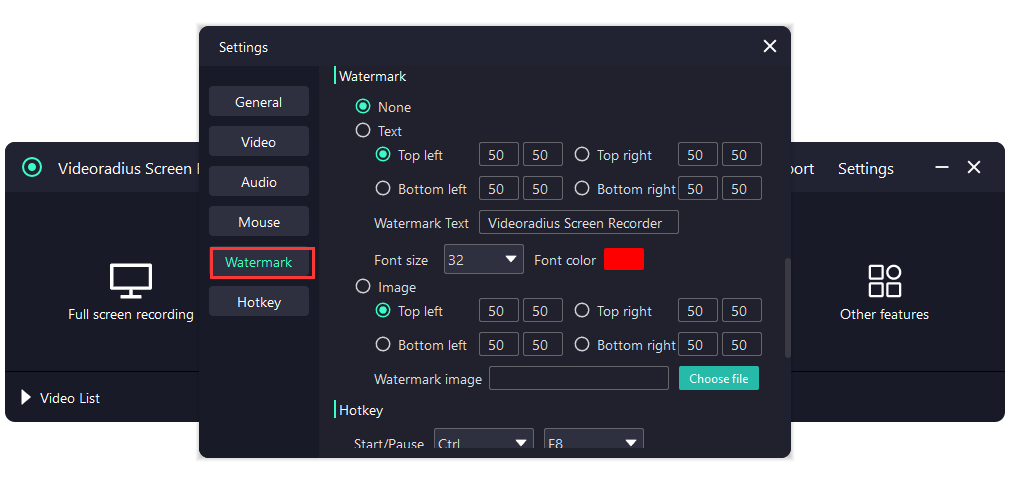
단계별 가이드:
Watermark 설정 열기
Videoradius Screen Recorder를 시작하고 Settings > Watermark로 이동하십시오. 시작하려면 "Add Watermark"버튼을 클릭하십시오.
Watermark 유형 선택
텍스트 워터 마크 또는 이미지 워터 마크 중 하나를 선택하십시오. 텍스트의 경우 원하는 텍스트를 입력합니다. 이미지, 로고 또는 이미지 파일을 업로드하십시오.
사용자 정의 외관
투명도 (10-100%)를 조정하고, 위치 (9개의 미리 설치 위치 또는 관례 협조)를 선택하고, 당신의 기록에 관계되는 크기를 놓으십시오.
적용 및 저장
실시간 워터 마크를 미리보기합니다. 설정을 저장하려면 "Apply"를 클릭하십시오. 워터 마크는 모든 미래 기록에 자동으로 나타납니다.
Watermarking에 대한 팁
- 분리없이 가시성을 위해 20-40% 사이 Keep 워터 마크 opacity
—Position Watermarks in corners는 내용과 방해를 최소화합니다.
— 이미지 워터마크를 위한 투명성으로 PNG 형식 사용
— 다른 배경 색깔에 Watermark 시정을 시험하십시오
음성 및 시스템 오디오를 녹음하는 방법?
동시 음성 및 시스템 사운드 캡처와 마스터 오디오 녹음. 튜토리얼, 프레젠테이션 및 게임 콘텐츠 제작에 적합합니다.
마이크 녹음
고급 오디오 제어를 가진 기록 결정 명확한 음성 narration:
- 실시간 오디오 레벨 모니터링
- 소음 감소 및 에코 취소
- 다중 마이크 소스 선택
- 오디오 이득 및 볼륨 정상화
시스템 오디오 녹음
완벽한 품질로 컴퓨터에서 모든 소리를 캡처:
- Application-specific 오디오 캡처
- 시스템 전체 오디오 녹음
- 오디오 체재 선택 (MP3, AAC, WAV)
- Bitrate 및 품질 설정
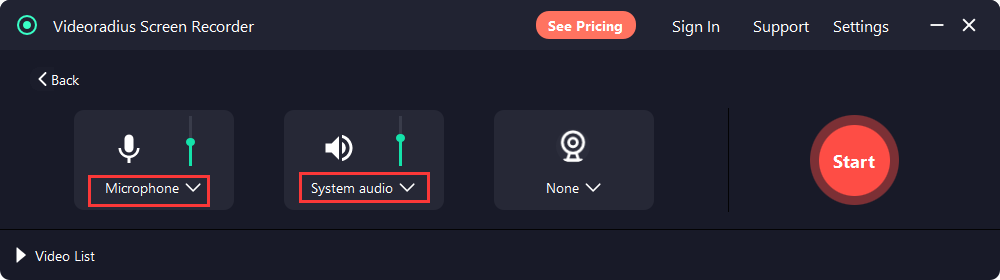
단계별 가이드:
오디오 소스 구성
오디오 설정을 열고 드롭다운에서 마이크를 선택합니다. 컴퓨터를 동시에 기록하기 위해 "System Audio"를 선택하십시오.
오디오 수준 조정
오디오 믹서를 사용하여 마이크와 시스템 오디오 레벨을 균형. 마이크 볼륨을 70-80% 및 시스템 오디오를 50-60%로 설정하여 최적의 결과를 제공합니다.
Enable 소음 감소
소음 제거 필터를 활성화하여 배경 소음을 제거하십시오. 음성 명확성을 보장하기 위해 짧은 기록으로 테스트.
시작 기록
녹음을 시작하세요. 오디오 레벨 표시기를 사용하여 마이크와 시스템 오디오를 실시간으로 모니터링합니다.
오디오 녹음 모범 사례
— 직업적인 오디오 질을 위한 외부 USB 마이크를 사용하십시오
—미니 배경 소음과 조용한 환경에서 기록
—5초 테스트 레코딩을 통해 오디오 레벨을 확인
— 포스트 생산 융통성을 위한 분리되는 오디오 궤도를 저장하십시오
화면의 특정 영역을 기록하는 방법?
정확한 영역 선택 도구가 필요한지 정확히 캡처합니다. 튜토리얼, 소프트웨어 데모 및 집중 콘텐츠 제작에 적합합니다.
주문 영역 선택
pixel-perfect 정확도를 가진 정확한 기록 지역을 정의하십시오:
- 드래그 앤 드롭 영역 선택
- 화소 차원 입력
- 종횡비 잠금
- 다수 전시 지원
창 기록
똑똑한 탐지를 가진 특정한 신청 창을 기록하십시오:
- 자동 창 탐지
- 창 경계 exclusion
- 창 운동을 따르십시오
- 다중 창 기록
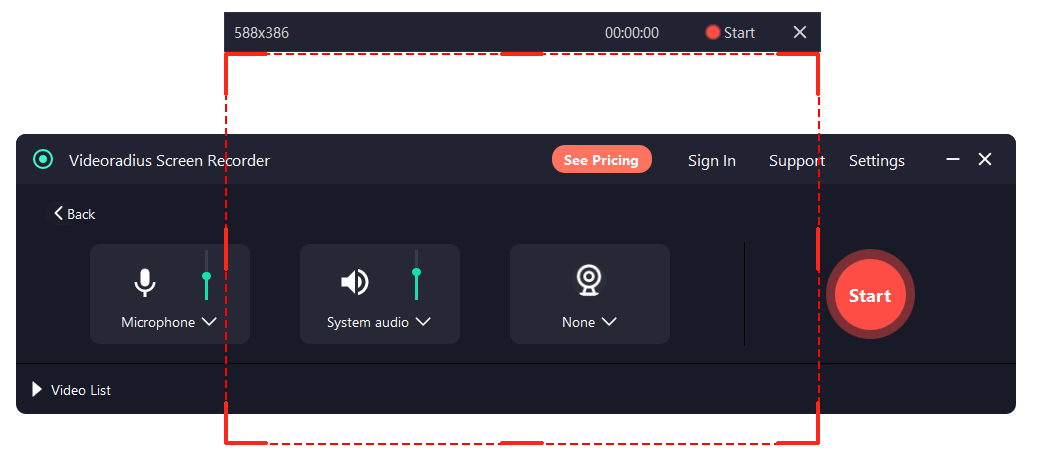
단계별 가이드:
녹음 모드 선택
녹음 모드에서 "Custom Area"를 선택합니다. 녹화 영역을 정의하기 위해 화면을 클릭하고 드래그하십시오.
조정 지역 크기
코너 핸들을 사용하여 영역을 크기를 조정합니다. 측면 비율을 유지하려면 Shift를 누릅니다. 크기 패널에 정확한 화소 차원을 입력하십시오.
저장 지역 Presets
빠른 접근을 위한 presets로 자주 사용하는 지역을 저장하십시오. 다른 사용 사례에 대한 사전 설정 이름 (예 : "YouTube 1080p", "Instagram Square").
지역 기록
기록 버튼을 클릭합니다. 정의된 영역은 녹음 중에 강조됩니다. 필요한 경우 녹음 중에 영역을 이동합니다.
지역 기록 팁
—사용 표준 영상 차원 (1920x1080, 1280x720)
— 매끄러운 동의 내용을 위한 60fps에 기록
—Enable "Show Cursor" 튜토리얼 녹음 옵션
— 정밀한 지역 조정을 위한 magnifier 공구를 사용하십시오
화면과 목소리를 빠르게 기록하는 방법?
효율적인 콘텐츠 제작을 위한 마스터 빠른 레코딩 워크플로우. 단축키, 템플릿 및 시간 절약 기술을 배우십시오.
키보드 단축키
customizable hotkeys로 작업 흐름을 가속화:
- 녹화 시작 (현재 기본 단축키를 확인)
- 일시 정지
- 스크린 샷
- 쇼 / 숨기기 인터페이스
팁: 설정 열기 > Hotkeys 는 버전의 현재 기본값을 확인하고 사용자 정의합니다.
계획된 기록
스케줄링 기능이있는 Automate 녹음 :
- 시작/끝 시간 설정
- 관련 기사
- 자동 분할 긴 기록
- 게시물 기록 작업
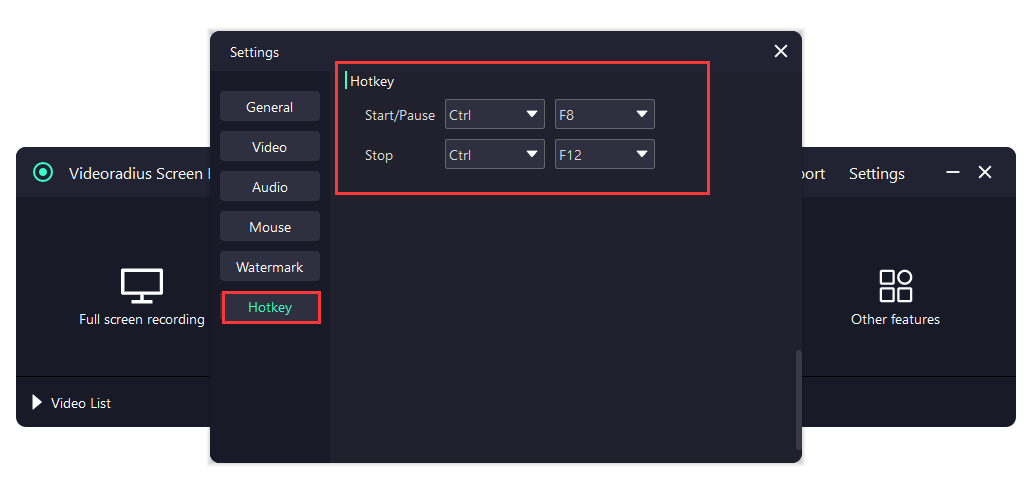
단계별 가이드:
빠른 시작 설정 설정
선호하는 녹음 설정(지역, 오디오, 형식)을 구성하고 "Quick Start"로 저장합니다. 이것은 기본 녹음 프로파일이 됩니다.
Hotkeys 사용자 정의
설정으로 이동 > 단축키를 볼 수 있습니다. 기본 단축키: 시작/쉼은 Ctrl + F8이고, 정지는 Ctrl + F12입니다.
One-Click 녹음 사용
"Quick Record"버튼을 클릭하거나 지정된 단축키를 사용하십시오. 녹음은 미리 설정된 설정으로 즉시 시작됩니다.
Auto-Save 및 조직
timestamp naming로 자동 저장 가능. 쉬운 파일 관리에 대한 날짜 또는 프로젝트 유형에 의해 폴더 조직을 설정합니다.
빠른 기록 Workflow
—다른 내용 유형을 위한 다른 presets를 선택하십시오
—사용 카운트다운 타이머 (3 초) 준비 시간
—Enable mouse click tutorial clarity에 대한 강조
- 백업을 위한 클라우드 서비스에 auto-upload 설정