Kompletny Rejestrowanie ekranu Przewodnik
Mistrzowski profesjonalny ekran z Videoradius. Ten kompleksowy przewodnik obejmuje wszystko od podstawowych technik nagrywania do zaawansowanych funkcji, takich jak znakowanie wodne, mieszanie dźwięku i wybór obszaru.
Ostatnia aktualizacja: 2026- 03- 12 · Dotyczy Windows 10 / 11
Na tej stronie
Przejdź do dowolnego tematu w tym przewodniku:
- Ładowanie...
Tutorials & troubleshooting
Praktyczne prowadnice dla wspólnych zadań zapisu ekranu (audio, lag, czarny ekran, ustawienia):
Jak dodać znak wodny do nagrywania ekranu?
Chroń swoją zawartość i dodaj profesjonalną markę z dostosowanymi znakami wodnymi. Naucz się dodawać znaki tekstowe lub graficzne z pełną kontrolą wyglądu i pozycji.
Znaki tekstowe
Dodaj profesjonalne znaki wodne tekstu z pełną możliwością dostosowania:
- Własny tekst i wybór czcionki
- Kontrola koloru, rozmiaru i przejrzystości
- Efekty cienia i zarysu
- Ustawienia pozycji i niestandardowe umieszczenie
Znaki wodne obrazu
Użyj logo lub niestandardowych obrazów jako znaków wodnych z zaawansowanych opcji:
- Obsługa formatów PNG, JPG, SVG
- Przejrzystość i kontrole zmętnienia
- Automatyczne skalowanie i pozycjonowanie
- Zastosowanie znaku wodnego partii
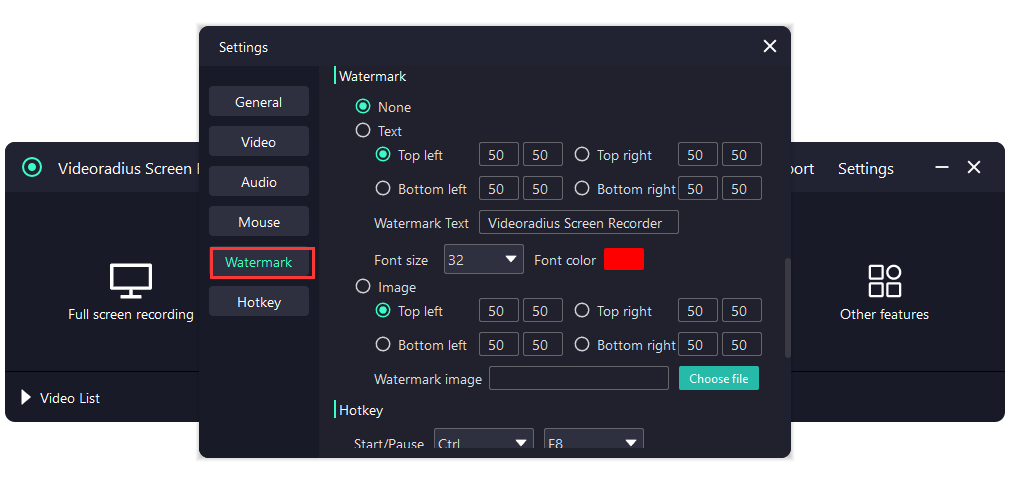
Step- by- Step Guide:
Otwórz ustawienia znaku wodnego
Uruchom Videoradius Screen Recorder i przejdź do ustawień > Watermark. Kliknij przycisk "Dodaj znak wodny", aby rozpocząć.
Wybierz typ znaku wodnego
Wybierz albo tekst Watermark albo obrazek Watermark. Dla tekstu, wprowadź pożądany tekst. Dla zdjęć, przesłać swoje logo lub plik obrazu.
Dostosuj wygląd
Dostosuj przejrzystość (10- 100%), wybierz pozycję (9 wstępnie ustawionych pozycji lub niestandardowych współrzędnych) i ustaw rozmiar względem nagrywania.
Zastosuj i zapisz
Podgląd znaku wodnego w czasie rzeczywistym. Kliknij przycisk Zastosuj, aby zapisać ustawienia. Znak wodny automatycznie pojawi się na wszystkich przyszłych nagraniach.
Pro Porady dotyczące znakowania wodnego
- Zachować nieprzezroczystość znaku wodnego między 20- 40% dla widoczności bez rozproszenia uwagi
- Położenie znaków wodnych w rogach w celu zminimalizowania zakłóceń zawartości
- Użyj formatu PNG z przejrzystością dla znaków wodnych obrazu
- Sprawdzić widoczność znaku wodnego na różnych kolorach tła
Jak nagrywać Twój głos i system audio?
Master audio z równoczesnym przechwytywaniem głosu i dźwięku systemowego. Idealny do tutoriali, prezentacji i tworzenia treści gier.
Rejestrowanie mikrofonów
Zapis krystalicznej narracji głosowej z zaawansowanym sterowaniem audio:
- Monitorowanie poziomu dźwięku w czasie rzeczywistym
- Redukcja hałasu i anulowanie echa
- Wybór źródła mikrofonu
- Zysk dźwięku i normalizacja głośności
System Audio Recording
Uchwyć wszystkie dźwięki z komputera z doskonałą jakością:
- Przechwytywanie dźwięku specyficzne dla aplikacji
- Systematyczne nagrywanie dźwięku
- Wybór formatu audio (MP3, AAC, WAV)
- Ustawienia bitrate i jakości
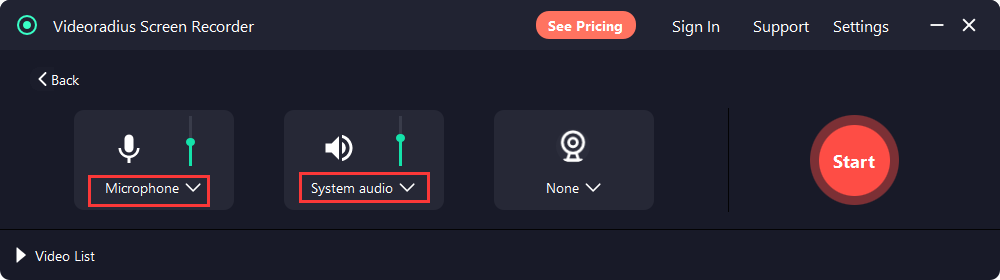
Step- by- Step Guide:
Konfiguracja źródeł audio
Otwórz ustawienia audio i wybierz swój mikrofon z rozwijanego. Wybierz "System Audio", aby jednocześnie rejestrować dźwięki komputera.
Dostosuj poziomy audio
Użyj mieszalnika audio, aby zrównoważyć poziom dźwięku mikrofonu i systemu. Ustaw głośność mikrofonu na 70- 80%, a system audio na 50- 60%, aby uzyskać optymalne wyniki.
Włącz redukcję hałasu
Aktywować filtr anulowania hałasu, aby usunąć hałas tła. Test z krótkim nagraniem w celu zapewnienia jasności głosu.
Rozpocznij nagrywanie
Zacznij nagrywanie. Użyj wskaźników poziomu dźwięku do monitorowania zarówno mikrofonu i systemu audio w czasie rzeczywistym.
Audio Recording Najlepsze praktyki
- Użyj zewnętrznego mikrofonu USB dla profesjonalnej jakości dźwięku
- Rekord w cichym środowisku z minimalnym hałasem tła
- Wykonaj 5- sekundowe nagranie testowe, aby sprawdzić poziom dźwięku
- Zapisz oddzielne utwory audio dla elastyczności postprodukcji
Jak zapisywać specyficzne obszary ekranu?
Uchwyć dokładnie to, czego potrzebujesz za pomocą precyzyjnych narzędzi wyboru obszaru. Idealny do korepetycji, demo oprogramowania i tworzenia treści skoncentrowanych.
Własny wybór obszaru
Zdefiniuj precyzyjne obszary zapisu z pixel- perfect dokładność:
- Wybór obszaru przeciągów i zrzutów
- Wprowadzenie wymiaru pikseli
- Blokada współczynnika aspektu
- Obsługa wielu wyświetlaczy
Rejestracja okien
Rekordowe okna aplikacji z inteligentną detekcją:
- Automatyczne wykrywanie okien
- Wyłączenie granicy okiennej
- Podążaj za ruchem okna
- Wielokrotne nagrywanie okien
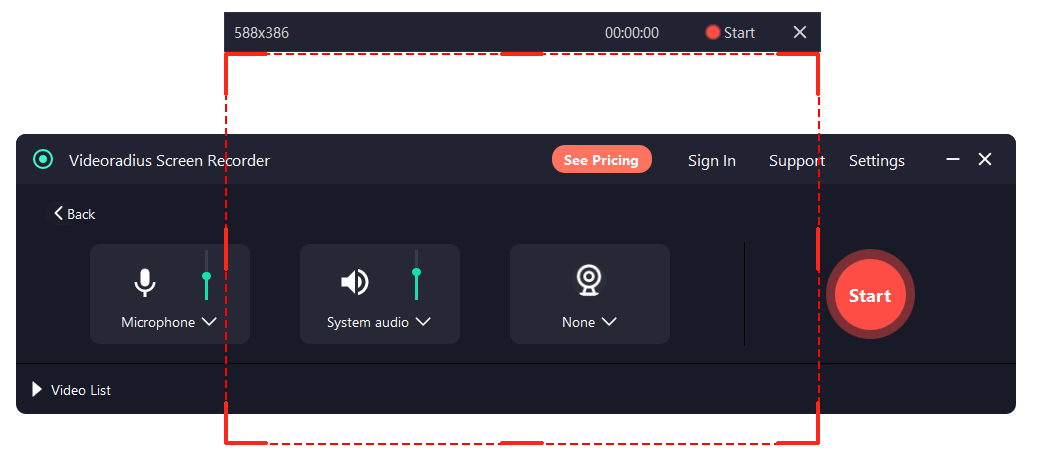
Step- by- Step Guide:
Wybierz tryb nagrywania
Wybierz "Własny obszar" z trybu nagrywania. Kliknij i przeciągnij na ekranie, aby określić obszar nagrywania.
Dostosuj rozmiar obszaru
Użyj uchwytów narożnych do zmiany rozmiaru obszaru. Przytrzymaj Shift, aby utrzymać proporcje. Wprowadź dokładne wymiary pikseli w panelu wielkości.
Zapisz ustawienia obszaru
Zapisywanie często używanych obszarów jako ustawień dla szybkiego dostępu. Nazwa ustawień dla różnych przypadków użycia (np. "YouTube 1080p", "Instagram Square").
Rozpocznij rejestrację obszaru
Kliknij przycisk rekordu. Określony obszar zostanie zaznaczony podczas nagrywania. Przenieś obszar podczas nagrywania w razie potrzeby.
Porady rejestracji obszaru
- Użyj standardowych wymiarów wideo (1920x1080, 1280x720)
- Zapis przy 60fps dla gładkiej zawartości ruchu
- Włącz opcję "Pokaż kursor" dla nagrań
- Użyj narzędzia powiększającego do precyzyjnej regulacji powierzchni
Jak szybko nagrać ekran i Twój głos?
Master szybkiego zapisu przepływów pracy dla efektywnego tworzenia treści. Naucz się najlepszych klawiszy, szablonów i technik oszczędzania czasu.
Skróty klawiszowe
Przyspiesz swój przepływ pracy z dostosowane hotkeys:
- Start / Stop nagrywania (sprawdź swój domyślny hotkey)
- Pauza / Wznowienie
- Zrzut ekranu
- Pokaż / Ukryj interfejs
Wskazówka: Otwórz ustawienia > Hotkeys, aby zobaczyć i dostosować bieżące domyślne w wersji.
Zaplanowana rejestracja
Automatyzacja nagrań z funkcjami planowania:
- Ustaw czasy rozpoczęcia / końca
- Powracające nagrania
- Automatyczne dzielenie długich nagrań
- Działania po rejestracji
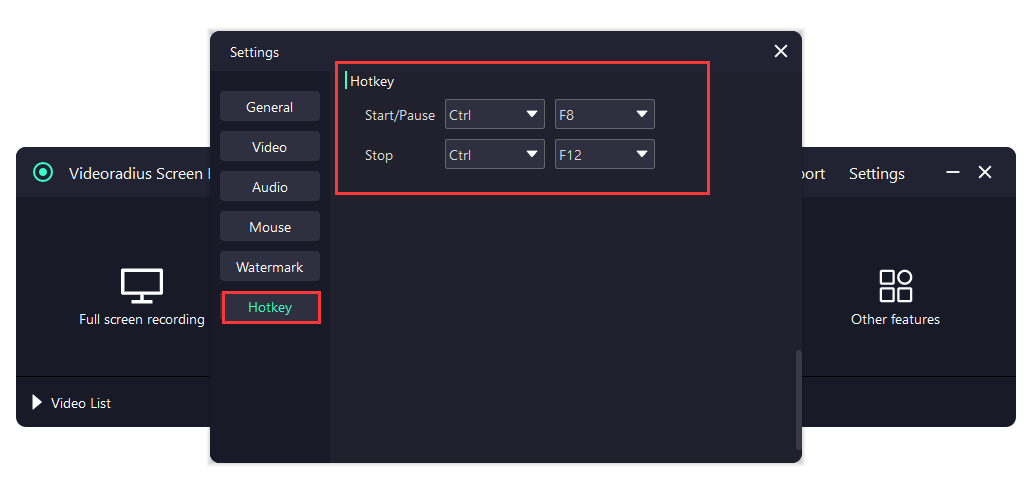
Step- by- Step Guide:
Ustaw zakładkę szybkiego startu
Konfiguracja preferowanych ustawień nagrywania (obszar, dźwięk, format) i zapisz jako "Quick Start". To staje się Twoim domyślnym profilem nagrywania.
Dostosuj klawisze
Przejdź do ustawień > Hotkeys do przeglądania i dostosowywania skrótów. Domyślne klawisze: Start / Pauza to Ctrl + F8, a Stop to Ctrl + F12.
Użyj 1-Click nagrywania
Kliknij przycisk "Quick Record" lub użyj przypisanego klawisza. Nagrywanie rozpoczyna się natychmiast z ustawieniami ustawionymi.
Auto- Zapisz i zorganizuj
Włącz auto- zapisz ze znacznikiem czasu. Ustaw organizację folderów według daty lub typu projektu dla łatwego zarządzania plikami.
Szybkie rejestrowanie przepływu pracy
- Tworzenie różnych ustawień dla różnych typów treści
- Użyj licznika czasu (3 sekundy) do czasu przygotowania
- Włącz podświetlanie za pomocą myszki dla jasności tutorial
- Konfiguracja auto- wysyłania do usług w chmurze do kopii zapasowej
Gotowy do nagrywania?
Pobierz Videoradius Screen Recorder i uchwycić wszystko w oszałamiającej jakości 4K. Znaki wodne, wzmacnianie dźwięku AI, tryb gry i nakładanie kamery - wszystko w jednej potężnej aplikacji.
Kompatybilny z Windows 10 / 11 · 30-dniową gwarancją zwrotu pieniędzy