Eksiksiz ekran kaydı kılavuzu
Videoradius ile profesyonel ekran kaydında ustalaşın. Bu kapsamlı rehber temel kayıt tekniklerinden filigran, ses karıştırma ve alan seçimi gibi gelişmiş özelliklere kadar her şeyi kapsar.
Son güncelleme: 2026-03-12 · Windows 10/11 için geçerlidir
Bu sayfada
Bu kılavuzdaki herhangi bir konuya atlayın:
- Yükleniyor…
Öğreticiler ve sorun giderme
Yaygın ekran kaydı görevleri için pratik kılavuzlar (ses, gecikme, siyah ekran, ayarlar):
Ekran kaydına filigran nasıl eklenir?
Özelleştirilebilir filigranlarla içeriğinizi koruyun ve profesyonel markalama ekleyin. Görünüm ve konum üzerinde tam denetimle metin veya görüntü filigranı eklemeyi öğrenin.
Metin filigranları
Tam özelleştirme seçenekleriyle profesyonel metin filigranları ekleyin:
- Özel metin ve yazı tipi seçimi
- Renk, boyut ve saydamlık denetimi
- Gölge ve kontur efektleri
- Konum hazır ayarları ve özel yerleştirme
Görüntü filigranları
Gelişmiş seçeneklerle logo veya özel görüntüleri filigran olarak kullanın:
- PNG, JPG, SVG biçimleri desteği
- Şeffaflık ve opaklık denetimleri
- Otomatik ölçekleme ve konumlandırma
- Toplu filigran uygulama
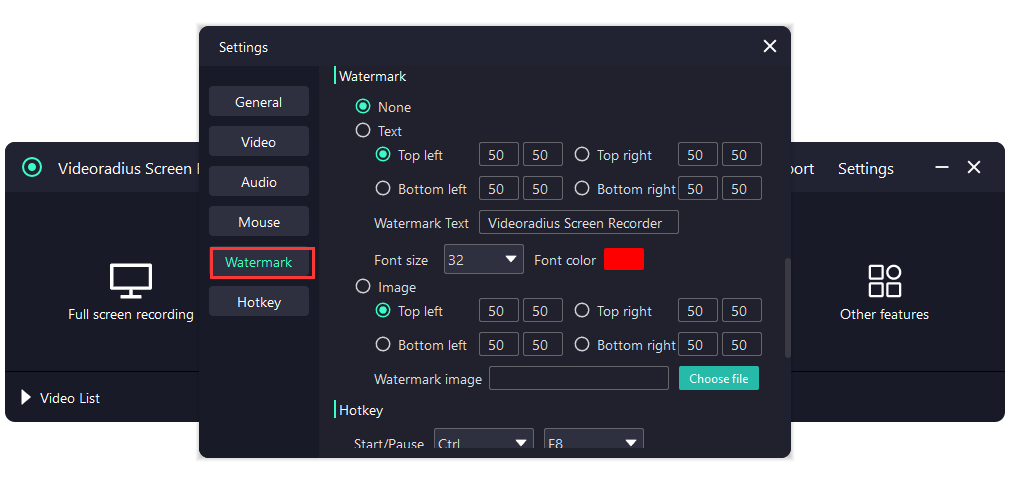
Adım adım kılavuz:
Filigran ayarlarını aç
Launch Videoradius Screen Recorder and navigate to Settings > Watermark. Click the "Add Watermark" button to begin.
Filigran türünü seç
Metin filigranı veya Görüntü filigranı seçin. Metin için istediğiniz metni girin. Görüntüler için logonuzu veya görüntü dosyanızı yükleyin.
Görünümü özelleştir
Şeffaflığı ayarlayın (%10-%100), konum seçin (9 hazır ayar konumu veya özel koordinatlar) ve boyutu kaydınıza göre belirleyin.
Uygula ve kaydet
Filigranı gerçek zamanlı önizleyin. Ayarları kaydetmek için "Uygula"ya tıklayın. Filigran sonraki tüm kayıtlarda otomatik görünür.
Filigran ekleme için Pro ipuçları
—Dikkat dağıtmadan görünürlük için filigran opaklığını %20–%40 arasında tutun
—İçerikle çakışmayı en aza indirmek için filigranları köşelere yerleştirin
—Görüntü filigranları için şeffaflıklı PNG biçimini kullanın
—Farklı arka plan renklerinde filigran görünürlüğünü test edin
Sesinizi ve sistem sesini nasıl kaydedersiniz?
Ses ve sistem sesini aynı anda yakalayarak ses kaydında ustalaşın. Eğitimler, sunumlar ve oyun içerikleri için idealdir.
Mikrofon kaydı
Gelişmiş ses kontrolleriyle kristal netlikte ses anlatımı kaydedin:
- Gerçek zamanlı ses düzeyi izleme
- Gürültü azaltma ve yankı giderme
- Birden fazla mikrofon kaynağı seçimi
- Ses kazancı ve ses düzeyi normalleştirme
Sistem sesi kaydı
Bilgisayarınızdaki tüm sesleri mükemmel kalitede yakalayın:
- Uygulamaya özel ses yakalama
- Sistem genelinde ses kaydı
- Ses biçimi seçimi (MP3, AAC, WAV)
- Bit hızı ve kalite ayarları
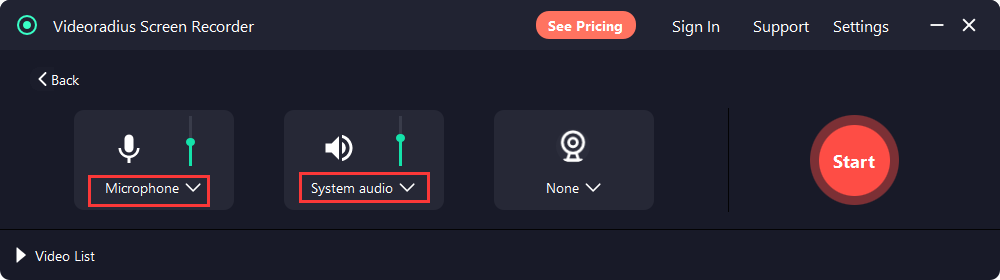
Adım adım kılavuz:
Ses kaynaklarını yapılandır
Ses Ayarları'nı açın ve açılır listeden mikrofonunuzu seçin. Bilgisayar seslerini aynı anda kaydetmek için "Sistem sesi"ni seçin.
Ses düzeylerini ayarla
Mikrofon ve sistem ses düzeylerini dengelemek için ses mikserini kullanın. Optimum sonuçlar için mikrofon sesini %70-80, sistem sesini %50-60 yapın.
Gürültü azaltmayı etkinleştir
Arka plan gürültüsünü kaldırmak için gürültü engelleme filtresini etkinleştirin. Ses netliğini sağlamak için kısa bir kayıtla test edin.
Kaydı başlat
Kaydınıza başlayın. Hem mikrofon hem sistem sesini gerçek zamanlı izlemek için ses düzeyi göstergelerini kullanın.
Ses kaydı en iyi uygulamaları
—Profesyonel ses kalitesi için harici USB mikrofon kullanın
—Minimum arka plan gürültüsü olan sessiz bir ortamda kaydedin
—Ses düzeylerini kontrol etmek için 5 saniyelik test kaydı yapın
—Post prodüksiyon esnekliği için ayrı ses parçalarını kaydedin
Ekranın belirli alanları nasıl kaydedilir?
Hassas alan seçim araçlarıyla tam olarak ihtiyacınız olanı yakalayın. Eğitimler, yazılım demoları ve odaklı içerik oluşturma için ideal.
Özel alan seçimi
Piksel düzeyinde doğrulukla kesin kayıt alanları tanımlayın:
- Sürükle ve bırak ile alan seçimi
- Piksel boyutu girişi
- En boy oranı kilitleme
- Çoklu ekran desteği
Pencere kaydı
Akıllı algılamayla belirli uygulama pencerelerini kaydedin:
- Otomatik pencere algılama
- Pencere kenarlığını dışlama
- Pencere hareketini izle
- Çoklu pencere kaydı
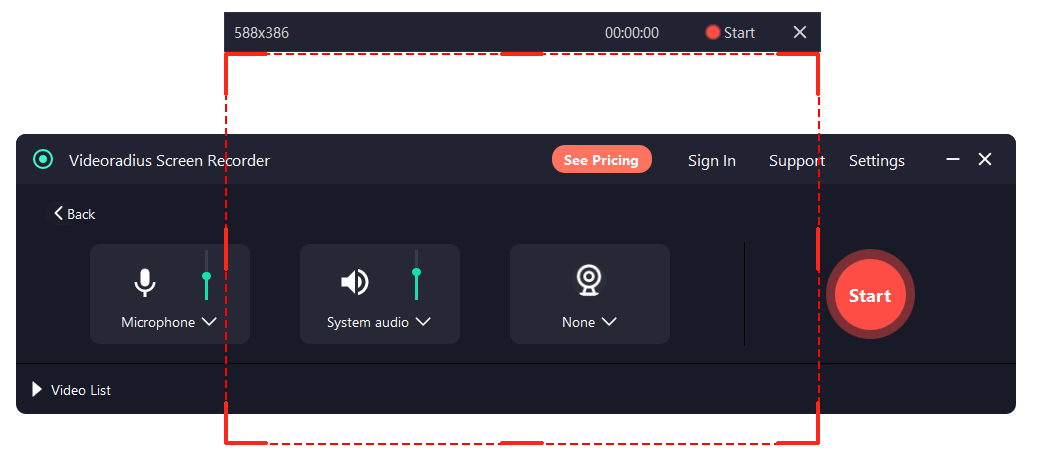
Adım adım kılavuz:
Kayıt modunu seç
Kayıt modu seçicisinden "Özel alan"ı seçin. Kayıt alanını tanımlamak için ekranınızda tıklayıp sürükleyin.
Alan boyutunu ayarla
Alanı yeniden boyutlandırmak için köşe tutamaçlarını kullanın. En-boy oranını korumak için Shift'e basılı tutun. Boyut panelinde tam piksel boyutlarını girin.
Alan hazır ayarlarını kaydet
Sık kullanılan alanları hızlı erişim için hazır ayar olarak kaydedin. Farklı kullanım senaryoları için hazır ayarlarınıza ad verin (ör. "YouTube 1080p", "Instagram Square").
Alan kaydını başlat
Kayıt düğmesine tıklayın. Tanımlanan alan kayıt sırasında vurgulanır. Gerekirse kayıt sırasında alanı taşıyın.
Alan kaydı ipuçları
—Standart video boyutlarını kullanın (1920x1080, 1280x720)
—Akıcı hareketli içerik için 60fps'te kaydedin
—Eğitim kayıtları için "İmleci göster" seçeneğini etkinleştirin
—Hassas alan ayarı için büyüteç aracını kullanın
Ekranı ve sesinizi nasıl hızlı kaydedersiniz?
Verimli içerik üretimi için hızlı kayıt iş akışlarında ustalaşın. Kısayol tuşlarını, şablonları ve zaman kazandıran teknikleri öğrenin.
Klavye kısayolları
Özelleştirilebilir kısayollarla iş akışınızı hızlandırın:
- Kaydı başlat/durdur (geçerli varsayılan kısayolunuzu kontrol edin)
- Duraklat/Sürdür
- Ekran görüntüsü
- Arayüzü göster/gizle
Tip: open Settings > Hotkeys to see and customize the current defaults in your version.
Zamanlanmış kayıt
Zamanlama özellikleriyle kayıtları otomatikleştirin:
- Başlangıç/bitiş zamanlarını ayarla
- Yinelenen kayıtlar
- Uzun kayıtları otomatik böl
- Kayıt sonrası işlemler
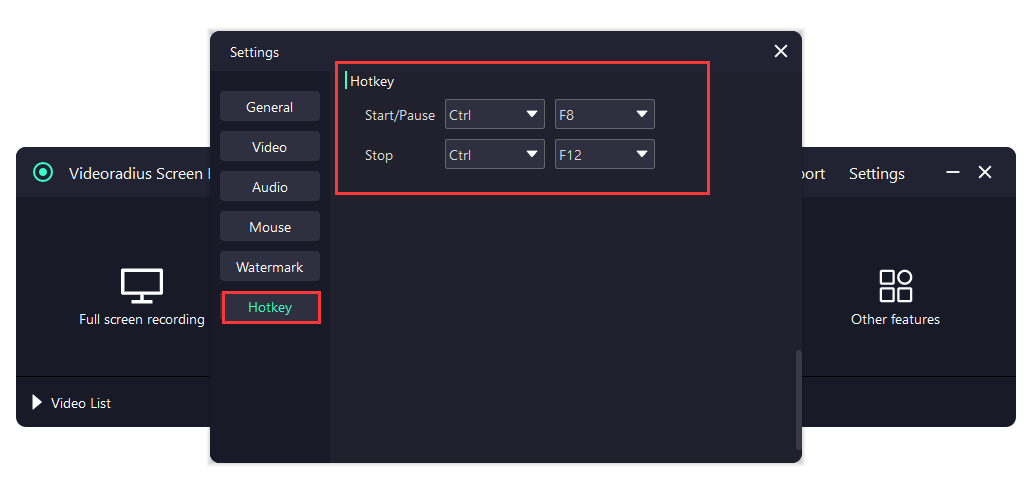
Adım adım kılavuz:
Hızlı başlangıç hazır ayarını belirle
Tercih ettiğiniz kayıt ayarlarını (alan, ses, format) yapılandırın ve "Hızlı Başlangıç" ön ayarı olarak kaydedin. Bu, varsayılan kayıt profiliniz olur.
Kısayolları özelleştir
Go to Settings > Hotkeys to view and customize shortcuts. Default hotkeys: Start/Pause is Ctrl + F8, and Stop is Ctrl + F12.
Tek tıkla kaydı kullan
"Hızlı kayıt" düğmesine tıklayın veya atadığınız kısayol tuşunu kullanın. Kayıt, hazır ayarlarınızla hemen başlar.
Otomatik kaydet ve düzenle
Zaman damgası adlandırmayla otomatik kaydı etkinleştirin. Kolay dosya yönetimi için klasör düzenini tarihe veya proje türüne göre ayarlayın.
Hızlı kayıt iş akışı
—Farklı içerik türleri için farklı ön ayarlar oluşturun
—Hazırlık süresi için geri sayım zamanlayıcısını kullanın (3 saniye)
—Eğitim netliği için fare tıklama vurgulamayı etkinleştirin
—Yedekleme için bulut hizmetlerine otomatik yükleme ayarlayın
Kayda başlamaya hazır mısınız?
Videoradius Ekran kaydedici’yi indirin ve her şeyi çarpıcı 4K kalitede yakalayın. Filigranlar, AI ses iyileştirme, oyun modu ve kamera katmanı —hepsi tek güçlü uygulamada.
Windows 10/11 ile uyumlu · 30 gün para iade garantisi