先分析一下: 缺少哪個音頻 ?
在這裡花30秒——它決定了要嘗試的修補方法.
系統音頻缺失
你可以聽到你的麥克風,但遊戲/app/音樂在錄音中是沉默的.
- 通常:輸出設備不匹配,獨家模式,或設備切換中記錄.
- 修補:2,3,4,6,9
麥克風不見了
系統音頻是存在的,但你的聲音是安靜的(或極其安靜的).
- 通常:隱私屏蔽的mic,錯誤的輸入設備,輸入音量低/混音.
- 修補:1,5,7,8
一切寂靜
整段錄音完全沒有錄音
- 通常:記錄器捕獲錯誤的設備,或者導出的文件/容器被損壞.
- 修經:二,三,十,十一.
做這個測試一次
播放一個YouTube影片(系統音頻),並用你的麥克風(麥克風)說話. 記錄10秒。 如果只缺少一個來源,你就會知道該聚焦何處。
解決大多數「無聲」錄音的12項修正
試試看 前四結解大乘.
允許桌面應用程式使用麥克風
Windows 設置 隱私和安全 . 麥克風打開 使用麥克風 和 讓桌面應用程式訪問您的麥克風。如果最近安裝了您的記錄器,請在更改後重新啟動它。

確認您的活動輸出設備( 系統音頻跟蹤它)
Windows 設置 → 系統 → 聲音 → 聲音控制全管 → 重播。選擇您正在實際監聽的設備( 發言人/ 頭集) 並將其設定為默認設備 。 如果您更改了設備的中程記錄, 請停止, 重新選擇設備, 並重新啟動記錄器 。
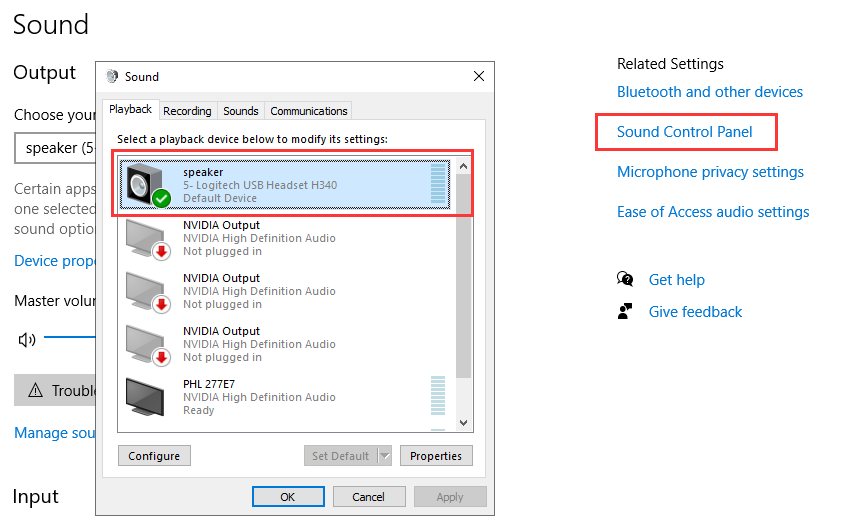
禁用輸出設備上的獨佔模式( 常見衝突)
聲音設置 更多聲音設置 ~ 播放標籤 ~ 選擇您的輸出設備 ~ 屬性 ~ 高級 。 取消檢查 允許應用程式獨佔控制這樣做可以防止一個應用軟體「擁有」該裝置,並使錄音機挨餓。

重新啟動音頻路徑( 快速重置)
關閉您正在錄製的錄音機和應用程式, 然後: 解插/重插USB耳機/麥克(或重新連接藍牙), 重新打開錄音機 。 當設備改變時,音頻路由在Windows上有臭名昭著的粘滯性.
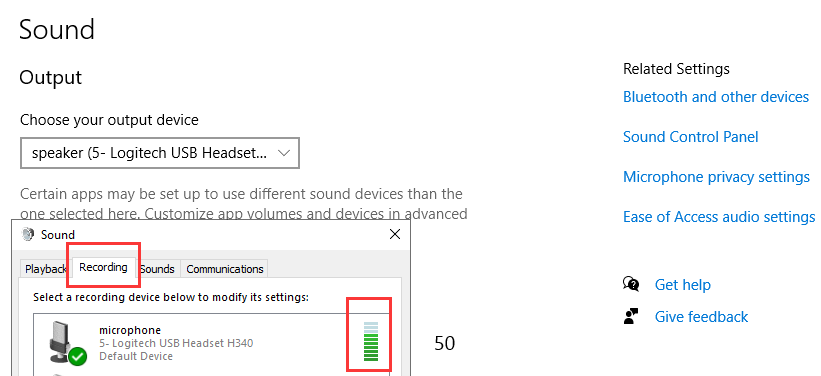
選擇正確的麥克風輸入( 許多個人電腦有多個)
Windows 聲音設置 → 輸入. 如果看到多個麥克風設備(headset vs 內置對USB),請選擇一個並觀看輸入計. 選擇說話時會動的
檢查音量混合器和每個應用程式音量
Windows Volume Mixer可以對特定app進行變音,而其餘的則正常播放. Open Volume Mixer 確認您正在錄製的應用程式沒有變音, 輸出設定正確 。
關閉「通信」音量減少(靜音麥克/系統音頻)
在經典音效設置 ~ 通信標籤,設置為 無所事事. Windows可以在通話時自動減少音量,這可能會讓錄音顯得沉默.
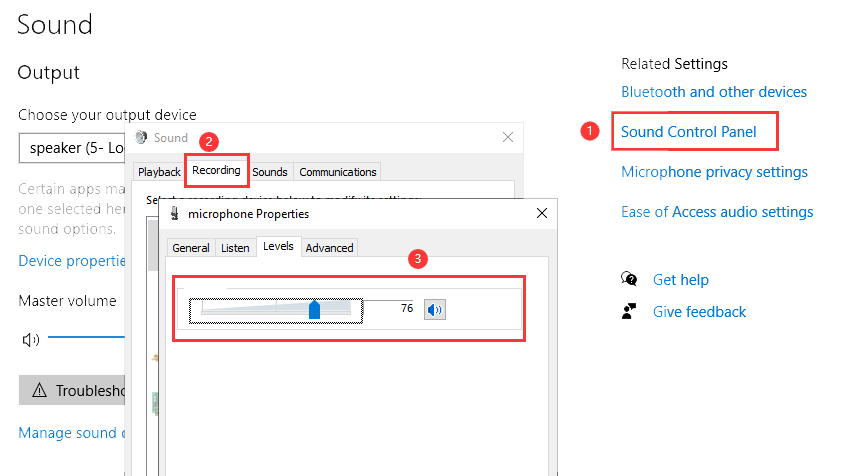
調整麥克風輸入音量並禁用意外啞音
Windows 常規 聲音設置 ~ 輸入 ~ 設備屬性. 提高輸入量, 許多鍵盤/頭集都有一個硬體啞彈開關——也檢查一下.
藍牙耳機陷阱:如果可能,關閉「無手」
一些藍牙頭盔在麥克風活動時切換到低質量的無手配置. 這會造成怪異的路由或不良的音頻. 如果可以,使用USB耳機/USB mic,或者選擇非手閒輸出設備.
匹配抽樣率( 稀有, 但為真實)
在設備屬性 → 高級中,設置一個通用格式如 48千赫茲 用於輸入和輸出。 不合比例的樣本率在一些設置中會導致無聲捕捉或扭曲音頻.
嘗試不同的抓取源( 受保護的內容可能屏蔽音頻/ 影片)
一些應用和受保護的流體內容可能通過設計阻斷捕獲. 用本地影片文件或不同的網站/應用程式測試以確認您的設置正在起作用 。
用安全容器再次導出( 排除錯誤文件)
如果錄音儀顯示錄製過程中的活動, 但輸出的影片是靜默的, 導出為 MP4 (H.264) (英語). 在不同的玩家中演奏。 這排除了玩家/代碼問題.
下次預防問題(簡單習慣)
大多數無聲錄音都是用30秒的例行錄音可以避免的.
- 做10秒測試 每次您更換耳機/ mic 或者在應用程式之間移動 。
- 不要在記錄中切換輸出設備 (藍牙 – 揚聲器等). 如果您必須, 請停止並重新啟動錄音機 。
- 使用耳機 以避免回聲和反饋循環。
- 保持 Windows 權限穩定 (特別是更新後).
需要全程錄音嗎? 讀 : 如何用音頻在 Windows 11 上記錄.
常見問題
造成「沉悶」錄音的常見情況。
- 我可以聽到音頻直播,但錄音是沉默的。 請檢查date=中的日期值 (幫助) 記錄器的選定輸出源和 Windows 默認輸出設備. 然後嘗試導出到MP4(H.264),並在不同的玩家中測試回放.
- 米克很安靜 提高Windows的輸入量,將麥克風移近,避免使用藍牙無手模式.
- 只有一個應用程式在錄音中保持沉默。 使用Volume Mixer和app專用音頻設置;一些應用程式有獨立的輸出設備.
- 為什麼影片看起來還不錯, 受保護的內容和DRM可以屏蔽捕獲. 測試本地內容確認您的管道工程.