記錄螢幕在 Windows 11 國家 帶音頻
這是一個實用的,分步驟的指南,用於記錄您的 Windows 11 螢幕 系統聲音 和 麥克風 使用 Videoradius 螢幕錄影程式. 我們還將進行Windows關鍵檢查,防止 " 無聲 " 錄音。
最後更新:2026-03-07 適用於Windows 10/11
快答( 如果您趕時間)
如果你只想要最快的可靠設置,就這麼做並開始錄音.
Windows檢查
- 使用 耳機 如果可能的話(預防回聲).
- 打開 Windows 聲音設置 並確認正確的輸出設備已激活。
- Windows 設置 隱私和安全 . 麥克風 • 允許桌面應用程式訪問。
錄音機檢查
- 啟用 系統音頻 (計算機聲音).
- 選擇您的 麥克風 並驗證您說話時的輸入表移動。
- 記錄a 10秒試驗片段 在你完成完整錄製之前再播放一遍
安全導出設置
- 格式 : MP4 (H.264) (英語).
- 教程/會議: 1080p, 30fps (英語).
- 遊戲: 1080p, 60fps (英語). (增加比特率)
Videoradius中的步調:用系統音頻+麥克風錄製
避免頂級故障模式的產品第一流:錯誤的設備、屏蔽的麥克風和「靜態系統音頻」。
2分鐘設置(建議)
如果你想要最快的可靠結果,請開始 Videoradius 螢幕錄影程式 並遵循以下步驟。 如果缺少任何信息( 沒有系統聲音 / 沒有麥克), 跳轉到 快速修正.
打開 Videoradius 並選擇抓取模式
發射 Videoradius 螢幕錄影程式,然後選擇 全螢幕, 窗口,或 區域。對於教程,窗口/地區通常是最好的(避免通知和分散注意力)。 如果你的電腦在掙扎, 抓住一個較小的區域。
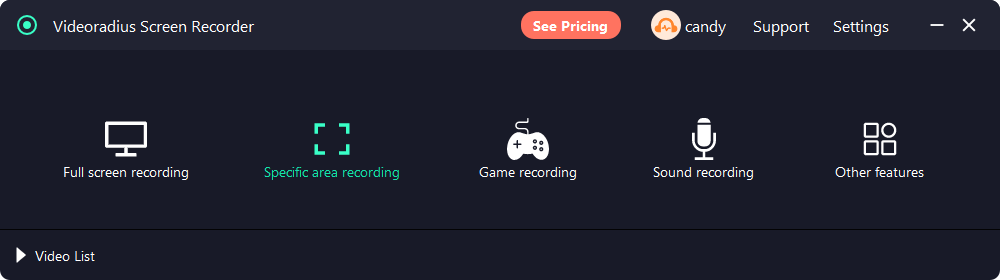
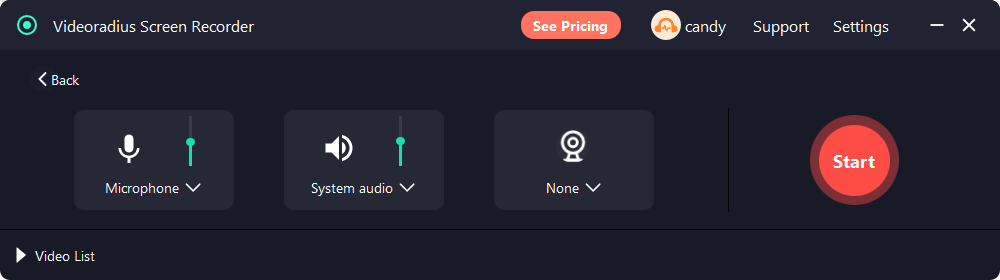
啟用系統音頻( 計算機聲音) 並確認 Windows 輸出設備
Videoradius中,打開 系統音頻。然後播放一個短音(YouTube/system sound),確認Windows向右輸出 發言者/頭集。如果切換了藍牙/USB設備,則在重新選擇輸出設備後停止並重新啟動記錄器。
Windows 路徑 : 設置 系統 聲音 輸出.
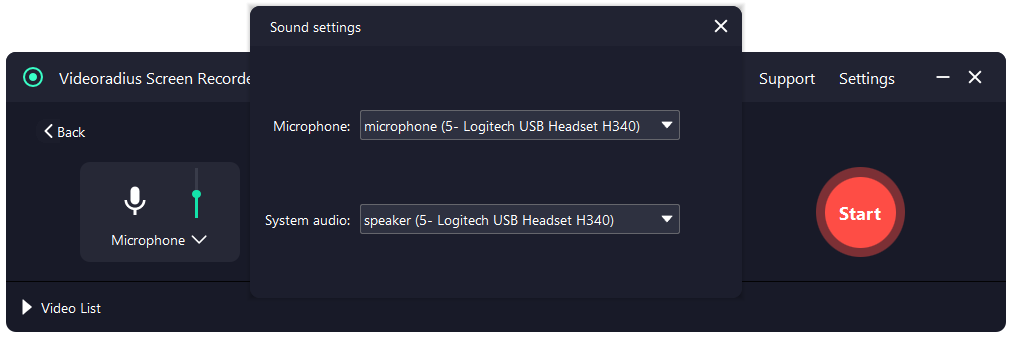
選擇您的麥克風並驗證輸入級別
選擇您的 麥克風 在 Videoradius 中,並驗證您說話時的輸入表移動。 如果保持平坦,請檢查Windows 麥克風隱私用於桌面應用.
Windows 路徑 : 設置 隱私和安全 微機.
記錄10秒的測試剪輯( 保存次數最多)
記錄10秒並立即播放回來. 確認:(1)系統音頻存在,(2)您的聲音存在,(3)混音合理. 當測試時間短時,解決問題的速度更快。
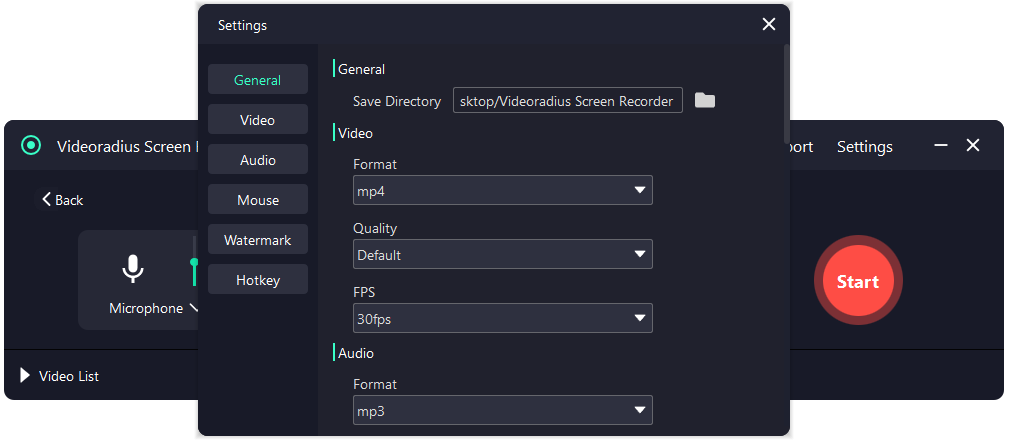
使用安全導出設置( 然後一次更改一件事)
開始 MP4 (H.264) (英語)., 1080p, 30小時 用於輔導/會議。 對於快速運動,嘗試60fps並逐漸增加比特率. 如果錄音結巴,先下FPS(60~30)或捕捉較小的區域.
如果你的錄音是粗糙的,見: 螢幕錄製滯後 / stutter 修正.
記錄完整會話並導出
開始錄製,然後完成後停止並導出. 導出後, 請進行快速回放檢查, 以確認音頻和影片是否正確, 然後再刪除源或繼續 。
提示 : 在錄製系統音頻+麥克風時使用耳機來防止回聲.
如果還沒有聲音,請使用專注的故障排除流
當音頻缺失時,通常是其中之一:輸出設備不匹配,Windows mic 隱私,或獨佔模式衝突. 在此使用完整核對表 : 螢幕記錄中沒有聲音(Windows 10/11).
快速核對表
——系統音頻啟用
- 已選擇的麥克風(米移動)
— Windows 允許用於桌面應用的麥克風權限
- 10秒測試片段證實這兩個音頻來源
你該用哪個錄音機? (快速比較)
Windows 11給你多種選擇. 根據您所記錄的內容來選擇。
- Videoradius 螢幕錄影程式 : 當您想要一個可靠的系統音頻 + mic 設置、 區域/ 窗口抓取以及簡單的導出設置時, 推薦 。 了解更多.
- Xbox 遊戲欄 : 但是它並不記錄每個情景中的桌面(以及一些應用程式的塊抓取),
- 濾鏡工具( 螢幕錄製 ): 簡單的UI,但特性集與專用工具相比是有限的.
無論選擇哪種工具,Windows音頻路由和麥克風隱私設置仍然重要.
最佳設置( 1080p/4K, 30/ 60fps)
這些是質量和檔案大小的「安全」基線。 先調整比特率 。
| 使用大小寫 | 決議 | FPS | 格式 | 頁:1 |
|---|---|---|---|---|
| 教程/會議 | 1080p | 30小時 | MP4 (H.264) (英語). | 穩定,對分享有好處。 保持光標可見 。 |
| 快速 UI / 輕玩 | 1080p | 60小時 | MP4 (H.264) (英語). | 增加比特率以避免運動模糊. |
| 高細節 / 4K 顯示器 | 4K | 30小時 | MP4 (H.264) (英語). | 大檔案. 優先30fps 除非運動很重要。 |
如果您的個人電腦滯後
下FPS(60~30)在降低解析度之前. 再試試小一點的捕捉區域
如果文件太大
先降低比特率 。 如果您在錄製大部分幻燈片, 1080p30 可以在適度比特率上看起來很好。
如果音頻最重要的
保持麥克風清晰:使用耳機,避免剪輯,並與輸入設備保持一致.
如果沒有聲音:最快的解決方案
大多數無聲錄音來自權限,設備路由,或獨家模式衝突.
檢查 Windows 麥克風隱私
Windows 設置 → 隱私和安全 → 麥克風. 啟用「麥克風訪問」和「讓桌面應用程式訪問您的麥克風」。
確認活動輸出設備
系統音頻捕獲可以跟隨活動輸出設備. 如果您切換到藍牙/ USB 中段, 請重新選擇正確的輸出並重新啟動記錄器 。
禁用獨家模式( 試一次)
聲音設置 → 更多聲音設置 → 您的輸出設備 → 屬性 → 高級 。 取消「讓申請獨佔」。
重置音頻路徑
關閉錄音機,可反式耳機/USB麥克風,然後重新打開. 這種重排設備的路由——在藍牙配置圖改變後常見.


需要更深層次的故障排除流嗎? 使用專用指南 : 螢幕記錄中沒有聲音(Windows 10/11).
常見問題
對人們問的問題的簡短回答 在他們點擊記錄之前
- 我能單獨錄製系統音頻和麥克風嗎? 一些錄音機支持獨立的音軌;否則,您仍然可以平衡Windows卷混音器中的音位,並做一個短的測試剪輯.
- Windows11塊會在一些應用中錄製嗎? 是的——一些受保護的影片內容和app可以通過設計顯示黑幕或啞音音頻.
- 避免回音最簡單的方法是什麼? 使用耳機. 如果您必須使用揚聲器,請使用下揚聲器音量,並將麥克風移動得更遠。
- 我該用什麼格式? MP4(H.264)是最安全的共享和回放兼容性.