1
快速回答(快速可靠修復)
先做這5個事情,它們會處理大多數不做猜測的短片。
少抓一點
- 記錄小一點 窗口 或 區域 而不是整個螢幕。
- 關閉激活過/通知的應用程式 。
下遊 FPS 首先
- 變動 60小時 – 30小時.
- 保留 1080p 可讀性; 必要時降低比特率 。
使用硬體編碼
- 如果可用,則傾向於硬體H.264編碼(GPU).
- 如果您有一段時間沒有更新 GPU 驅動程序, 請更新一次 。
2
更改設置前: 確認實際滯後
這使得您無法修復錯誤的問題( 預覽滯後對編碼影片滯後) 。
- 檢查最終文件,不僅僅是現場預覽。 有些預覽在編碼文件完好的情況下會結巴.
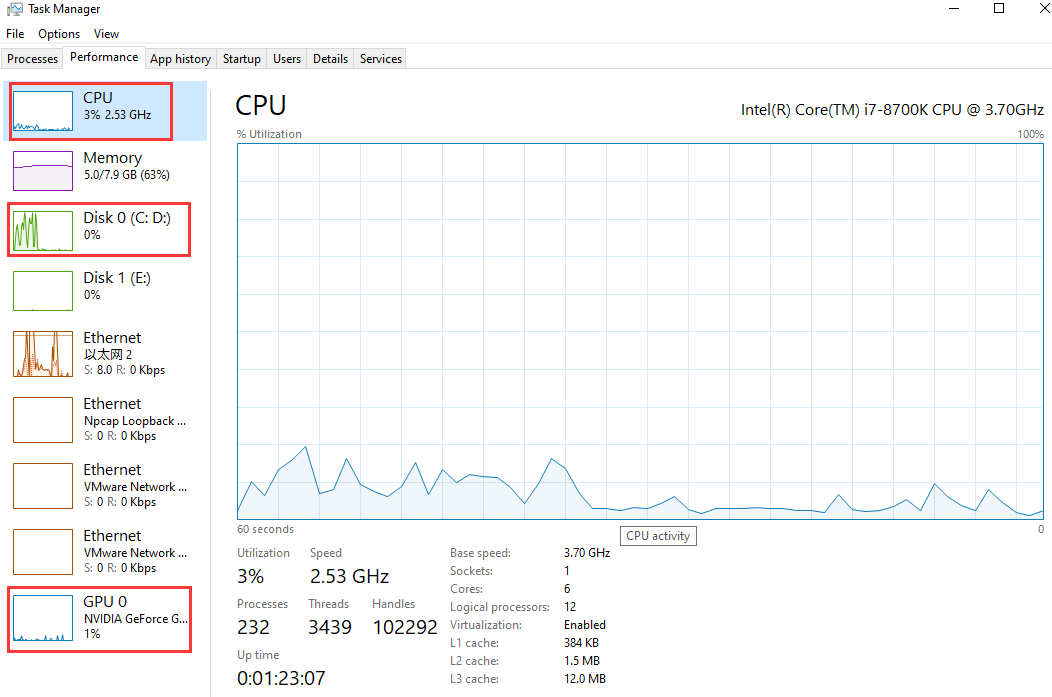
- 打開任務管理器 ~ 性能: 監視 CPU, GPU,以及 磁碟 記錄時使用。
- 若為 磁碟 被連接,輸出移動到更快的驅動器(SSD),並避免記錄到網絡驅動器.
3
逐步修正(一次改變一件事)
從頂部開始,當你的錄音變得光滑時停止。
1
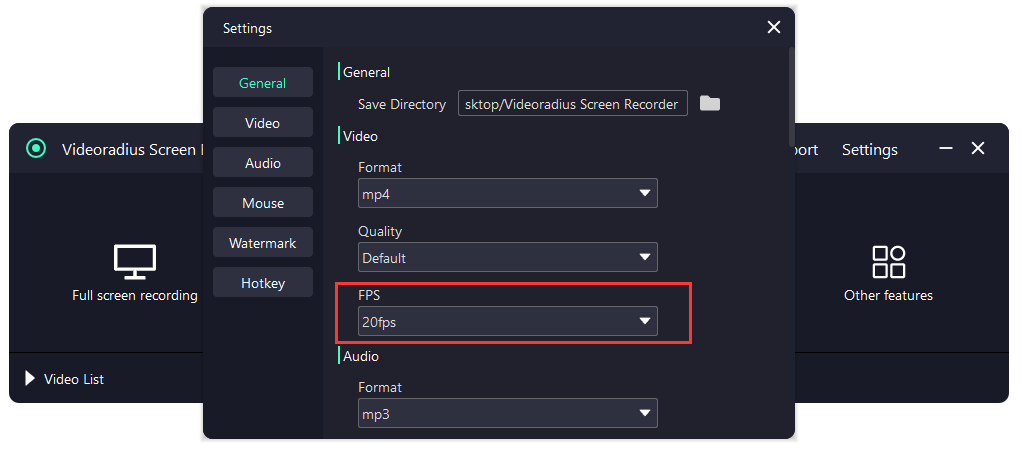
切換 60fps — 30fps
對於教程,30fps通常光滑,更容易編碼. 如果您必須使用60fps, 只需在結巴消失後, 即可減少捕獲區域並增加比特率 。
2
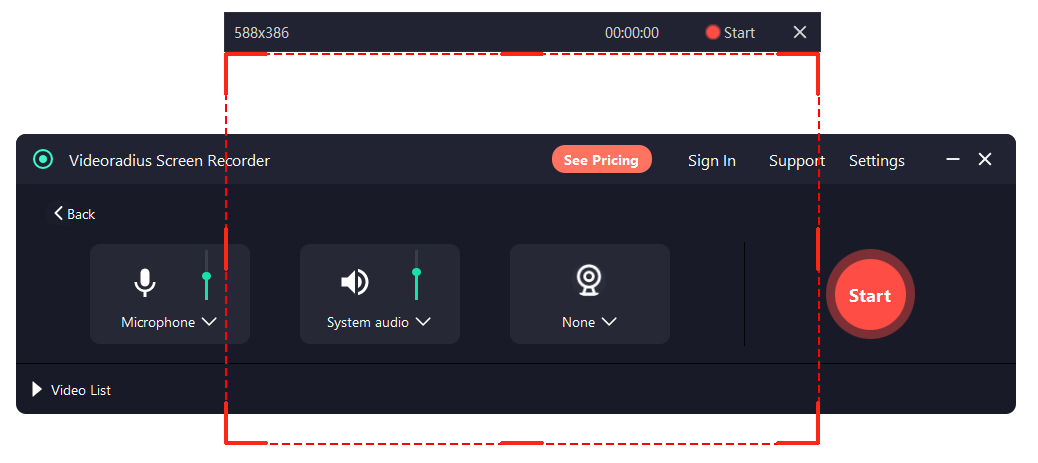
捕捉較小的區域(窗口/地區)
全屏4K俘虜重. 如果你的目標是教授軟體,只錄製應用窗口往往看起來更好,口吃更少.
3
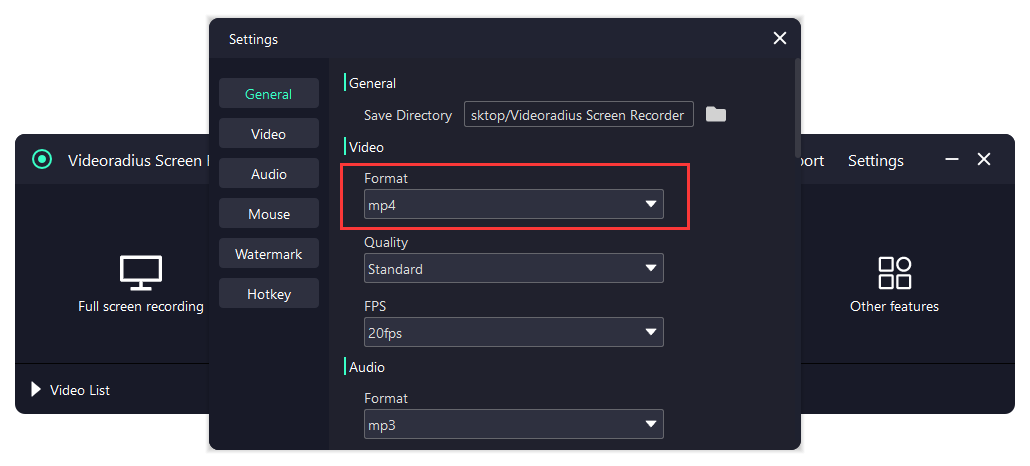
使用 MP4( H.264) 和合理的比特率
如果比特率過高,編碼器可能會掙扎. 如果動作太低, 開始中度,然後以小增量調整.
4
關閉重型背景應用程式
有多個標籤,雲同步,影片通話的瀏覽器可以偷CPU/GPU. 關上他們做測試記錄 以確認撞擊
5
如果您的文件是平滑的, 但音頻缺失
這是不同的失敗模式。 使用專用指南 : 螢幕記錄中沒有聲音(Windows 10/11).
5
常見問題
對最常見的性能問題迅速回答.
- 我應該先降低解析度還是降低FPS? 先減少FPS(60~30),然後減少捕獲區域,必要時再解析.
- 為什麼預覽會滯後,但文件是好的? 當系統資源緊湊時,Live預覽可以結巴,而編碼仍然寫一個平滑的文件.
- 錄音系統音頻是否造成滯後? 通常不會 大多數滯後來自影片編碼,捕獲區域,以及FPS/比特率選擇.