1
快答(快速修正)
在正常應用中,
切換抓取模式
- 嘗試 窗口 抓取而不是全屏。
- 如果窗口失敗, 請嘗試 區域 捕捉。
瀏覽器? 切換硬體加速
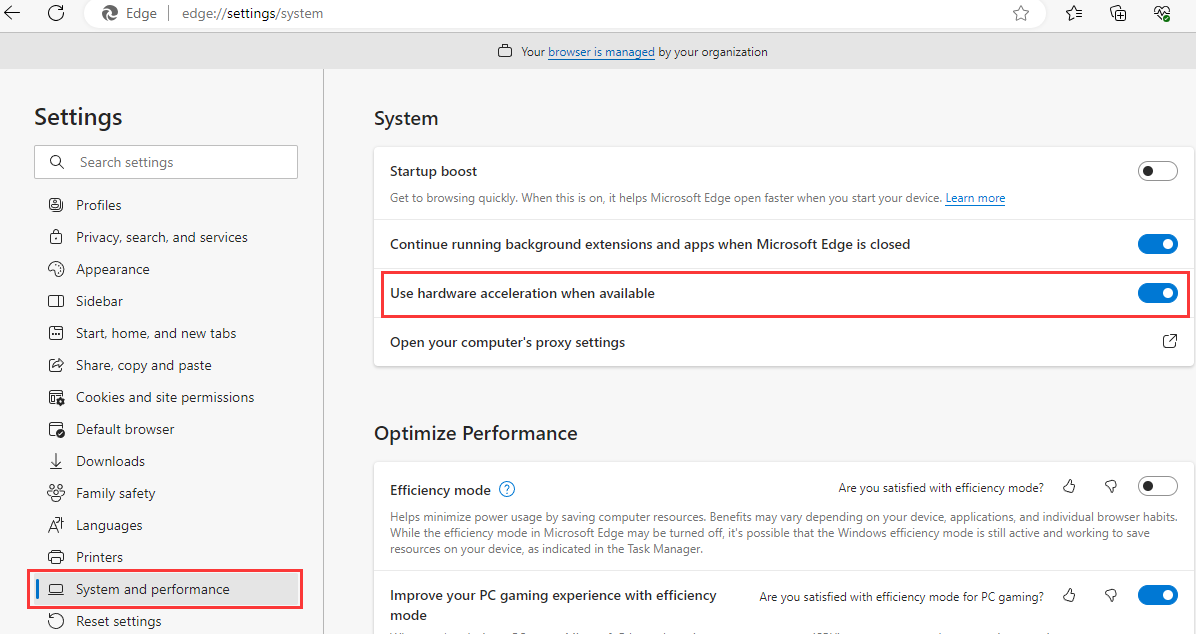
- Chrome/ Edge 設置 → 系統 → 禁用 硬體加速.
- 重新啟動瀏覽器,然後再次錄製.
更改後重新啟動
- 完全關閉錄音機並重新打開.
- 在錄製前重新選擇目標窗口/ 應用 。
2
第一:它是受保護的內容(DRM)嗎?
一些黑色螢幕是預期的,無法修復.
如果在錄製流線服務或受保護影片時發生黑幕,可能會被DRM/capture保護屏蔽. 在這種情況下,大多數錄音機會通過設計顯示黑色.
- 症狀 : UI記錄,但影片區域為黑色.
- 怎麼辦: 只記錄您擁有下線下載權限或使用權限的內容 。
- 好消息是,我們正準備 如果普通的應用(PowerPoint,瀏覽器,桌面應用)是黑色的,通常可以修復.
3
逐步修正(Windows 10/11)
從頂部開始;一旦預覽和最終文件都看起來正確,就停止.
1
嘗試為桌面應用程式抓取窗口
許多錄音機在Windows抓取應用軟體方面效果最好. 在某些GPU/重疊情景中,全屏捕捉可能失敗.
2
瀏覽器記錄: 禁用硬體加速
在Chrome/Edge中,關閉硬體加速度經常會固定黑螢幕抓取標籤和影片(在允許的情況下).
3
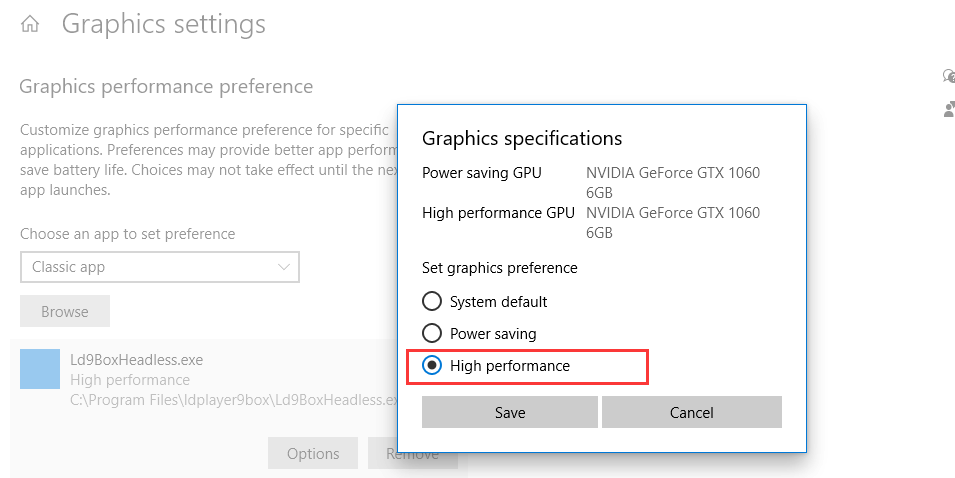
GPU切換:強迫應用程式使用右側GPU
Windows 設置 系統 顯示 圖形:設定目標應用程式 業績好 (或試省力)再試.
4
如果你的錄音很好,但沒有聲音
使用專用指南 : 螢幕記錄中沒有聲音(Windows 10/11).
5
常見問題
常見黑幕情景的簡短答案.
- 黑幕總是可以修復的嗎? 並不總是。 DRM/受保護的影片可能被設計屏蔽.
- 為什麼應用顯示影片區域是黑色的? 受保護的影片覆蓋和瀏覽器加速是常見的原因.
- 什麼樣的捕捉模式最可靠? 對於桌面應用來說,窗口抓取往往是最可靠的起點.