Komplet guide til skærmoptagelse
Mestre professionel skærmoptagelse med Videoradius. Denne omfattende guide dækker alt fra grundlæggende optageteknikker til avancerede funktioner som vandmærkning, lydmix og områdevælgning.
Senest opdateret: 2026-03-12 · Gælder for Windows 10/11
På denne side
Spring til ethvert emne i denne vejledning:
- Indlæser…
Vejledninger og fejlfinding
Praktiske vejledninger til almindelige skærmoptagelsesopgaver (lyd, forsinkelse, sort skærm, indstillinger):
Sådan tilføjer du vandmærke til skærmoptagelse?
Beskyt dit indhold, og tilføj professionel branding med tilpasselige vandmærker. Lær at tilføje tekst- eller billedvandmærker med fuld kontrol over udseende og position.
Tekstvandmærker
Tilføj professionelle tekstvandmærker med fulde tilpasningsmuligheder:
- Valg af brugerdefineret tekst og skrifttype
- Styring af farve, størrelse og gennemsigtighed
- Skygge- og kontureffekter
- Positionsforudindstillinger og tilpasset placering
Billedvandmærker
Brug logoer eller egne billeder som vandmærker med avancerede indstillinger:
- Understøttelse af PNG-, JPG- og SVG-formater
- Indstillinger for gennemsigtighed og opacitet
- Automatisk skalering og placering
- Batchanvendelse af vandmærke
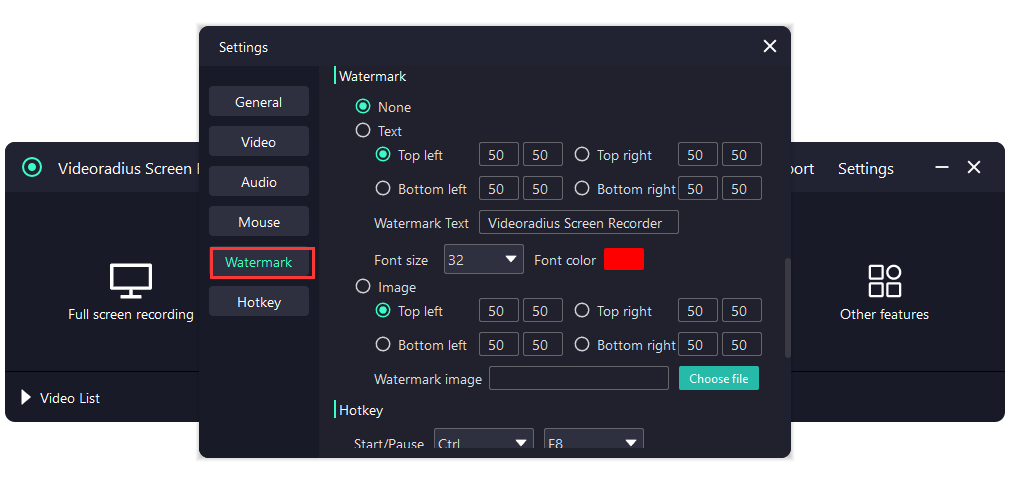
Trin for trin-vejledning:
Åbn vandmærkeindstillinger
Launch Videoradius Screen Recorder and navigate to Settings > Watermark. Click the "Add Watermark" button to begin.
Vælg vandmærketype
Vælg enten Tekstvandmærke eller Billedvandmærke. Til tekst skal du indtaste den ønskede tekst. Til billeder skal du uploade dit logo eller din billedfil.
Tilpas udseende
Justér gennemsigtighed (10–100 %), vælg position (9 forudindstillede positioner eller tilpassede koordinater), og angiv størrelsen relativt til din optagelse.
Anvend og gem
Forhåndsvis vandmærket i realtid. Klik på "Anvend" for at gemme indstillingerne. Vandmærket vises automatisk på alle fremtidige optagelser.
Pro-tips til vandmærkning
—Hold vandmærkeopacitet mellem 20-40 % for synlighed uden forstyrrelse
—Placer vandmærker i hjørner for at minimere forstyrrelse af indholdet
—Brug PNG-format med gennemsigtighed til billedvandmærker
—Test vandmærkets synlighed på forskellige baggrundsfarver
Sådan optager du din stemme og systemlyd?
Mestre lydoptagelse med samtidig optagelse af stemme og systemlyd. Perfekt til tutorials, præsentationer og gaming-indhold.
Mikrofonoptagelse
Optag krystalklar stemmenarration med avancerede lydkontroller:
- Overvågning af lydniveauer i realtid
- Støjreduktion og ekkokancelering
- Valg af flere mikrofonkilder
- Lydforstærkning og normalisering af lydstyrke
Optagelse af systemlyd
Optag alle lyde fra din computer i perfekt kvalitet:
- App-specifik lydoptagelse
- Systemdækkende lydoptagelse
- Valg af lydformat (MP3, AAC, WAV)
- Indstillinger for bithastighed og kvalitet
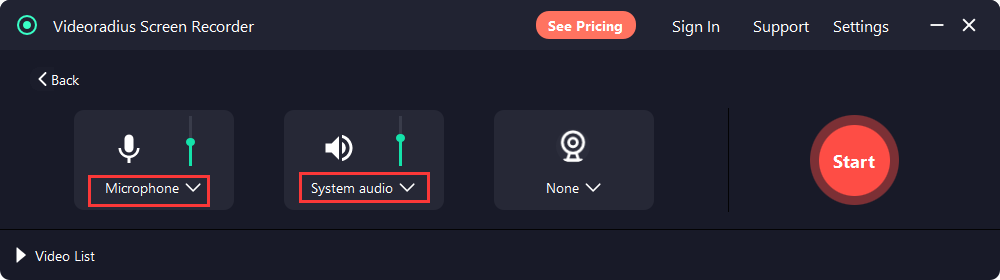
Trin for trin-vejledning:
Konfigurer lydkilder
Åbn Lydindstillinger, og vælg din mikrofon i rullemenuen. Vælg "Systemlyd" for at optage computerlyde samtidigt.
Juster lydniveauer
Brug lydmikseren til at balancere mikrofon- og systemlydniveauer. Sæt mikrofonlydstyrken til 70–80 % og systemlyden til 50–60 % for optimale resultater.
Aktivér støjreduktion
Aktivér støjreduktionsfilteret for at fjerne baggrundsstøj. Test med en kort optagelse for at sikre stemmeklarhed.
Start optagelse
Start din optagelse. Brug lydniveauindikatorerne til at overvåge både mikrofon og systemlyd i realtid.
Bedste praksis for lydoptagelse
—Brug en ekstern USB-mikrofon til professionel lydkvalitet
—Optag i et stille miljø med minimal baggrundsstøj
—Lav en 5-sekunders testoptagelse for at tjekke lydniveauer
—Gem separate lydspor for fleksibilitet i efterproduktion
Sådan optager du bestemte områder af skærmen?
Optag præcis det, du har brug for, med præcise områdeværktøjer. Perfekt til tutorials, softwaredemoer og fokuseret content creation.
Brugerdefineret områdevalg
Definer præcise optageområder med pixelperfekt nøjagtighed:
- Områdemarkering med træk og slip
- Inddata for pixeldimensioner
- Låsning af størrelsesforhold
- Understøttelse af flere skærme
Vinduesoptagelse
Optag specifikke programvinduer med smart registrering:
- Automatisk vinduesregistrering
- Udeladelse af vinduesramme
- Følg vinduets bevægelse
- Optagelse af flere vinduer
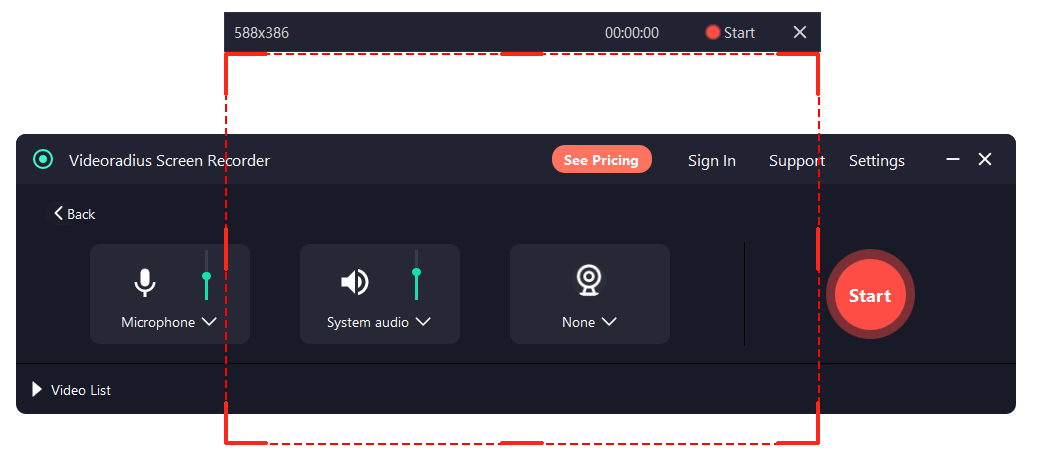
Trin for trin-vejledning:
Vælg optagetilstand
Vælg "Brugerdefineret område" i optagelsestilstandsvælgeren. Klik og træk på din skærm for at definere optagelsesområdet.
Juster områdestørrelse
Brug hjørnehåndtagene til at ændre områdets størrelse. Hold Shift for at bevare billedformatet. Skriv ind nøjagtige pixelmål i størrelsespanelet.
Gem områdeforudindstillinger
Gem hyppigt brugte områder som forudindstillinger for hurtig adgang. Navngiv dine forudindstillinger til forskellige brugssituationer (f.eks. "YouTube 1080p", "Instagram Square").
Start områdeoptagelse
Klik på optageknappen. Det definerede område fremhæves under optagelsen. Flyt området under optagelsen, hvis det er nødvendigt.
Tips til områdeoptagelse
—Brug standard videodimensioner (1920x1080, 1280x720)
—Optag ved 60 fps for jævn bevægelse
—Aktivér indstillingen "Vis markør" til vejledningsoptagelser
—Brug forstørrelsesværktøjet til præcis områdejustering
Sådan optager du hurtigt skærmen og din stemme?
Mestr hurtige optagelsesarbejdsgange til effektiv content creation. Lær genvejstaster, skabeloner og tidsbesparende teknikker.
Tastaturgenveje
Gør din arbejdsgang hurtigere med tilpasselige genvejstaster:
- Start/stop optagelse (tjek din aktuelle standardgenvej)
- Pause/Fortsæt
- Skærmbillede
- Vis/skjul grænseflade
Tip: open Settings > Hotkeys to see and customize the current defaults in your version.
Planlagt optagelse
Automatiser optagelser med planlægningsfunktioner:
- Angiv start- og sluttid
- Tilbagevendende optagelser
- Opdel lange optagelser automatisk
- Handlinger efter optagelse
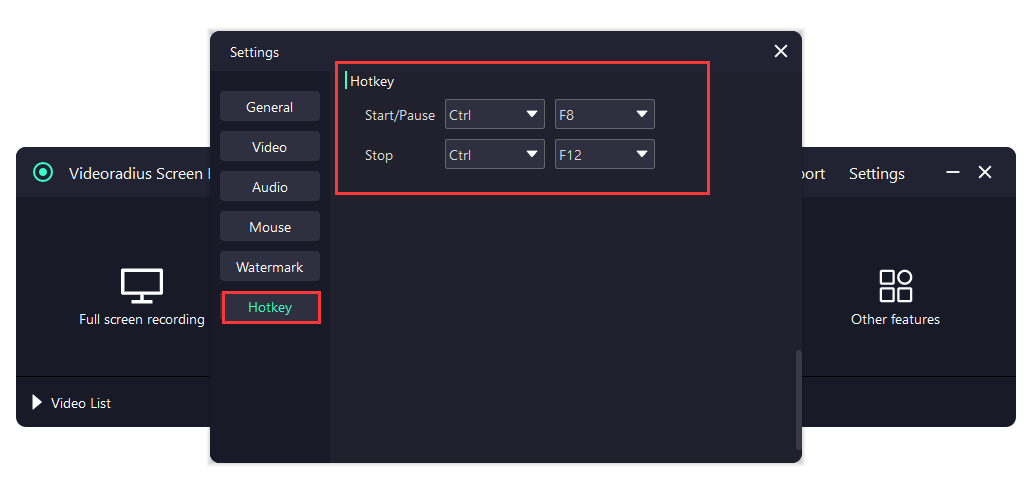
Trin for trin-vejledning:
Opsæt forudindstilling til hurtig start
Konfigurér dine foretrukne optageindstillinger (område, lyd, format), og gem som forudindstillingen "Hurtig start". Det bliver din standardoptageprofil.
Tilpas genvejstaster
Go to Settings > Hotkeys to view and customize shortcuts. Default hotkeys: Start/Pause is Ctrl + F8, and Stop is Ctrl + F12.
Brug optagelse med ét klik
Klik på knappen "Hurtig optagelse", eller brug din tildelte genvejstast. Optagelsen starter med det samme med dine forudindstillede indstillinger.
Autogem og organisér
Aktivér auto-gem med tidsstempelnavngivning. Opsæt mappeorganisering efter dato eller projekttype for nem filhåndtering.
Arbejdsgang for hurtig optagelse
—Opret forskellige forudindstillinger til forskellige indholdstyper
—Brug nedtællingstimer (3 sekunder) til forberedelsestid
—Aktivér fremhævning af museklik for tydeligere vejledninger
—Konfigurér automatisk upload til skytjenester til sikkerhedskopiering
Klar til at starte optagelse?
Download Videoradius Skærmoptager, og optag alt i imponerende 4K-kvalitet. Vandmærker, AI-lydforbedring, spiltilstand og kamera-overlay —alt i én kraftfuld app.
Kompatibel med Windows 10/11 · 30 dages pengene-tilbage-garanti