vollständig Screen Recording Führung
Meistern Sie professionelle Bildschirmaufnahmen mit Videoradius. Dieser umfassende Leitfaden deckt alles ab, von grundlegenden Aufnahmetechniken bis hin zu erweiterten Funktionen wie Wasserzeichen, Audiomix und Bereichsauswahl.
Zuletzt aktualisiert: 2026-03-12 · Gilt für Windows 10/11
Auf dieser Seite
Springen Sie zu jedem Thema in diesem Leitfaden:
- Beladung...
Tutorials & Troubleshooting
Praktische Anleitungen für gängige Bildschirmaufzeichnungsaufgaben (Audio, Lag, Black Screen, Einstellungen):
Wie fügt man Wasserzeichen zur Bildschirmaufzeichnung hinzu?
Schützen Sie Ihre Inhalte und fügen Sie professionelles Branding mit anpassbaren Wasserzeichen hinzu. Lernen Sie, Text- oder Bild-Wasserzeichen mit vollständiger Kontrolle über Aussehen und Position hinzuzufügen.
Text Wasserzeichen
Fügen Sie professionelle Text-Wasserzeichen mit vollständigen Anpassungsoptionen hinzu:
- Benutzerdefinierte Text- und Schriftauswahl
- Kontrolle von Farbe, Größe und Transparenz
- Schatten- und Umrisseffekte
- Positionsvorgaben und benutzerdefinierte Platzierung
Bild Wasserzeichen
Verwenden Sie Logos oder benutzerdefinierte Bilder als Wasserzeichen mit erweiterten Optionen:
- Unterstützung für PNG, JPG, SVG Formate
- Transparenz- und Trübungskontrollen
- Auto-Skalierung und Positionierung
- Chargen-Wasserzeichenanwendung
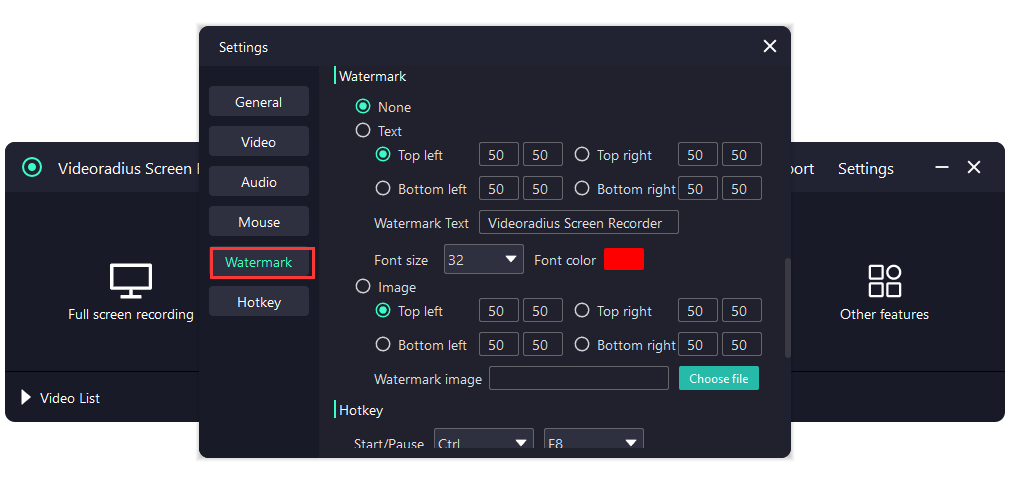
Schritt-für-Schritt Anleitung:
Open Watermark Einstellungen
Starten Sie den Videoradius Screen Recorder und navigieren Sie zu Einstellungen > Wasserzeichen. Klicken Sie auf die Schaltfläche "Wasserzeichen hinzufügen", um zu beginnen.
Wählen Sie Wasserzeichentyp
Wählen Sie entweder Text Watermark oder Image Watermark. Geben Sie für Text Ihren gewünschten Text ein. Für Bilder laden Sie Ihr Logo oder Ihre Bilddatei hoch.
Customize Aussehen
Passen Sie die Transparenz (10-100%) an, wählen Sie die Position (9 voreingestellte Positionen oder benutzerdefinierte Koordinaten) und legen Sie die Größe im Verhältnis zu Ihrer Aufnahme fest.
Anwenden und Speichern
Zeigen Sie das Wasserzeichen in Echtzeit an. Klicken Sie auf "Anwenden", um Einstellungen zu speichern. Das Wasserzeichen erscheint automatisch auf allen zukünftigen Aufnahmen.
Pro Tipps für Watermarking
Wasserzeichen-Opazität zwischen 20-40% für Sichtbarkeit ohne Ablenkung
Positionieren Sie Wasserzeichen in Ecken, um Interferenzen mit Inhalten zu minimieren
Verwenden Sie das PNG-Format mit Transparenz für Bildwasserzeichen
- Testen Sie die Sichtbarkeit von Wasserzeichen in verschiedenen Hintergrundfarben
Wie Sie Ihre Stimme und System Audio aufzeichnen?
Master-Audioaufnahme mit gleichzeitiger Sprach- und System-Soundaufnahme. Perfekt für Tutorials, Präsentationen und die Erstellung von Gaming-Inhalten.
Mikrofonaufzeichnung
Nehmen Sie kristallklare Spracherzählung mit erweiterten Audio-Steuerelementen auf:
- Echtzeit-Audiopegelüberwachung
- Lärmreduzierung und Echounterdrückung
- Mehrere Mikrofonquellen
- Audio Gain und Volume Normalisierung
System-Audioaufzeichnung
Erfassen Sie alle Sounds von Ihrem Computer mit perfekter Qualität:
- Anwendungsspezifische Audioaufnahme
- Systemweite Audioaufzeichnung
- Auswahl des Audioformats (MP3, AAC, WAV)
- Bitrate und Qualitätseinstellungen
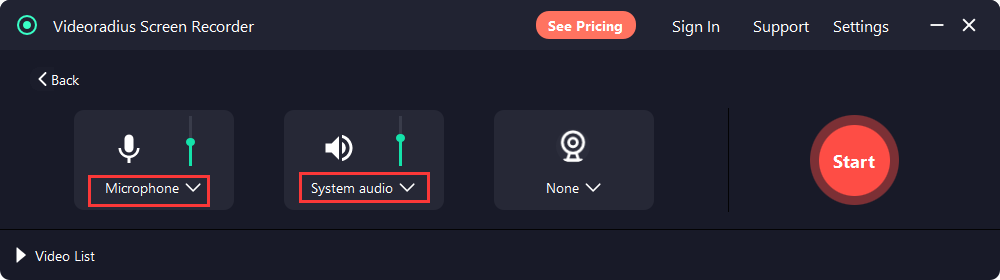
Schritt-für-Schritt Anleitung:
Konfigurieren von Audioquellen
Öffnen Sie die Audioeinstellungen und wählen Sie Ihr Mikrofon aus der Dropdown-Datei aus. Wählen Sie "System Audio", um gleichzeitig Computergeräusche aufzunehmen.
Anpassen von Audio Levels
Verwenden Sie den Audiomixer, um Mikrofon- und Systemaudiopegel auszugleichen. Einstellen der Mikrofonlautstärke auf 70-80% und des Systemaudios auf 50-60% für optimale Ergebnisse.
Lärmreduzierung aktivieren
Aktivieren Sie den Filter zur Geräuschunterdrückung, um Hintergrundgeräusche zu entfernen. Testen Sie mit einer kurzen Aufzeichnung, um die Klarheit der Stimme zu gewährleisten.
Beginn der Aufzeichnung
Beginnen Sie Ihre Aufzeichnung. Verwenden Sie die Audiopegelanzeigen, um sowohl Mikrofon als auch Systemaudio in Echtzeit zu überwachen.
Audio Recording Best Practices
Verwenden Sie ein externes USB-Mikrofon für professionelle Audioqualität
Aufnahme in einer ruhigen Umgebung mit minimalem Hintergrundgeräusch
Führen Sie eine 5-Sekunden-Testaufnahme durch, um Audiopegel zu überprüfen
Speichern Sie separate Audiospuren für die Flexibilität nach der Produktion
Wie zeichnet man bestimmte Bereiche des Bildschirms auf?
Erfassen Sie genau das, was Sie mit präzisen Tools zur Bereichsauswahl benötigen. Perfekt für Tutorials, Software-Demos und fokussierte Content-Erstellung.
Auswahl des Zollbereichs
Definieren Sie präzise Aufnahmebereiche mit pixelgenauer Genauigkeit:
- Drag-and-Drop-Bereichsauswahl
- Eingang der Pixeldimension
- Sperrung des Aspektverhältnisses
- Mehrfachdisplay-Unterstützung
Fensteraufzeichnung
Spezielle Anwendungsfenster mit intelligenter Erkennung aufzeichnen:
- automatische Fenstererkennung
- Ausschluss von Fenstergrenzen
- Fensterbewegung folgen
- Mehrfache Fensteraufzeichnung
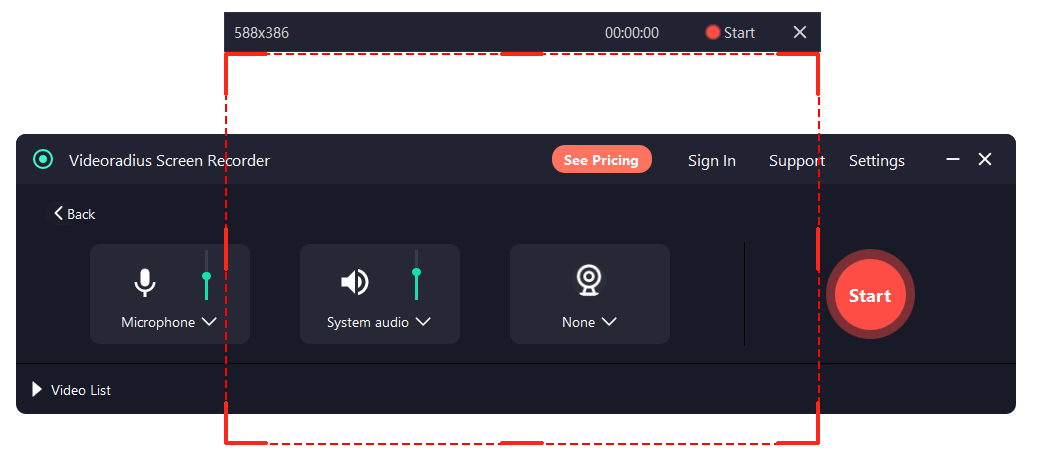
Schritt-für-Schritt Anleitung:
Registriermodus auswählen
Wählen Sie "Custom Area" aus dem Aufnahmemodus-Selektor. Klicken und ziehen Sie auf Ihren Bildschirm, um den Aufnahmebereich zu definieren.
Flächengröße anpassen
Verwenden Sie die Eckgriffe, um die Größe des Bereichs zu ändern. Halten Sie Shift, um das Seitenverhältnis beizubehalten. Geben Sie exakte Pixelabmessungen im Größenpanel ein.
Save Area Presets
Speichern Sie häufig verwendete Bereiche als Presets für einen schnellen Zugriff. Benennen Sie Ihre Presets für verschiedene Anwendungsfälle (z. B. "YouTube 1080p", "Instagram Square").
Beginn der Gebietsaufzeichnung
Klicken Sie auf den Record Button. Der definierte Bereich wird während der Aufzeichnung hervorgehoben. Bewegen Sie den Bereich während der Aufzeichnung, wenn nötig.
Tipps für die Gebietsaufzeichnung
Verwenden Sie Standard-Videodimensionen (1920x1080, 1280x720)
Rekord bei 60fps für glatte Bewegungsinhalte
Aktivieren Sie die Option "Cursor anzeigen" für Tutorialaufnahmen
Verwenden Sie das Lupenwerkzeug für eine präzise Flächenanpassung
Wie kann man den Bildschirm und Ihre Stimme schnell aufzeichnen?
Meistern Sie schnelle Aufzeichnungsworkflows für eine effiziente Inhaltserstellung. Lernen Sie Hotkeys, Vorlagen und zeitsparende Techniken.
Tastenkürzel
Beschleunigen Sie Ihren Workflow mit anpassbaren Hotkeys:
- Start/Stop-Aufzeichnung (überprüfen Sie Ihren aktuellen Standard-Hotkey)
- Pause/Wiederaufnahme
- Bildschirmfoto
- Schnittstelle Show/Hide
Tipp: Einstellungen öffnen > Hotkeys, um die aktuellen standardwerte in ihrer version zu sehen und anzupassen.
Geplante Aufzeichnung
Automatisierte Aufnahmen mit Planungsfunktionen:
- Start-/Endzeiten festlegen
- Wiederkehrende Aufzeichnungen
- Auto-split lange Aufnahmen
- Maßnahmen nach der Aufzeichnung
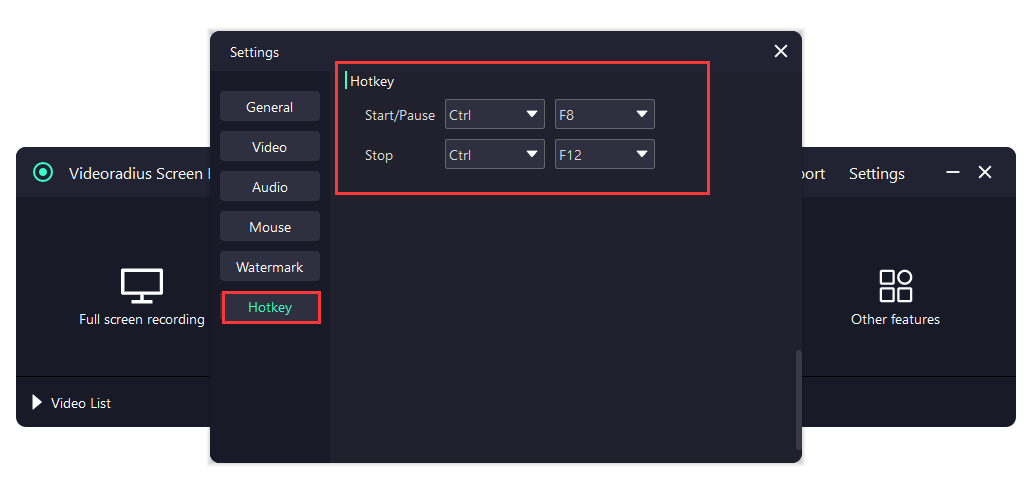
Schritt-für-Schritt Anleitung:
Quick Start Preset einrichten
Konfigurieren Sie Ihre bevorzugten Aufnahmeeinstellungen (Bereich, Audio, Format) und speichern Sie als "Quick Start"-Voreinstellung. Dies wird Ihr Standard-Aufzeichnungsprofil.
Customize Hotkeys
Gehen Sie zu Einstellungen > Hotkeys zum Anzeigen und Anpassen von Verknüpfungen. Standard-Hotkeys: Start/Pause ist Strg + F8 und Stop ist Strg + F12.
Verwenden Sie One-Click Recording
Klicken Sie auf die Schaltfläche "Quick Record" oder verwenden Sie Ihren zugewiesenen Hotkey. Die Aufzeichnung beginnt sofort mit Ihren voreingestellten Einstellungen.
Auto-Speichern und Organisieren
Aktivieren Sie das automatische Speichern mit Zeitstempeln. Richten Sie die Ordnerorganisation nach Datum oder Projekttyp für eine einfache Dateiverwaltung ein.
Quick Recording Workflow
Erstellen Sie verschiedene Presets für verschiedene Inhaltstypen
Verwenden Sie den Countdown-Timer (3 Sekunden) für die Vorbereitungszeit
Mausklick-Hervorhebung aktivieren für Klarheit im Tutorial
—Auto-Upload zu Cloud-Diensten für Backup
Bereit für die Aufnahme?
Laden Sie den Videoradius Screen Recorder herunter und erfassen Sie alles in atemberaubender 4K-Qualität. Wasserzeichen, AI-Audioverbesserung, Spielmodus und Kamera-Overlay - alles in einer leistungsstarken App.
Kompatibel mit Windows 10/11 · 30 Tage Geld-zurück-Garantie