Completa Grabación de pantalla Guía
Grabación de pantalla profesional con Videoradius. Esta guía completa cubre todo desde técnicas básicas de grabación hasta características avanzadas como marca de agua, mezcla de audio y selección de área.
Última actualización: 2026-03-12 · Aplica a Windows 10/11
En esta página
Saltar a cualquier tema en esta guía:
- Cargando...
Tutoriales y solución de problemas
Guías prácticas para tareas comunes de grabación de pantalla (audio, lag, pantalla negra, configuración):
¿Cómo añadir Watermark a Screen Recording?
Protege tu contenido y añade marcas profesionales con marcas de agua personalizables. Aprende a añadir marcas de texto o imagen con control completo sobre la apariencia y posición.
Text Watermarks
Añadir marcas profesionales de texto con opciones de personalización completas:
- Selección de texto y fuentes personalizadas
- Control de color, tamaño y transparencia
- Efectos de la sombra y el esbozo
- Presets de posición y colocación personalizada
Imagen Watermarks
Use logos o imágenes personalizadas como marcadores de agua con opciones avanzadas:
- Soporte para formatos PNG, JPG, SVG
- Controles de transparencia y opacidad
- Auto escalado y posicionamiento
- Aplicación de marca de agua de lote
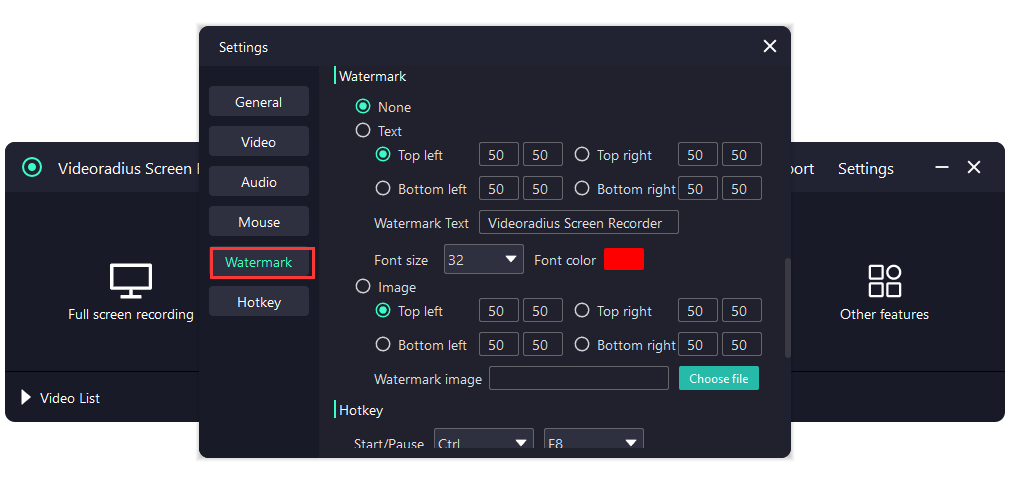
Guía paso a paso:
Configuración Open Watermark
Inicie Videoradius Screen Recorder y navegue a Settings. Haga clic en el botón "Añadir marca de agua" para comenzar.
Elija el tipo Watermark
Seleccione o marca de agua de texto o marca de agua de imagen. Para texto, introduzca su texto deseado. Para imágenes, suba su logotipo o archivo de imagen.
Personalizar la apariencia
Ajuste la transparencia (10-100%), elija la posición (9 posiciones preestablecidas o coordenadas personalizadas), y establezca el tamaño relativo a su grabación.
Aplicar y guardar
Avance la marca de agua en tiempo real. Haga clic en "Aplicar" para guardar la configuración. La marca de agua aparecerá automáticamente en todas las grabaciones futuras.
Consejos Pro para marcar el agua
—Mantén la opacidad de la marca de agua entre el 20-40% para la visibilidad sin distracción
—Position watermarks in corners to minimize interference with content
—Use formato PNG con transparencia para marcadores de imagen
—La mejor visibilidad de la marca de agua en diferentes colores de fondo
¿Cómo grabar su voz y sistema de audio?
Grabación de audio con voz simultánea y captura de sonido del sistema. Perfecto para tutoriales, presentaciones y creación de contenidos de juego.
Grabación de micrófono
Grabar la narración de voz cristalina con controles avanzados de audio:
- Monitoreo del nivel de audio en tiempo real
- Reducción de ruido y cancelación de eco
- Selección de fuente de micrófono múltiple
- Ganancia de audio y normalización del volumen
Grabación de audio del sistema
Captura todos los sonidos de tu computadora con la calidad perfecta:
- Captura de audio específica para aplicaciones
- Grabación de audio en todo el sistema
- Selección de formato de audio (MP3, AAC, WAV)
- Ajustes de bitrate y calidad
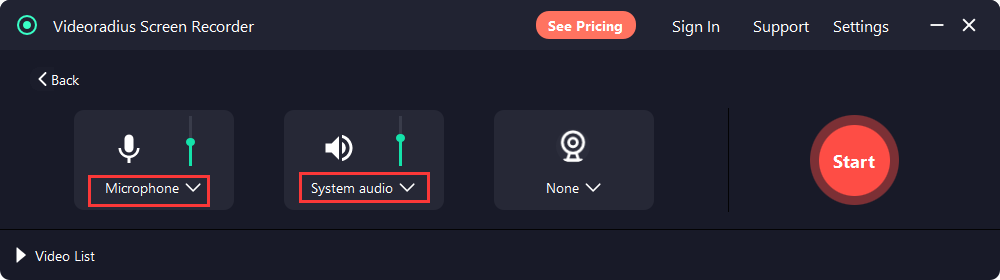
Guía paso a paso:
Configurar las fuentes de audio
Abra Ajustes de audio y seleccione su micrófono desde el desplegable. Elija "System Audio" para grabar sonidos de computadora simultáneamente.
Ajuste los niveles de audio
Utilice el mezclador de audio para equilibrar los niveles de micrófono y audio del sistema. Establecer el volumen del micrófono al 70-80% y el audio del sistema al 50-60% para obtener resultados óptimos.
Reducción del ruido
Activa el filtro de cancelación de ruido para eliminar el ruido de fondo. Prueba con una grabación corta para asegurar la claridad de voz.
Inicio Grabación
Comience su grabación. Utilice los indicadores de nivel de audio para monitorear tanto el micrófono como el sistema de audio en tiempo real.
Grabación de audio Buenas prácticas
—Utilice un micrófono USB externo para la calidad de audio profesional
—Registrarse en un ambiente tranquilo con mínimo ruido de fondo
—Información de una grabación de prueba de 5 segundos para comprobar los niveles de audio
—Guardar pistas de audio separadas para la flexibilidad posterior a la producción
Cómo grabar áreas específicas de la pantalla?
Captura exactamente lo que necesita con herramientas precisas de selección de área. Perfecto para tutoriales, demostraciones de software y creación de contenido enfocado.
Selección de área personalizada
Defina áreas de grabación precisas con precisión de píxel-perfect:
- Selección de área de arrastrar y soltar
- Entrada de dimensión del píxel
- Superficie de bloqueo
- Soporte de pantalla múltiple
Grabación de ventana
Grabar ventanas de aplicación específicas con detección inteligente:
- Detección de ventanas automáticas
- Exclusión de la frontera con ventana
- Siga el movimiento de ventana
- Grabación múltiple de la ventana
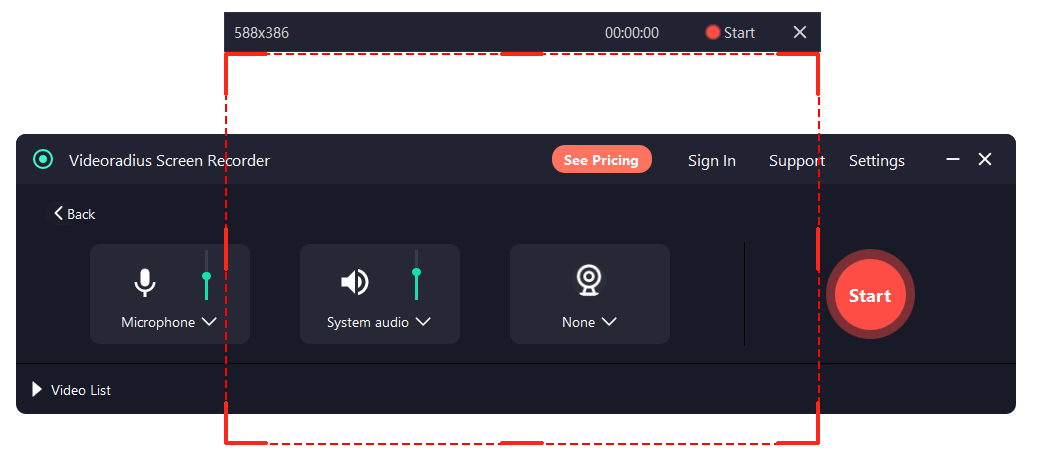
Guía paso a paso:
Seleccione el modo de grabación
Elija "Custom Area" del selector del modo de grabación. Haga clic y arrastre en su pantalla para definir el área de grabación.
Tamaño del área ajustada
Utilice las manijas de esquina para redimensionar el área. Sostenga el cambio para mantener la relación de aspecto. Introduzca las dimensiones exactas del píxel en el panel de tamaño.
Guardar Presets
Ahorre áreas frecuentemente utilizadas como presets para un acceso rápido. Nombra tus presets para diferentes casos de uso (por ejemplo, "YouTube 1080p", "Instagram Square").
Registro de área de inicio
Haga clic en el botón de registro. El área definida se destacará durante la grabación. Mueva el área durante la grabación si es necesario.
Consejos de registro de zonas
—Utilice las dimensiones de vídeo estándar (1920x1080, 1280x720)
—Record a 60 fps para el contenido de movimiento suave
—Permite la opción "Mostrar cursor" para grabaciones tutoriales
—Utilice la herramienta de lupa para un ajuste preciso del área
¿Cómo grabar rápidamente la pantalla y su voz?
Master rápida grabación de flujos de trabajo para la creación de contenido eficiente. Aprende hotkeys, plantillas y técnicas de ahorro de tiempo.
Atajos de teclado
Acelera tu flujo de trabajo con hotkeys personalizables:
- Inicio/Parar de la grabación (ver su actual tecla de tecla por defecto)
- Pausa/Resume
- Captura
- Interfaz de show/Hide
Sugerencia: Abra Ajustes √≥ Hotkeys para ver y personalizar los defectos actuales en su versión.
Grabación programada
Automatizar las grabaciones con funciones de programación:
- Establecer tiempos de inicio/final
- Grabaciones recurrentes
- Grabaciones largas auto-split
- Medidas posteriores a la grabación
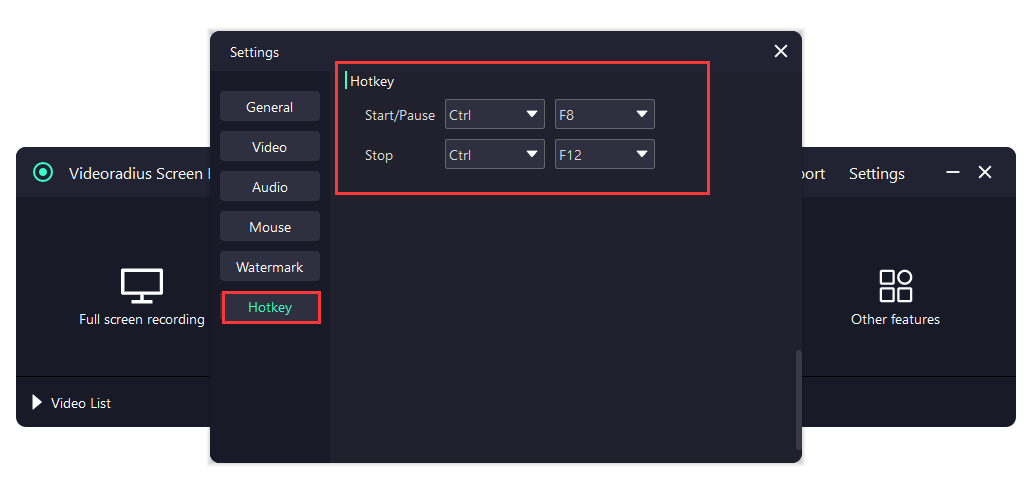
Guía paso a paso:
Configurar el presto de inicio rápido
Configure su configuración de grabación preferida (área, audio, formato) y guarde como preset "Quick Start". Esto se convierte en su perfil de grabación predeterminado.
Personalizar Hotkeys
Ir a Ajustes ó Hotkeys para ver y personalizar atajos. Hotkeys predeterminados: Start/Pause es Ctrl + F8, y Stop es Ctrl + F12.
Usar grabación de un clic
Haga clic en el botón "Registro rápido" o utilice su tecla de acceso directo asignada. La grabación comienza inmediatamente con la configuración preestablecida.
Auto-Save and Organize
Permite auto-salvar con nombres de temporizador. Configurar la organización de carpetas por fecha o tipo de proyecto para una gestión fácil de archivos.
Flujo de trabajo de grabación rápida
—Crear diferentes presets para diferentes tipos de contenido
—Use temporizador de cuenta atrás (3 segundos) para el tiempo de preparación
—Permitir el clic del ratón para la claridad del tutorial
—Configure auto-upload a los servicios de nube para copias de seguridad
¿Listo para empezar a grabar?
Descargar Videoradius Screen Recorder y capturar todo en calidad 4K impresionante. Marcas de agua, mejora de audio AI, modo de juego y superposición de cámara —todo en una aplicación potente.
Compatible con Windows 10/11 · garantía de devolución de dinero de 30 días