Ei ääntä näytönnauhoituksessa (Windows 10/11)
Jos nauhoituksessasi on video mutta ei ääntä — tai saat vain mikrofonin äänen / vain järjestelmän äänen — tämä tarkistuslista auttaa korjaamaan sen nopeasti ja luotettavasti.
Viimeksi päivitetty: 2026-03-07 · Koskee Windows 10/11:tä
Diagnosoi ensin: mikä ääni puuttuu?
Käytä tähän 30 sekuntia — se määrää, mitä korjausta kokeilla.
Järjestelmän ääni puuttuu
Kuulet mikrofonisi, mutta peli/sovellus/musiikki on hiljaa nauhoituksessa.
- Yleensä: lähtölaitteen epäsuhta, eksklusiivinen tila tai laitteen vaihto nauhoituksen aikana.
- Fixes: #2, #3, #4, #6, #9.
Mikrofoni puuttuu
Järjestelmän ääni kuuluu, mutta äänesi on hiljainen (tai erittäin hiljainen).
- Yleensä: tietosuoja esti mikrofonin, väärä tulolaite, tulon äänenvoimakkuus on alhainen/mykistetty.
- Fixes: #1, #5, #7, #8.
Kaikki on äänetöntä
Koko nauhoituksessa ei ole lainkaan ääntä.
- Yleensä: tallennin kaappasi väärän laitteen tai viety tiedosto/säilö on rikki.
- Fixes: #2, #3, #10, #11.
Tee tämä testi kerran
Toista YouTube-video (järjestelmän ääni) ja puhu mikrofoniin. Nauhoita 10 sekuntia. Jos vain yksi lähde puuttuu, tiedät mihin keskittyä.
12 korjausta, jotka ratkaisevat useimmat ”ei ääntä” -nauhoitukset
Kokeile järjestyksessä. Ensimmäiset 4 ratkaisevat suurimman osan tapauksista.
Salli mikrofonin käyttö työpöytäsovelluksille
Windows-asetukset → Tietosuoja ja suojaus → Mikrofoni. Turn on Mikrofonin käyttöoikeus ja Anna työpöytäsovellusten käyttää mikrofoniasi. If your recorder was installed recently, restart it after changing this.

Vahvista aktiivinen tulostuslaite (järjestelmän ääni seuraa sitä)
Windows-asetukset → Järjestelmä → Ääni → Äänen ohjauspaneeli → Toisto. Select the device you’re actually listening on (speakers/headset) and set it as default. If you changed devices mid-recording, stop, re-select the device, and restart the recorder.
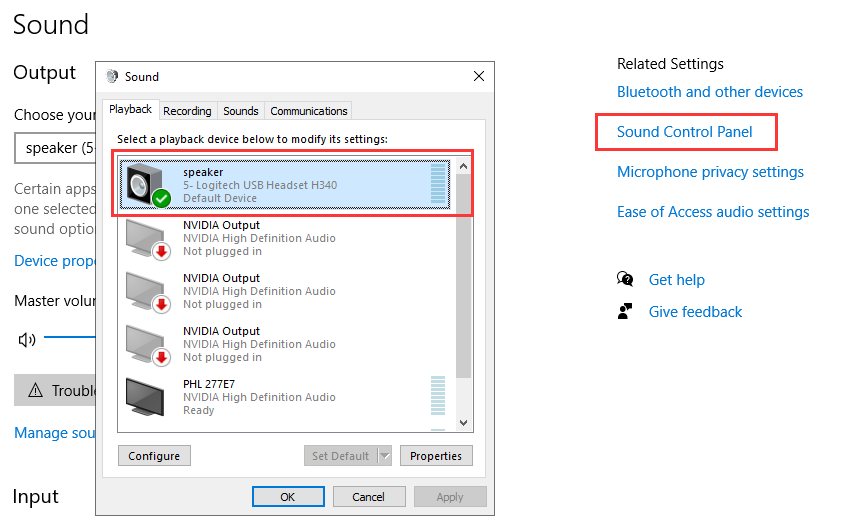
Poista Exclusive Mode käytöstä tulostuslaitteella (yleinen ristiriita)
Ääniasetukset → Lisää ääniasetuksia → Toisto-välilehti → valitse ulostulolaitteesi → Ominaisuudet → Lisäasetukset. Poista valinta kohdasta Salli sovellusten ottaa yksinomainen hallinta. This prevents one app from “owning” the device and starving the recorder.

Käynnistä äänipolku uudelleen (nopea nollaus)
Sulje tallennin ja nauhoittamasi sovellus, sitten: irrota/kytke USB-kuulokkeet/mikrofoni (tai yhdistä Bluetooth uudelleen) ja avaa tallennin uudelleen. Äänireititys tarttuu tunnetusti Windowsiin laitteiden vaihtuessa.
Select the right microphone input (many PCs have multiple)
Windowsin Ääniasetukset → Syöte. Jos näet useita mikrofonilaitteita (kuulokkeet vs sisäänrakennettu vs USB), valitse yksi ja seuraa syötemittaria. Valitse se, joka liikkuu kun puhut.
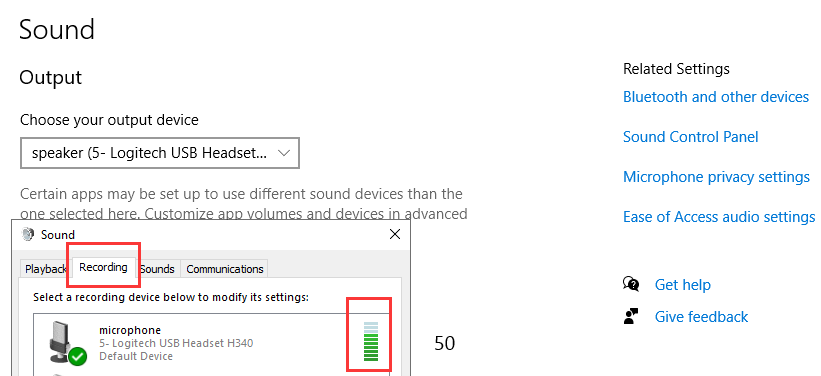
Tarkista Äänenvoimakkuuden mikseri ja sovelluskohtainen äänenvoimakkuus
Windowsin Äänenvoimakkuuden mikseri voi mykistää tietyn sovelluksen muiden toistuessa normaalisti. Avaa Äänenvoimakkuuden mikseri, varmista ettei nauhoittamasi sovellus ole mykistetty ja että lähtö on asetettu oikein.
Poista ”Communications”-äänenvoimakkuuden vähennys (hiljainen mikrofoni/järjestelmän ääni)
Klassisissa Ääniasetuksissa → Tiedonsiirto-välilehti, aseta arvoksi Älä tee mitään. Windows can automatically reduce volume during calls, which may make recordings seem silent.
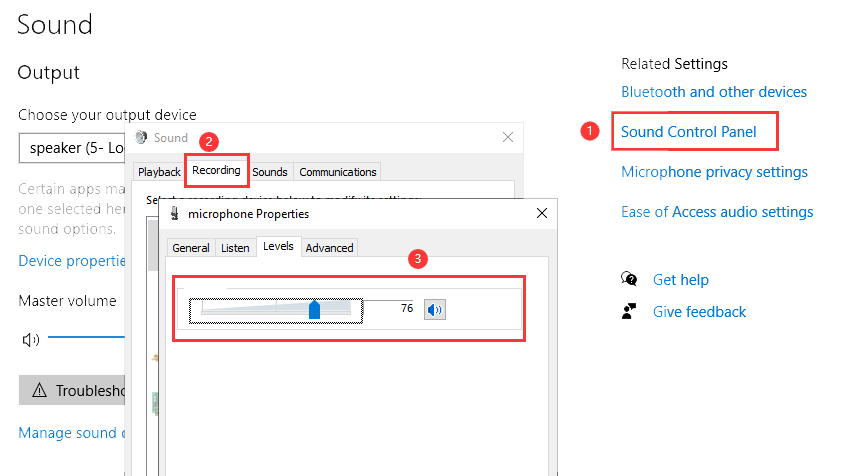
Säädä mikrofonin tulovoimakkuutta ja poista vahingossa mykistys
Windowsin Ääniasetukset → Syöte → laitteen ominaisuudet. Nosta syötteen äänenvoimakkuutta ja varmista, ettei se ole mykistetty. Monissa näppäimistöissä/kuulokkeissa on laitteiston mykistyskytkin — tarkista sekin.
Bluetooth-kuulokkeiden sudenkuoppa: poista ”Hands-Free” käytöstä jos mahdollista
Jotkin Bluetooth-kuulokkeet vaihtavat heikkolaatuiseen hands-free-profiiliin, kun mikrofoni on aktiivinen. Tämä voi aiheuttaa outoa reititystä tai heikkoa ääntä. Käytä mahdollisuuksien mukaan USB-kuulokkeita/USB-mikrofonia tai valitse muu kuin hands-free-lähtölaite.
Sovita näytteenottotaajuudet (harvinaista, mutta totta)
Laitteen Ominaisuudet → Lisäasetukset -kohdassa aseta yleinen muoto, kuten 48 kHz sekä syötteelle että tulokselle. Epäsopivat näytetaajuudet voivat aiheuttaa äänettömiä kaappauksia tai vääristynyttä ääntä joissain asetelmissa.
Kokeile toista kaappauslähdettä (suojattu sisältö voi estää äänen/videon)
Jotkin sovellukset ja suojattu suoratoistosisältö voivat estää kaappauksen tarkoituksella. Testaa paikallisella videotiedostolla tai eri sivustolla/sovelluksella varmistaaksesi, että asetuksesi toimivat.
Vie uudelleen turvallisella kontilla (sulje pois vioittunut tiedosto)
Jos äänimittarit näyttävät aktiivisuutta nauhoituksen aikana mutta viety video on äänetön, vie uudelleen muodossa MP4 (H.264) ja toista se toisessa soittimessa. Näin suljet pois soitin-/koodekkiongelman.
Estä ongelma ensi kerralla (yksinkertaiset tavat)
Useimmat äänettömät nauhoitukset voi välttää 30 sekunnin rutiinilla.
- Tee 10 sekunnin testi aina, kun vaihdat kuulokkeita/micia tai siirryt sovelluksesta toiseen.
- Älä vaihda ulostulolaitetta nauhoituksen aikana (Bluetooth → kaiuttimet jne.). Jos on pakko, pysäytä ja käynnistä tallennin uudelleen.
- Käytä kuulokkeita kaiun ja takaisinkytkennän välttämiseksi.
- Pidä Windows-käyttöoikeudet vakaina (etenkin päivitysten jälkeen).
Tarvitsetko täyden nauhoitusasetuksen? Lue: Miten nauhoitat Windows 11:ssä äänellä.
FAQ
Yleisiä reunatapauksia, jotka aiheuttavat ”mykkiä” nauhoituksia.
- Kuulen äänen livenä, mutta nauhoitus on mykkä. Tarkista tallentimen valittu lähtölähde ja Windowsin oletuslähtölaite. Kokeile sitten vientiä MP4:ksi (H.264) ja testaa toistoa eri soittimessa.
- Mikrofoni on hyvin hiljainen. Nosta tulovoimakkuutta Windowsissa, siirrä mikrofoni lähemmäs ja vältä Bluetooth-handsfree-tilaa.
- Vain yksi sovellus on mykkä nauhoituksissa. Use Volume Mixer and app-specific audio settings; some apps have separate output devices.
- Miksi video näyttää hyvältä, mutta ääni puuttuu vain joillakin sivustoilla? Suojattu sisältö ja DRM voivat estää kaappauksen. Testaa paikallisella sisällöllä varmistaaksesi, että putkesi toimii.
Kokeile Videoradius-näytön tallenninta
Nauhoita näyttö äänellä Windows 10/11:ssä. Kevyt, nopea käyttöönotto ja aloittelijaystävällinen.
Yhteensopiva Windows 10/11:n kanssa · 30 päivän rahat takaisin -takuu