Nauhoita näyttö Windows 11:ssä äänellä
Tämä on käytännöllinen, vaiheittainen opas Windows 11 -näytön nauhoittamiseen järjestelmän ääni ja mikrofoni käyttäen Videoradius-näytön tallennin. We’ll also cover the key Windows checks that prevent “no sound” recordings.
Viimeksi päivitetty: 2026-03-07 · Koskee Windows 10/11:tä
Pikavastaus (jos olet kiireessä)
Jos haluat vain nopeimman luotettavan asetuksen, tee tämä ja aloita nauhoitus.
Windows-tarkistukset
- Käytä kuulokkeita jos mahdollista (estää kaiun).
- Avaa Windowsin ääniasetukset ja varmista, että oikea lähtölaite on aktiivinen.
- Windows-asetukset → Tietosuoja ja suojaus → Mikrofoni → salli käyttöoikeus työpöytäsovelluksille.
Tallentimen tarkistukset
- Ota käyttöön järjestelmän ääni (tietokoneen ääni).
- Valitse mikrofoni ja varmista, että tulomittari liikkuu kun puhut.
- Nauhoita 10 sekunnin testileike ja toista se ennen varsinaista nauhoitusta.
Turvalliset vientiasetukset
- Muoto: MP4 (H.264)
- Oppaat/kokoukset: 1080p, 30fps
- Pelaaminen: 1080p, 60fps (nosta bittinopeutta)
Vaiheittain Videoradiuksessa: nauhoita järjestelmän äänellä + mikrofonilla
Tuotelähtöinen työnkulku, joka välttää yleisimmät virhetilat: väärä laite, estetty mikrofoni ja ”äänetön järjestelmän ääni”.
2 minuutin käyttöönotto (suositeltu)
Jos haluat nopeimman luotettavan tuloksen, aloita Videoradius-näytön tallennin ja seuraa alla olevia vaiheita. Jos jotain puuttuu (ei järjestelmän ääntä / ei mikrofonia), siirry nopeat korjaukset.
Avaa Videoradius ja valitse kaappaustila
Käynnistä Videoradius-näytön tallennin, then choose Koko näyttö, Ikkuna, or Alue. For tutorials, Window/Area is usually best (avoids notifications and distractions). If your PC struggles, capture a smaller region.
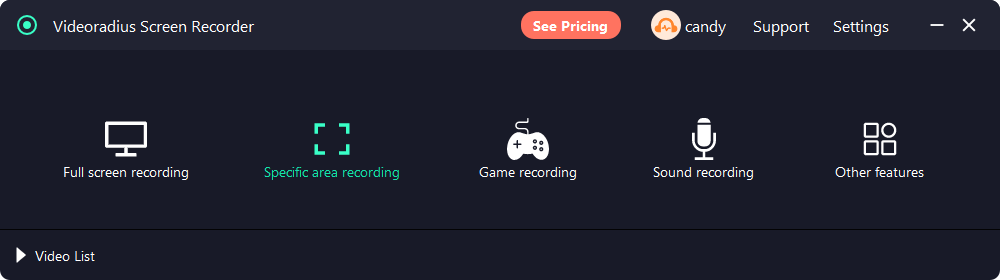
Ota järjestelmän ääni (tietokoneen ääni) käyttöön ja vahvista Windowsin lähtölaite
Ota Videoradiusissa käyttöön Järjestelmän ääni. Then play a short sound (YouTube/system sound) and confirm Windows is outputting to the right kaiuttimet/kuulokkeet. If you switched Bluetooth/USB devices, stop and restart the recorder after re-selecting the output device.
Windows-polku: Asetukset → Järjestelmä → Ääni → Ulostulo.
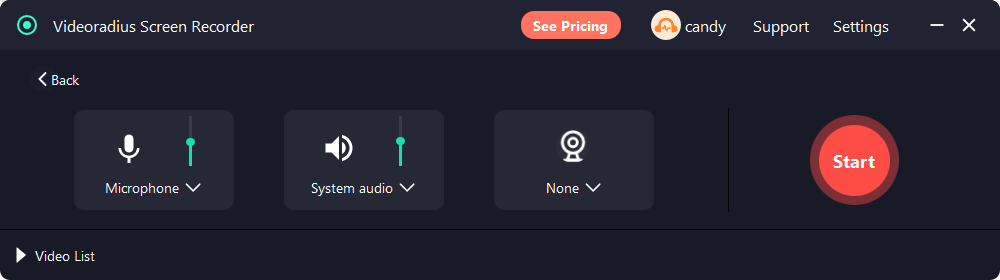
Valitse mikrofoni ja tarkista tulotasot
Valitse oma Mikrofoni Videoradiuksessa ja varmista, että tulomittari liikkuu, kun puhut. Jos se pysyy litteänä, tarkista Windowsin mikrofonin tietosuoja työpöytäsovelluksille.
Windows-polku: Asetukset → Tietosuoja ja suojaus → Mikrofoni.
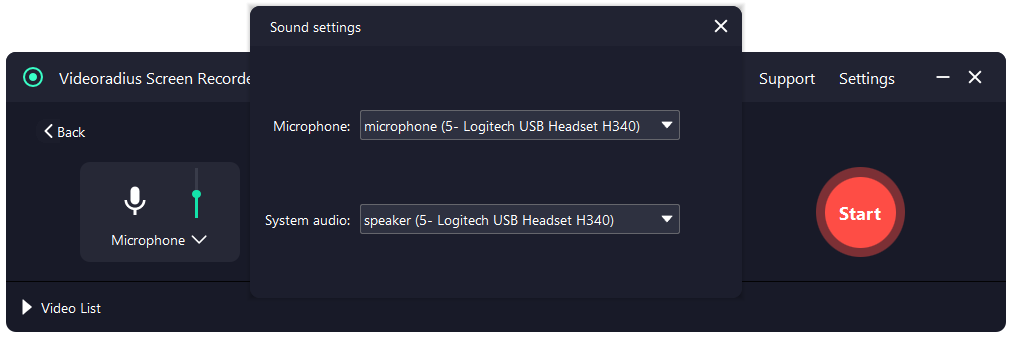
Nauhoita 10 sekunnin testileike (säästää eniten aikaa)
Nauhoita 10 sekuntia ja toista heti. Vahvista: (1) järjestelmän ääni kuuluu, (2) äänesi kuuluu ja (3) miksaus on järkevä. Ongelmien korjaus on nopeampaa, kun testi on lyhyt.
Käytä turvallisia vientiasetuksia (muuta sitten yhtä asiaa kerrallaan)
Aloita MP4 (H.264), 1080p, 30fps oppaille/kokouksiin. Nopeaan liikkeeseen kokeile 60fps ja nosta bittinopeutta asteittain. Jos nauhoitukset nykivät, alenna ensin FPS (60 → 30) tai kaappaa pienempi alue.
Jos nauhoitus nykii, katso: Näytön nauhoituksen viiveen / nykimisen korjaus.
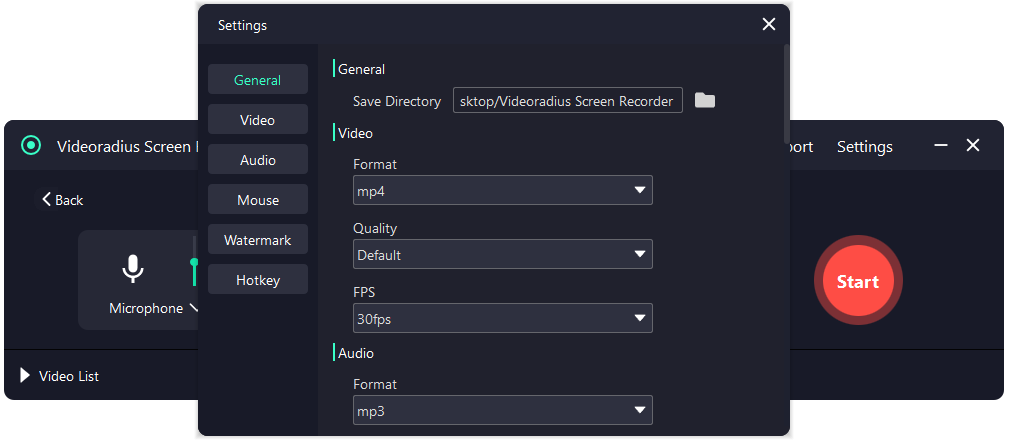
Nauhoita koko istunto ja vie
Aloita nauhoitus, lopeta kun olet valmis ja vie. Viennin jälkeen tee nopea toistotarkistus varmistaaksesi, että ääni ja video ovat oikein, ennen kuin poistat lähteen tai jatkat.
Vinkki: Käytä kuulokkeita kaiun estämiseksi nauhoittaessasi järjestelmän ääntä + mikrofonia.
Jos ääntä ei edelleenkään kuulu, käytä siihen tarkoitettua vianmäärityskulkua
Kun ääni puuttuu, syy on yleensä yksi näistä: lähtölaitteen epäsopivuus, Windowsin mikrofonin tietosuoja tai Exclusive Mode -ristiriidat. Käytä täyttä tarkistuslistaa täällä: Ei ääntä näyttönauhoituksessa (Windows 10/11).
Pikatarkistuslista
— Järjestelmän ääni käytössä
— Mikrofoni valittu (mittari liikkuu)
— Windows-mikrofonilupa sallittu työpöytäsovelluksille
— 10 sekunnin testiklippi vahvistaa molemmat äänilähteet
Mitä tallenninta kannattaa käyttää? (pikavertailu)
Windows 11 tarjoaa useita vaihtoehtoja. Valitse sen mukaan, mitä nauhoitat.
- Videoradius-näytön tallennin: suositellaan, kun haluat luotettavan järjestelmän ääni + mikrofoni -asetelman, alue-/ikkunakaappauksen ja yksinkertaiset vientiasetukset. Lue lisää.
- Xbox Game Bar: hyvä nopeisiin leikkeisiin, mutta se ei nauhoita työpöytää kaikissa tilanteissa (ja jotkin sovellukset estävät kaappauksen).
- Leikkaustyökalu (näytön nauhoitus): yksinkertainen käyttöliittymä, mutta ominaisuusvalikoima on rajallisempi kuin erillisissä työkaluissa.
Riippumatta siitä, minkä työkalun valitset, Windowsin äänireititys ja mikrofonin tietosuoja-asetukset ovat edelleen tärkeitä.
Parhaat asetukset (1080p/4K, 30/60fps)
Nämä ovat ”turvallisia” lähtötasoja laadulle ja tiedostokoolle. Säädä bitrate ensin.
| käyttötarkoitus | Tarkkuus | FPS | Muoto | Huomautukset |
|---|---|---|---|---|
| Opas / kokous | 1080p | 30fps | MP4 (H.264) | Vakaa, hyvä jakamiseen. Pidä osoitin näkyvissä. |
| Nopea käyttöliittymä / kevyt pelaaminen | 1080p | 60fps | MP4 (H.264) | Nosta bittinopeutta, jotta liike ei sumentuisi. |
| Korkea yksityiskohtataso / 4K-näyttö | 4K | 30fps | MP4 (H.264) | Suuret tiedostot. Suosi 30 fps:ää, ellei liike ole tärkeää. |
Jos tietokoneesi hidastelee
Alenna FPS (60 → 30) ennen resoluution laskemista. Kokeile myös pienempää kaappausaluetta.
Jos tiedostot ovat liian suuria
Pienennä bitrate ensin. Jos nauhoitat lähinnä dioja, 1080p30 voi näyttää hyvältä maltillisella bitratella.
Jos ääni on tärkeintä
Pidä mikrofoni selkeänä: käytä kuulokkeita, vältä leikkausta ja pysy johdonmukaisena tulolaitteen kanssa.
Jos ääntä ei kuulu: nopeimmat korjaukset
Useimmat äänettömät nauhoitukset johtuvat käyttöoikeuksista, laitereitityksestä tai eksklusiivisen tilan ristiriidoista.
Tarkista Windowsin mikrofonin tietosuoja
Windows-asetukset → Tietosuoja ja suojaus → Mikrofoni. Ota käyttöön ”Mikrofonin käyttöoikeus” ja ”Anna työpöytäsovellusten käyttää mikrofonia”.
Vahvista aktiivinen lähtölaite
Järjestelmän äänen kaappaus voi seurata aktiivista lähtölaitetta. Jos vaihdoit Bluetoothiin/USB:hen kesken istunnon, valitse oikea lähtö uudelleen ja käynnistä tallennin uudelleen.
Poista eksklusiivinen tila käytöstä (kokeile kerran)
Ääniasetukset → Lisää ääniasetuksia → ulostulolaitteesi → Ominaisuudet → Lisäasetukset. Poista valinta kohdasta ”Salli sovellusten ottaa yksinomainen hallinta”.
Nollaa äänipolku
Sulje nauhuri, kytke kuulokkeet/USB-mikrofoni uudelleen ja avaa sitten uudelleen. Tämä nollaa laitereitityksen — yleistä Bluetooth-profiilin vaihtojen jälkeen.


Tarvitsetko syvemmän vianmäärityskulun? Käytä siihen tarkoitettua opasta: Ei ääntä näyttönauhoituksessa (Windows 10/11).
FAQ
Lyhyet vastaukset kysymyksiin, joita esitetään juuri ennen Nauhoita-painikkeen napsautusta.
- Voinko nauhoittaa järjestelmän äänen ja mikrofonin erikseen? Some recorders support separate tracks; otherwise, you can still balance levels in Windows Volume Mixer and do a short test clip.
- Estääkö Windows 11 nauhoituksen joissakin sovelluksissa? Kyllä — jotkin suojatut videosisällöt ja sovellukset voivat näyttää mustia näyttöjä tai mykistettyä ääntä tarkoituksella.
- Mikä on helpoin tapa välttää kaiku? Käytä kuulokkeita. Jos sinun täytyy käyttää kaiuttimia, laske kaiuttimen äänenvoimakkuutta ja siirrä mikrofoni kauemmas.
- Mitä muotoa minun kannattaa käyttää? MP4 (H.264) on turvallisin jako- ja toistoyhteensopivuuden kannalta.
Kokeile Videoradius-näytön tallenninta
Nauhoita näyttö äänellä Windows 10/11:ssä. Kevyt, nopea käyttöönotto ja aloittelijaystävällinen.
Yhteensopiva Windows 10/11:n kanssa · 30 päivän rahat takaisin -takuu