Korjaa nykivät näytönnauhoitukset (Windows 10/11)
Tämä opas auttaa lopettamaan nykimisen, katkonaisen toiston ja FPS-pudotukset näytönnauhoituksissa. Se keskittyy todellisiin syihin: kaappausalue, FPS/bittinopeus, kooderin kuormitus ja Windowsin suorituskykyasetukset.
Viimeksi päivitetty: 2026-03-11 · Koskee Windows 10/11:tä
Pikavastaus (nopein luotettava korjaus)
Tee nämä 5 asiaa ensin — ne korjaavat useimmat nykivät nauhoitukset ilman arvailua.
Kaappaa vähemmän
- Nauhoita pienempi ikkuna tai alue koko näytön sijaan.
- Sulje sovellukset, jotka animoivat peittokuvia/ilmoituksia.
Alenna FPS ensin
- Muuta 60fps → 30fps.
- Keep 1080p for readability; reduce bitrate if needed.
Käytä laitteistokoodausta
- Jos saatavilla, suosi H.264-laitteistokoodausta (GPU).
- Päivitä GPU-ajurit kerran, jos et ole tehnyt sitä vähään aikaan.
Ennen kuin muutat asetuksia: varmista, mikä oikeasti nykii
Näin et korjaa väärää ongelmaa (esikatselun viive vs. koodatun videon viive).
- Tarkista lopullinen tiedosto, not just the live preview. Some previews stutter while the encoded file is fine.
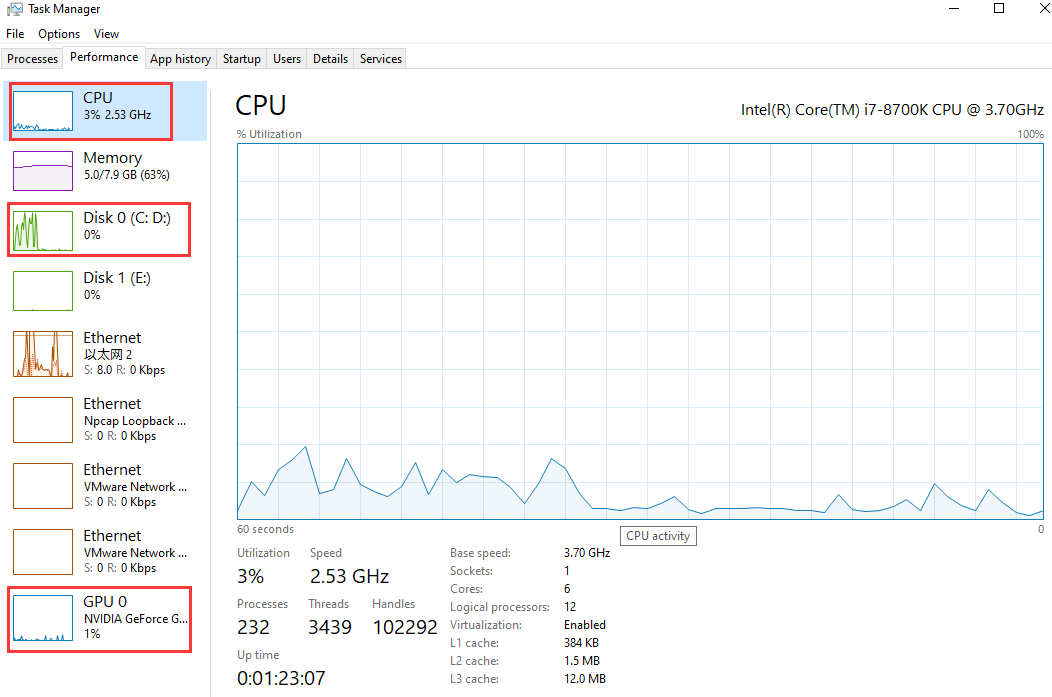
- Avaa Tehtävienhallinta → Suorituskyky: seuraa CPU, GPU, and Levy käyttö nauhoituksen aikana.
- Jos levy on kuormittunut, siirrä tulos nopeammalle asemalle (SSD) ja vältä nauhoitusta verkkoasemille.
Vaiheittainen korjaus (muuta yksi asia kerrallaan)
Aloita ylhäältä ja lopeta, kun nauhoituksesi on sujuvaa.
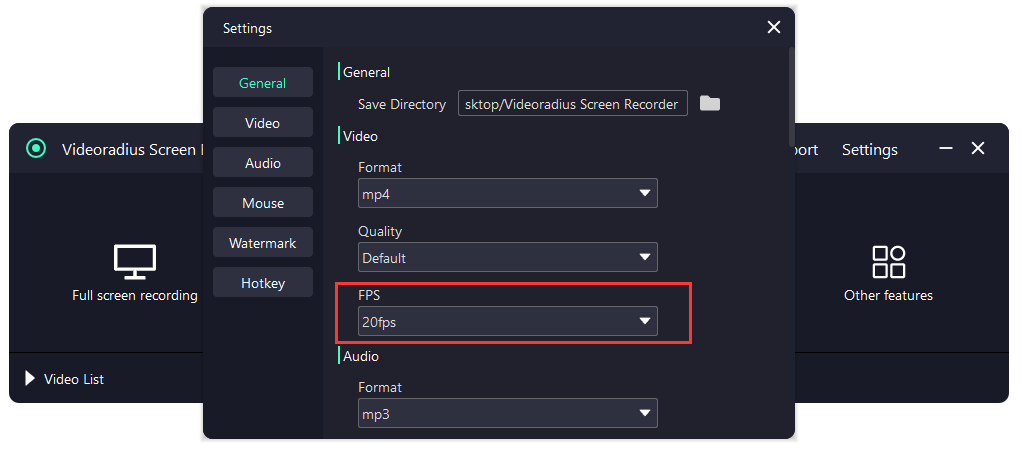
Vaihda 60fps → 30fps
Tutoriaaleissa 30 fps on yleensä sulavaa ja paljon helpompi koodata. Jos sinun on käytettävä 60 fps:ää, pienennä kaappausaluetta ja nosta bittinopeutta vasta kun nykiminen on poissa.
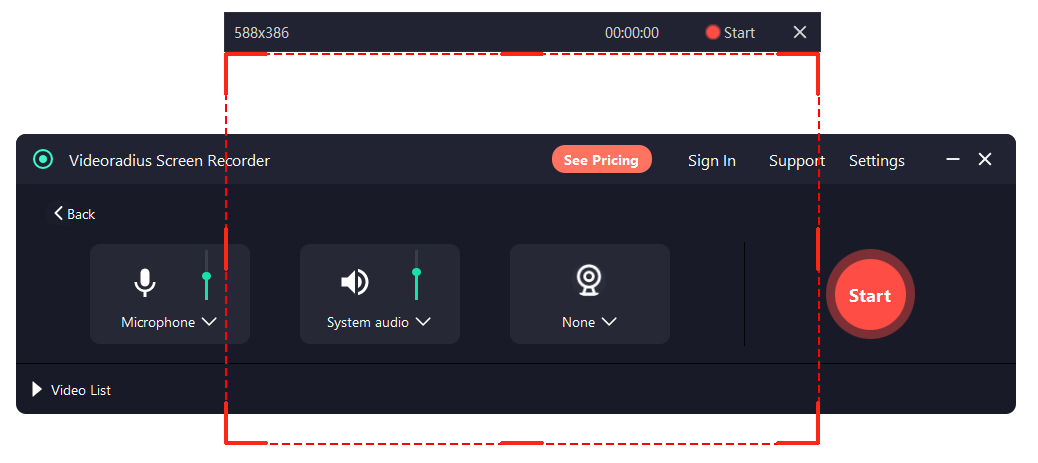
Kaappaa pienempi alue (ikkuna/alue)
Koko näytön 4K-kaappaus on raskasta. Jos tavoitteesi on ohjelmiston opettaminen, pelkän sovellusikkunan nauhoitus näyttää usein paremmalta ja nykii vähemmän.
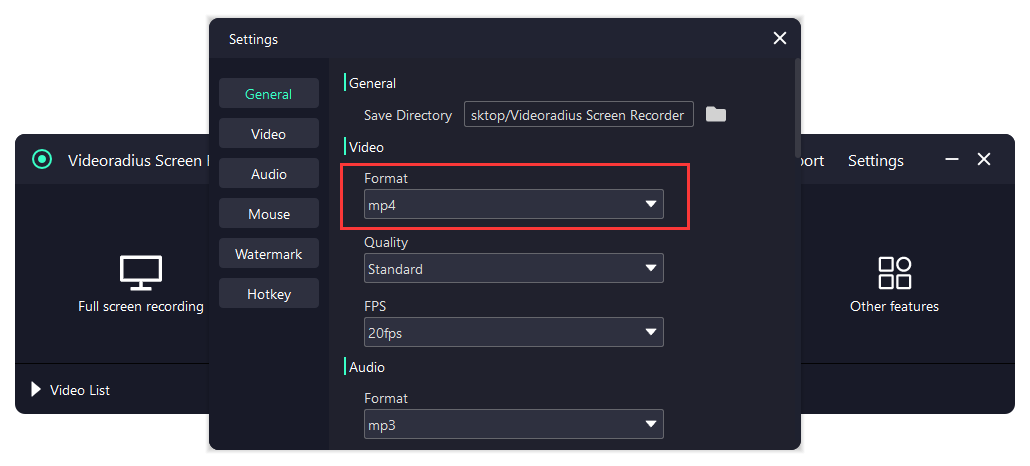
Käytä MP4:ää (H.264) ja kohtuullista bittinopeutta
Jos bittinopeus on liian korkea, koodain voi kuormittua. Jos se on liian matala, liike näyttää palikkaiselta. Aloita kohtuullisesti ja säädä pienin askelin.
Sulje raskaat taustasovellukset
Monet välilehdet, pilvisynkronointi ja videopuhelut voivat viedä CPU-/GPU-tehoa. Sulje ne testinauhoitusta varten vaikutuksen varmistamiseksi.
Jos tiedostosi on sujuva mutta ääni puuttuu
Se on eri vikatila. Käytä siihen tarkoitettua opasta: Ei ääntä näyttönauhoituksessa (Windows 10/11).
FAQ
Nopeat vastaukset yleisimpiin suorituskykykysymyksiin.
- Kannattaako ensin laskea resoluutiota vai FPS:ää? Alenna ensin FPS (60 → 30), sitten kaappausalue ja tarvittaessa resoluutio.
- Miksi esikatselu nykii, vaikka tiedosto on kunnossa? Live-esikatselu voi nykiä, kun järjestelmäresurssit ovat niukat, vaikka koodaus kirjoittaa silti sulavan tiedoston.
- Aiheuttaako järjestelmän äänen nauhoitus viivettä? Yleensä ei. Suurin osa viiveestä johtuu videon koodauksesta, kaappausalueesta sekä FPS-/bitrate-valinnoista.
Kokeile Videoradius-näytön tallenninta
Nauhoita sulavasti Windows 10/11:ssä aloittelijaystävällisillä asetuksilla ja nopealla käyttöönotolla.
Yhteensopiva Windows 10/11:n kanssa · 30 päivän rahat takaisin -takuu