Korjaa musta näytönnauhoitus (Windows 10/11)
Jos nauhoituksesi näyttää mustaa näyttöä (selaimessa, sovelluksessa tai pelissä), tämä opas auttaa selvittämään, onko kyse asetuksista vai suojatun sisällön rajoituksesta.
Viimeksi päivitetty: 2026-03-11 · Koskee Windows 10/11:tä
Pikavastaus (nopeimmat korjaukset)
Kokeile näitä järjestyksessä — ne ratkaisevat useimmat ”musta näyttö” -tapaukset tavallisissa sovelluksissa.
Vaihda kaappaustilaa
- Kokeile ikkunakaappausta koko näytön sijaan.
- Jos ikkuna epäonnistuu, kokeile aluekaappausta.
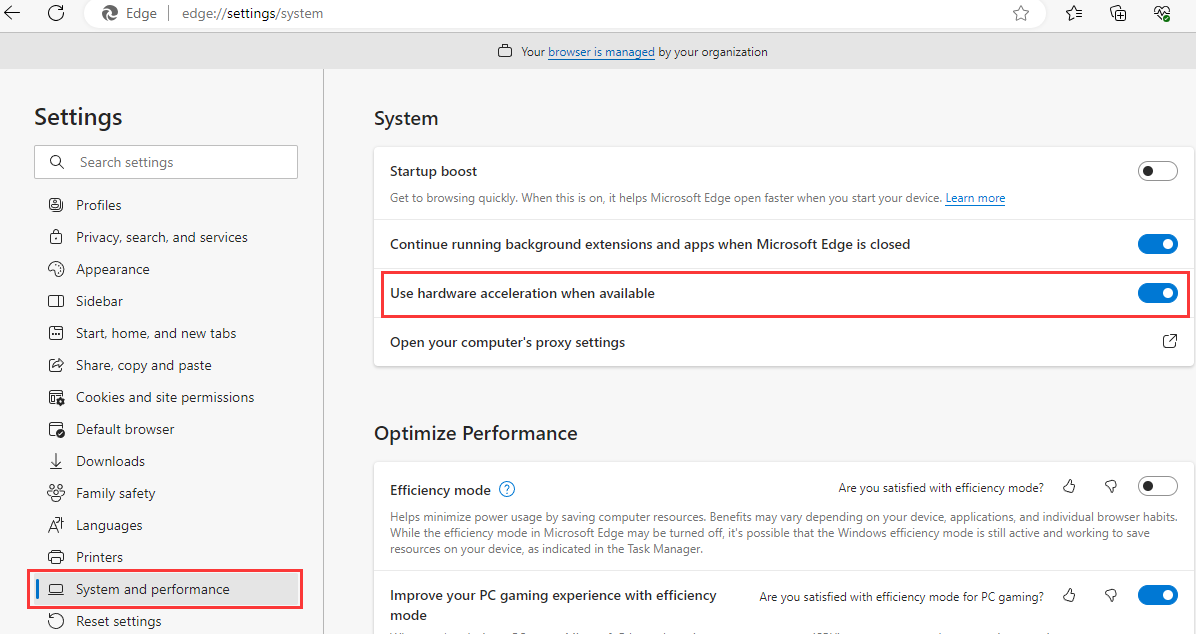
Selain? Kytke laitteistokiihdytys päälle tai pois
- Chrome/Edge Asetukset → Järjestelmä → poista käytöstä laitteistokiihdytys.
- Käynnistä selain uudelleen ja nauhoita sitten uudelleen.
Käynnistä uudelleen muutosten jälkeen
- Sulje tallennin kokonaan ja avaa se uudelleen.
- Valitse kohdeikkuna/-sovellus uudelleen ennen nauhoitusta.
Ensiksi: onko kyseessä suojattu sisältö (DRM)?
Jotkin mustat näytöt ovat odotettuja eivätkä korjattavissa.
Jos musta näyttö ilmestyy nauhoittaessasi suoratoistopalvelua tai suojattua videota, syynä voi olla DRM-/kaappaussuojaus. Siinä tapauksessa useimmat tallentimet näyttävät mustan tarkoituksella.
- Oire: Käyttöliittymä nauhoittuu, mutta videoalue on musta.
- Toimi näin: Nauhoita vain sisältöä, johon sinulla on oikeudet, tai käytä sallittuja offline-latausvaihtoehtoja.
- Hyviä uutisia: Jos tavalliset sovellukset (PowerPoint, selaimet, työpöytäsovellukset) ovat mustia, asia on yleensä korjattavissa.
Vaiheittainen korjaus (Windows 10/11)
Start at the top; stop once the preview and final file both look correct.
Kokeile ikkunakaappausta työpöytäsovelluksille
Monet tallentimet toimivat parhaiten Ikkuna-kaappauksella sovelluksille. Koko näytön kaappaus voi epäonnistua tietyissä GPU-/peittokuvatilanteissa.
Selainnauhoitus: poista laitteistokiihdytys käytöstä
Chromessa/Edgessä laitteistokiihdytyksen poistaminen käytöstä korjaa usein välilehtien ja videoiden mustan näytön kaappauksen (silloin kun se on sallittua).
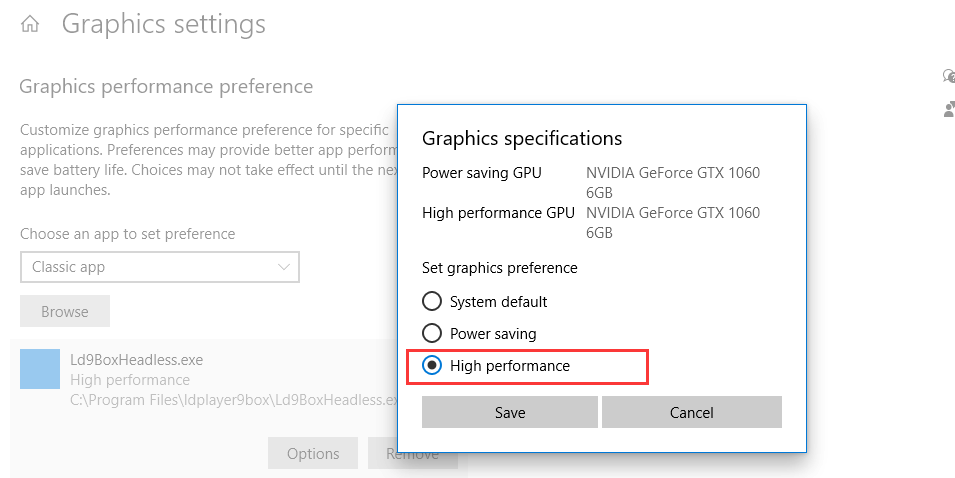
GPU-vaihto: pakota sovellus käyttämään oikeaa GPU:ta
Windows-asetukset → Järjestelmä → Näyttö → Grafiikka: aseta kohdesovellus arvoon Korkea suorituskyky (tai kokeile Virransäästöä) ja testaa uudelleen.
Jos nauhoituksesi on muuten kunnossa mutta ilman ääntä
Käytä siihen tarkoitettua opasta: Ei ääntä näyttönauhoituksessa (Windows 10/11).
FAQ
Lyhyet vastaukset yleisiin mustan näytön tilanteisiin.
- Voiko mustan näytön aina korjata? Ei aina. DRM-/suojattu video voidaan estää tarkoituksella.
- Miksi sovellus näkyy mutta videoalue on musta? Suojatut videopeittokuvat ja selaimen kiihdytys ovat yleisiä syitä.
- Mikä kaappaustila on luotettavin? Työpöytäsovelluksissa ikkunakaappaus on usein luotettavin lähtökohta.
Kokeile Videoradius-näytön tallenninta
Nauhoita näyttöä Windows 10/11:ssä aloittelijaystävällisillä kaappaustiloilla ja vakailla oletuksilla.
Yhteensopiva Windows 10/11:n kanssa · 30 päivän rahat takaisin -takuu