Terminé Enregistrement de l'écran Guide
Master enregistrement d'écran professionnel avec Videoradius. Ce guide complet couvre tout, des techniques d'enregistrement de base aux fonctionnalités avancées comme le filigrane, le mixage audio et la sélection des zones.
Dernière mise à jour: 2026-03-12 · S'applique à Windows 10/11
Sur cette page
Aller à n'importe quel sujet dans ce guide:
- Chargement...
Tutoriels & dépannage
Guides pratiques pour les tâches courantes d'enregistrement d'écran (audio, décalage, écran noir, paramètres):
Comment ajouter un filigrane à l'enregistrement d'écran?
Protégez votre contenu et ajoutez une marque professionnelle avec des filigranes personnalisables. Apprenez à ajouter des filigranes texte ou image avec un contrôle complet sur l'apparence et la position.
Texte Filigranes
Ajouter des filigranes de texte professionnels avec toutes les options de personnalisation :
- Sélection personnalisée du texte et de la police
- Contrôle de la couleur, de la taille et de la transparence
- Effets d'ombre et de contour
- Préréglage de position et placement personnalisé
Marques d'image
Utiliser des logos ou des images personnalisées comme filigranes avec des options avancées:
- Prise en charge des formats PNG, JPG, SVG
- Contrôles de transparence et d'opacité
- Échelle et positionnement automatiques
- Application du filigrane par lots
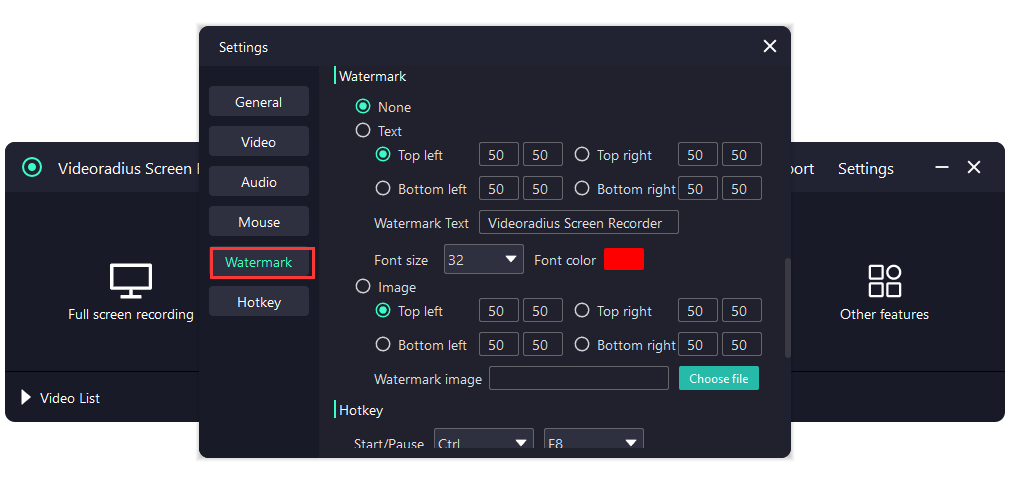
Guide étape par étape :
Ouvrir les paramètres du filigrane
Lancez Videoradius Screen Recorder et naviguez vers Paramètres > Filigrane. Cliquez sur le bouton "Ajouter un filigrane" pour commencer.
Choisissez le type de filigrane
Sélectionnez un filigrane texte ou un filigrane image. Pour le texte, entrez le texte souhaité. Pour les images, téléchargez votre logo ou votre fichier image.
Personnaliser l'apparence
Réglez la transparence (10-100%), choisissez la position (9 positions prédéfinies ou coordonnées personnalisées) et définissez la taille relative à votre enregistrement.
Appliquer et enregistrer
Aperçu du filigrane en temps réel. Cliquez sur "Appliquer" pour enregistrer les paramètres. Le filigrane apparaîtra automatiquement sur tous les enregistrements futurs.
Conseils pro pour le marquage de l'eau
—Garder l'opacité du filigrane entre 20 et 40% pour la visibilité sans distraction
—Position de filigranes dans les coins pour minimiser l'interférence avec le contenu
—Utiliser le format PNG avec transparence pour les filigranes d'image
— Tester la visibilité du filigrane sur différentes couleurs de fond
Comment enregistrer votre voix et votre système audio?
Master enregistrement audio avec la voix simultanée et la capture du son système. Parfait pour les tutoriels, présentations et création de contenu de jeu.
Enregistrement de microphones
Enregistrez la narration vocale cristalline avec des commandes audio avancées :
- Surveillance du niveau audio en temps réel
- Réduction du bruit et annulation de l'écho
- Sélection de plusieurs sources de microphone
- Gain audio et normalisation du volume
Enregistrement audio système
Capturez tous les sons de votre ordinateur avec une qualité parfaite:
- Capture audio spécifique à une application
- Enregistrement audio à l ' échelle du système
- Sélection de format audio (MP3, AAC, WAV)
- Paramètres de qualité et de qualité
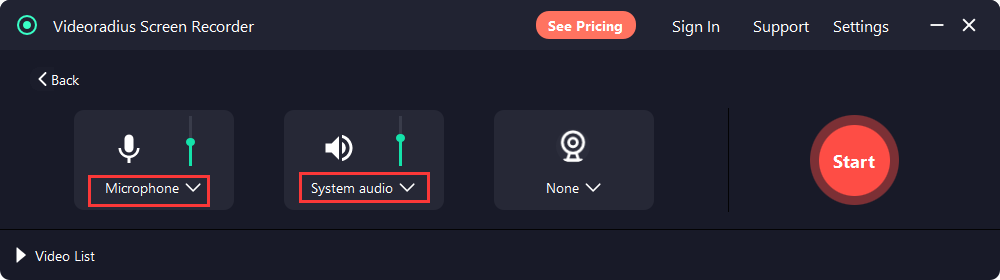
Guide étape par étape :
Configuration des sources audio
Ouvrez les paramètres audio et sélectionnez votre microphone dans le menu déroulant. Choisissez "System Audio" pour enregistrer les sons d'ordinateur simultanément.
Régler les niveaux audio
Utilisez le mixeur audio pour équilibrer les niveaux audio du microphone et du système. Réglez le volume du microphone à 70-80% et l'audio du système à 50-60% pour des résultats optimaux.
Activer la réduction du bruit
Activer le filtre d'annulation de bruit pour supprimer le bruit de fond. Testez avec un enregistrement court pour assurer la clarté vocale.
Démarrer l'enregistrement
Commencez votre enregistrement. Utilisez les indicateurs de niveau audio pour surveiller le microphone et le système audio en temps réel.
Meilleures pratiques en matière d'enregistrement audio
—Utilisez un microphone USB externe pour une qualité audio professionnelle
—Enregistrer dans un environnement calme avec un minimum de bruit de fond
—Performer un enregistrement de 5 secondes pour vérifier les niveaux audio
—Enregistrer des pistes audio séparées pour une flexibilité post-production
Comment enregistrer des zones spécifiques de l'écran?
Capturez exactement ce dont vous avez besoin avec des outils de sélection de zone précis. Parfait pour les tutoriels, démos logicielles et création de contenu ciblée.
Sélection d'une zone personnalisée
Définir des zones d'enregistrement précises avec une précision parfaite par pixel:
- Sélection de la zone de glisser-déposer
- Entrée dimension Pixel
- Verrouillage du rapport d'aspect
- Prise en charge de l'affichage multiple
Enregistrement de la fenêtre
Enregistrer les fenêtres d'application spécifiques avec détection intelligente:
- Détection automatique des fenêtres
- Exclusion des frontières des fenêtres
- Suivre le mouvement de la fenêtre
- Enregistrement de fenêtres multiples
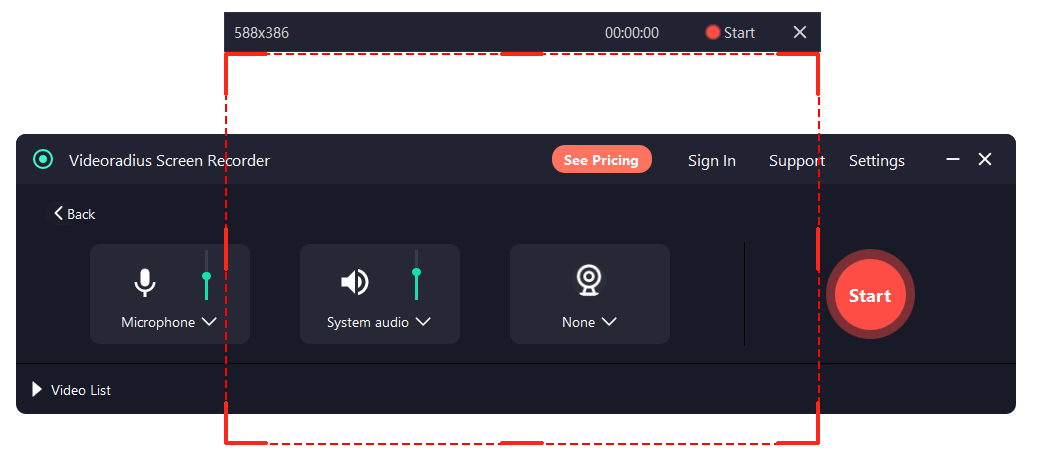
Guide étape par étape :
Sélectionner le mode d'enregistrement
Choisissez « Espace personnalisé » dans le sélecteur de mode d'enregistrement. Cliquez et faites glisser sur votre écran pour définir la zone d'enregistrement.
Taille de la zone d'ajustement
Utilisez les poignées d'angle pour redimensionner la zone. Tenez Shift pour maintenir le rapport d'aspect. Entrez les dimensions exactes du pixel dans le panneau de taille.
Préréglage d'enregistrement des zones
Enregistrer les zones fréquemment utilisées comme préréglages pour un accès rapide. Nommez vos préréglages pour différents cas d'utilisation (p. ex., "YouTube 1080p", "Instagram Square").
Enregistrement de la zone de démarrage
Cliquez sur le bouton enregistrement. La zone définie sera mise en évidence lors de l'enregistrement. Déplacez la zone pendant l'enregistrement si nécessaire.
Conseils d'enregistrement de zone
—Utiliser des dimensions vidéo standard (1920x1080, 1280x720)
—Enregistrer à 60fps pour une teneur en mouvement lisse
—Activer l'option "Show Cursor" pour les enregistrements tutoriels
—Utilisez l'outil de grossissement pour un réglage précis de la surface
Comment enregistrer rapidement l'écran et votre voix?
Maîtrisez les flux de travail d'enregistrement rapide pour une création de contenu efficace. Apprenez les clés chaudes, les modèles et les techniques d'économie de temps.
Raccourcis clavier
Accélérez votre workflow avec des touches personnalisées :
- Démarrer/arrêter l'enregistrement (vérifiez votre clé par défaut actuelle)
- Pause/Résumé
- Capture d'écran
- Afficher/cacher l'interface
Conseil : ouvrez les paramètres > Hotkeys pour voir et personnaliser les valeurs par défaut actuelles dans votre version.
Enregistrement programmé
Automatiser les enregistrements avec des fonctions de programmation :
- Régler les heures de début/fin
- Enregistrements récurrents
- Enregistrements longs fractionnés automatiquement
- Actions après enregistrement
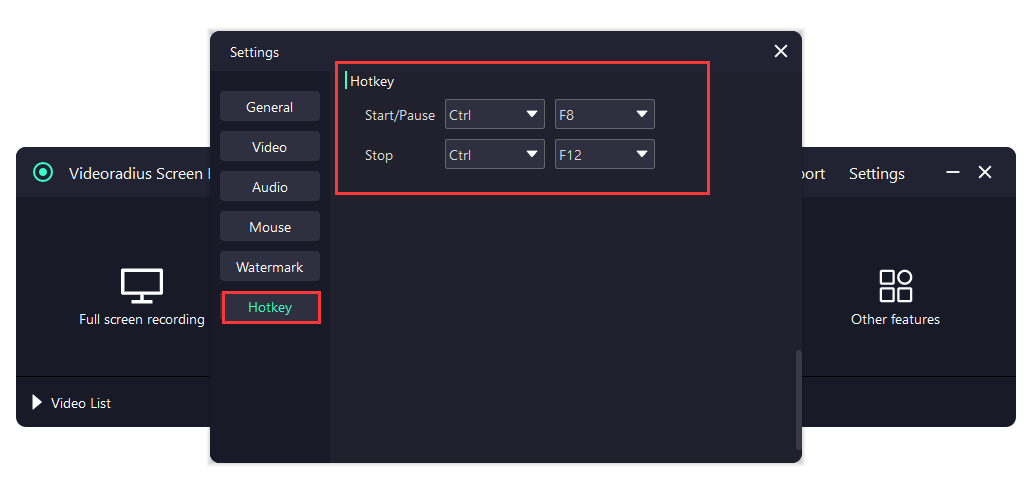
Guide étape par étape :
Configuration du préréglage de démarrage rapide
Configurez vos paramètres d'enregistrement préférés (zone, audio, format) et enregistrez comme préréglage "Démarrage rapide". Cela devient votre profil d'enregistrement par défaut.
Personnaliser les clés chaudes
Allez dans Paramètres > Hotkeys pour afficher et personnaliser les raccourcis. Touches par défaut : Start/Pause est Ctrl + F8, et Stop est Ctrl + F12.
Utiliser l'enregistrement en un clic
Cliquez sur le bouton "Enregistrement rapide" ou utilisez votre clé chaude assignée. L'enregistrement commence immédiatement avec vos paramètres prédéfinis.
Enregistrer et organiser automatiquement
Activer l'enregistrement automatique avec le nom d'horodatage. Configurer l'organisation du dossier par date ou type de projet pour une gestion facile des fichiers.
Flux de travail d'enregistrement rapide
—Créer différents préréglages pour différents types de contenu
—Utilisez le compte à rebours (3 secondes) pour le temps de préparation
—Activer le clic de souris en surbrillance pour la clarté du tutoriel
—Asset up auto-upload to cloud services for backup
Prêt à commencer l'enregistrement?
Télécharger Videoradius Screen Recorder et capturer tout en qualité 4K. Filigranes, amélioration audio AI, mode de jeu et superposition de la caméra — tout dans une application puissante.
Compatible avec Windows 10/11 · 30 jours de garantie de remboursement