Nessun suono in Registrazione dello schermo (Windows 10/11)
Se la registrazione ha video ma nessun audio — o si ottiene solo audio microfono / solo ottenere il suono del sistema — questa lista di controllo vi aiuterà a risolvere rapidamente e in modo affidabile.
Ultimo aggiornamento: 2026-03-07 · Riguarda Windows 10/11
Diagnosi prima: quale audio manca?
Trascorrere 30 secondi qui — determina quale correzione provare.
Sistema audio mancante
Puoi sentire il tuo microfono, ma il gioco/app/musica è silenzioso nella registrazione.
- Di solito: errore del dispositivo di uscita, modalità esclusiva, o commutazione del dispositivo mid-recording.
- Fissi: #2, #3, #4, #6, #9.
Il microfono manca
L'audio di sistema è presente, ma la tua voce è silenziosa (o estremamente silenziosa).
- Di solito: la privacy ha bloccato il microfono, il dispositivo di input sbagliato, il volume di input è basso/mutato.
- Fissi: #1, #5, #7, #8.
Tutto è silenzioso
L'intera registrazione non ha affatto audio.
- Di solito: il registratore catturato dispositivo sbagliato, o il file/container esportato è rotto.
- Fissi: #2, #3, #10, #11.
Fai questo test una volta
Gioca un video YouTube (audio di sistema) e parla nel microfono (microfono). Registra 10 secondi. Se manca solo una fonte, saprai dove concentrarti.
12 correzioni che risolvono la maggior parte delle registrazioni “no sound”
Provi in ordine. I primi 4 risolvono la maggioranza dei casi.
Consentire l'accesso microfono per applicazioni desktop
Impostazioni Windows → Privacy e sicurezza → Microfono. Accendere Accesso microfono e Lasciare applicazioni desktop accedere al microfono. Se il registratore è stato installato di recente, riavviarlo dopo aver cambiato questo.

Confermare il dispositivo di uscita attivo (l'audio del sistema lo segue)
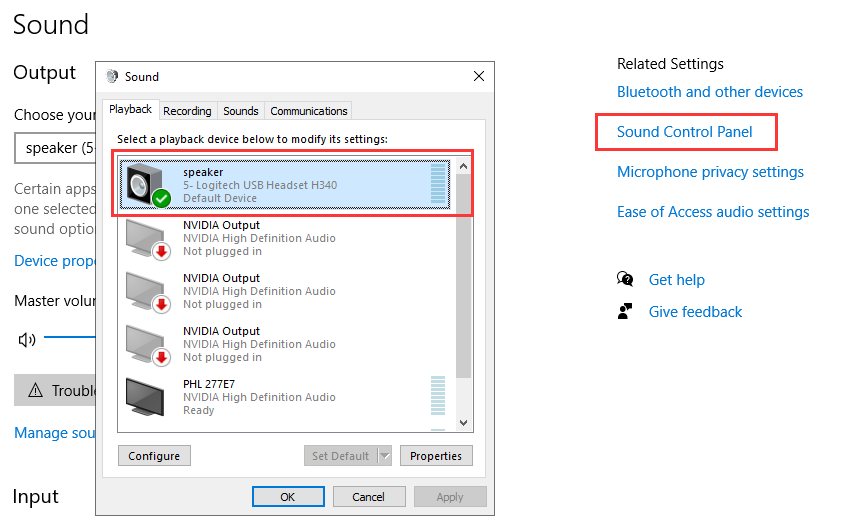
Impostazioni Windows → Sistema → Sound → Pannel di controllo del suono → Riproduzione. Selezionare il dispositivo che si sta effettivamente ascoltando su (speaker/headset) e impostarlo come predefinito. Se hai cambiato dispositivi a metà registrazione, ferma, ri-seleziona il dispositivo e riavvia il registratore.
Disattivare Modalità Esclusiva sul dispositivo di uscita (comune conflitto)
Impostazioni audio → Altre impostazioni audio → Scheda di riproduzione → selezionare il dispositivo di uscita → Proprietà → Avanzate. Deselezionare Permettere alle applicazioni di prendere il controllo esclusivo. Questo impedisce a un'applicazione di "mettere" il dispositivo e affamare il registratore.

Riavviare il percorso audio (reset veloce)
Chiudi il registratore e l'app che stai registrando, quindi: scollegare/ricollegare l'antenna USB/mic (o riconnettere Bluetooth) e riaprire il registratore. Il routing audio è notoriamente appiccicoso su Windows quando i dispositivi cambiano.
Selezionare l'ingresso del microfono destro (molti PC hanno più)
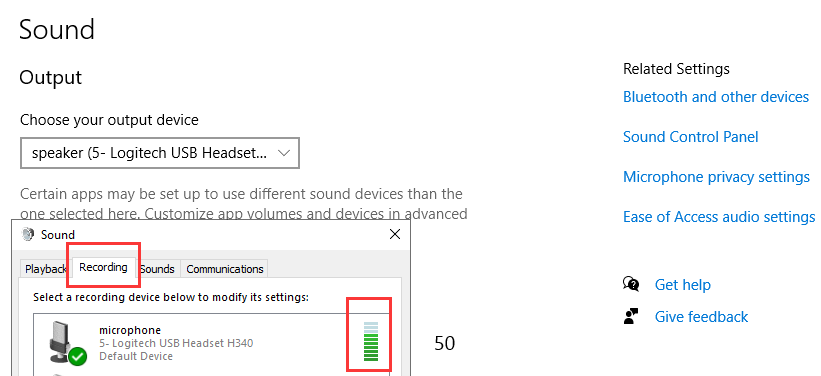
Windows Impostazioni audio → Input. Se si vedono più dispositivi microfono (headset vs built-in vs USB), selezionare uno e guardare il contatore di ingresso. Scegli quello che si muove quando parli.
Controlla il volume Mixer e il volume per-app
Windows Volume Mixer può disattivare un'app specifica mentre il resto gioca normalmente. Open Volume Mixer, confermare l'app che stai registrando non è disattivato e l'output è impostato correttamente.
Spegnere la riduzione del volume “Comunicazioni” (audio mic/sistema silenzioso)
Nel classico Impostazioni audio → Comunicazione scheda, impostarlo a Non fare niente. Windows può ridurre automaticamente il volume durante le chiamate, che può far sembrare le registrazioni silenziose.
Regolare il volume di ingresso del microfono e disattivare il muto accidentale
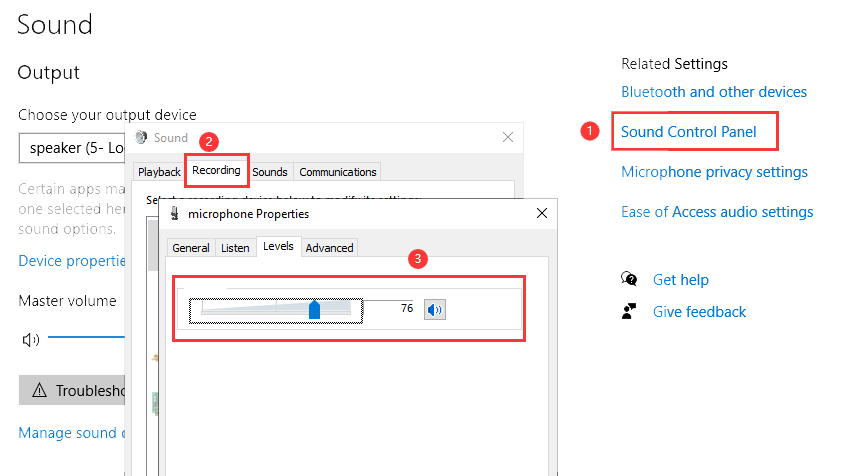
Windows Impostazioni sonore → Input → proprietà del dispositivo. Aumentare il volume di input e assicurarsi che non sia disattivato. Molte tastiere / tastiere hanno un interruttore di fango hardware — controllare anche quello.
Cascata di auricolare Bluetooth: spegnere “Hands-Free” se possibile
Alcuni cuffie Bluetooth passano a un profilo senza mani di bassa qualità quando il microfono è attivo. Questo può causare routing strano o audio povero. Se è possibile, utilizzare un microfono USB auricolare/USB o selezionare il dispositivo di uscita senza mani.
Tassi di campionamento (raro, ma reale)
In Proprietà del dispositivo → Avanzato, impostare un formato comune come 48 kHz per ingresso e uscita. I tassi di campionamento errati possono causare cattura silenziose o audio distorto in alcune impostazioni.
Prova una fonte di cattura diversa (il contenuto protetto può bloccare audio/video)
Alcune applicazioni e contenuti di streaming protetti possono bloccare la cattura per design. Prova con un file video locale o un altro sito/app per confermare che la configurazione funziona.
Esportare di nuovo con un contenitore sicuro (uscire un file cattivo)
Se i contatori audio mostrano attività durante la registrazione, ma il video esportato è silenzioso, esportare di nuovo come MP4 (H.264) e giocare in un giocatore diverso. Questo esclude un problema giocatore/codec.
Prevenire il problema la prossima volta (abitudini semplici)
La maggior parte delle registrazioni senza suono sono evitabili con una routine di 30 secondi.
- Fare un test di 10 secondi ogni volta che si cambia auricolare/mic o passare tra le applicazioni.
- Non commutare i dispositivi di uscita mid-recording (Bluetooth → altoparlanti, ecc.). Se devi, ferma e riavvia il registratore.
- Utilizzare le cuffie per evitare echo e loop di feedback.
- Mantenere le autorizzazioni Windows stabili (soprattutto dopo gli aggiornamenti).
Hai bisogno della configurazione di registrazione completa? Leggi: Come registrare su Windows 11 con audio.
Domande frequenti
Casi di bordo comuni che causano registrazioni “silenziose”.
- Sento l'audio dal vivo, ma la registrazione è silenziosa. Controlla la sorgente di uscita selezionata del registratore e il dispositivo di uscita predefinito Windows. Quindi provare a esportare in MP4 (H.264) e provare la riproduzione in un giocatore diverso.
- Mic è molto tranquillo. Aumentare il volume di ingresso in Windows, spostare il microfono più vicino, ed evitare di usare la modalità senza mani Bluetooth.
- Solo una app è silenziosa nelle registrazioni. Utilizzare Volume Mixer e impostazioni audio specifiche app; alcune applicazioni hanno dispositivi di uscita separati.
- Perché il video sembra bene ma l'audio manca solo su alcuni siti? Contenuto protetto e DRM possono bloccare la cattura. Prova con i contenuti locali per confermare i tuoi lavori di pipeline.
Prova il registratore di schermo Videoradius
Schermo di registrazione con audio su Windows 10/11. Configurazione leggera, veloce e facile da principiante.
Compatibile con Windows 10/11 · Garanzia di rimborso di 30 giorni