Schermo di registrazione su Revisione: con audio
Questa è una guida pratica passo per passo per registrare lo schermo Windows 11 con suono del sistema e microfono microfono usando Registratore di schermo Videoradius. copriremo anche i controlli chiave Windows che impediscono le registrazioni "nessun suono".
Ultimo aggiornamento: 2026-03-07 · Riguarda Windows 10/11
Risposta rapida (se hai fretta)
Se si desidera solo la configurazione affidabile più veloce, fare questo e avviare la registrazione.
Controllo Windows
- Uso cuffie se possibile (previene eco).
- Apri Windows Impostazioni audio e confermare il dispositivo di uscita giusto è attivo.
- Impostazioni Windows → Privacy e sicurezza → Microfono → consentire l'accesso per applicazioni desktop.
Controllo record
- Abilitare Sistema audio (audio del computer).
- Seleziona la tua Microfono e verificare il contatore di input si muove quando si parla.
- Registrare Clip di prova di 10 secondi e riprodurlo prima di eseguire la registrazione completa.
Impostazioni di esportazione sicure
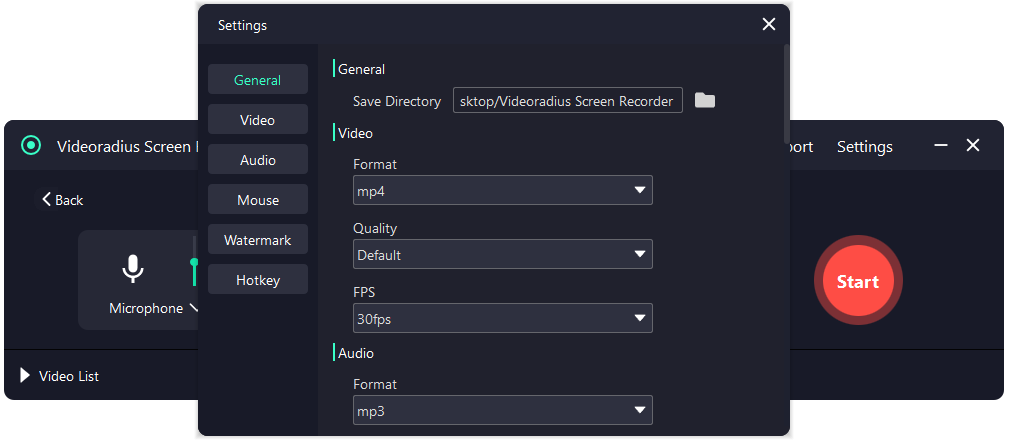
- Formato: MP4 (H.264)
- Tutorial/mittenti: 1080p, 30fps
- Gioco: 1080p, 60fps (aumento del bitrate)
Passo dopo passo in Videoradius: record con audio di sistema + microfono
Un primo flusso di prodotto che evita le migliori modalità di guasto: dispositivo sbagliato, microfono bloccato e “audio di sistema silenzioso”.
Configurazione di 2 minuti (consigliato)
Se si desidera il risultato affidabile più veloce, avviare Registratore di schermo Videoradius e seguire i passaggi sottostanti. Se manca qualcosa (nessun suono di sistema / nessun microfono), saltare a correzioni veloci.
Apri Videoradius e scegli una modalità di cattura
Avvio Registratore di schermo Videoradius, quindi scegliere Schermo intero, Finestrao Settore. Per i tutorial, Finestra/Area è di solito migliore (evita notifiche e distrazioni). Se il tuo PC lotta, cattura una regione più piccola.
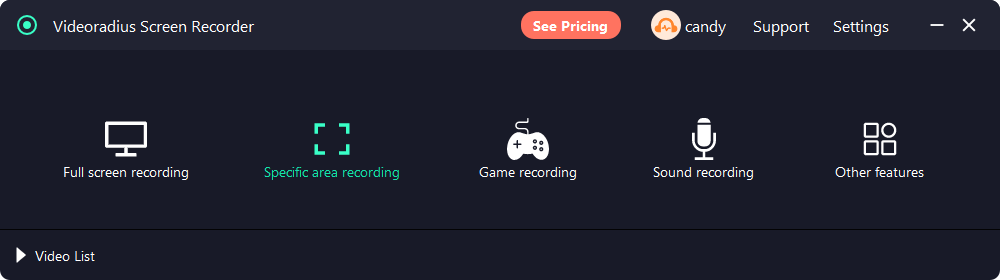
Abilitare l'audio di sistema (audio del computer) e confermare il dispositivo di uscita Windows
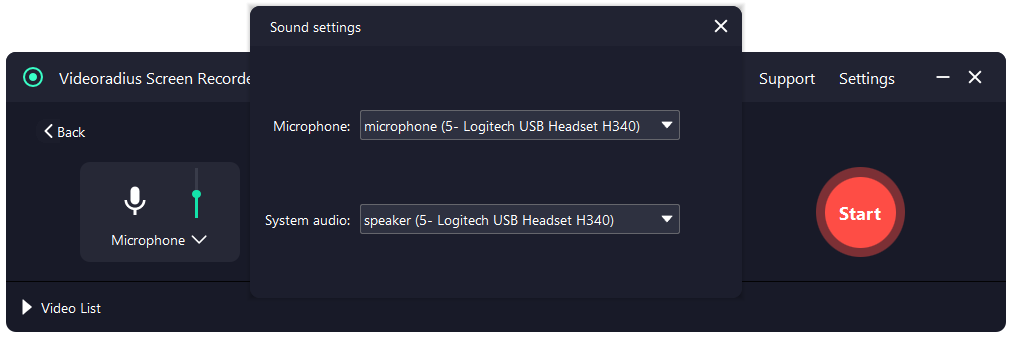
In Videoradius, accendere Sistema audio. Quindi riprodurre un suono breve (YouTube / suono di sistema) e confermare Windows sta emettendo a destra altoparlanti/headset. Se si scambiano dispositivi Bluetooth/USB, interrompere e riavviare il registratore dopo la rielezione del dispositivo di uscita.
Percorso Windows: Impostazioni → Sistema → Sound → Output.
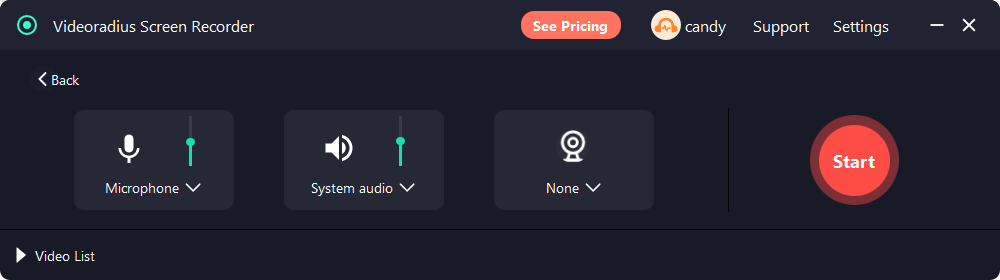
Seleziona il microfono e verifica i livelli di input
Seleziona la tua Microfono in Videoradius e verificare che il contatore di input si muova quando si parla. Se rimane piatto, controlla la privacy del microfono Windows per le applicazioni desktop.
Percorso Windows: Impostazioni → Privacy e sicurezza → Microfono.
Registrare una clip di prova di 10 secondi (sveglia il più tempo)
Registrare 10 secondi e riprodurlo immediatamente. Conferma: (1) audio di sistema è presente, (2) la tua voce è presente, e (3) il mix è ragionevole. risolvere i problemi è più veloce quando il test è breve.
Utilizzare le impostazioni di esportazione sicure (quindi cambiare una cosa alla volta)
Inizia con MP4 (H.264), 1080p, 30f per esercitazioni / incontri. Per moto veloce, provare 60fps e aumentare bitrate gradualmente. Se le registrazioni sono più robuste, abbassare FPS prima (60 → 30) o catturare una regione più piccola.
Se la registrazione è in ritardo, vedi: Lag di registrazione dello schermo / stutter fix.
Registra la sessione completa e l'esportazione
Iniziare la registrazione, quindi interrompere quando fatto ed esportare. Dopo l'esportazione, fare un controllo di riproduzione rapida per confermare l'audio e il video sono corretti prima di eliminare la fonte o andare avanti.
Mancia: Utilizzare le cuffie per evitare l'eco quando si registra il sistema audio + microfono.
Se non c'è ancora suono, utilizzare il flusso di risoluzione dei problemi dedicato
Quando l'audio manca, di solito è uno di questi: il dispositivo di uscita di errore, Windows mic privacy, o conflitti di modalità esclusiva. Utilizzare la lista di controllo completa qui: Nessun suono nella registrazione dello schermo (Windows 10/11).
Elenco di controllo rapido
— Sistema audio abilitato
— Microfono selezionato (mosse di misura)
— autorizzazione microfono Windows per applicazioni desktop
— clip di test di 10 secondi conferma entrambe le fonti audio
Quale registratore dovrebbe usare? (confronto rapido)
Windows 11 ti offre più opzioni. Scegli in base a ciò che stai registrando.
- Registratore di schermo Videoradius: raccomandato quando si desidera un audio di sistema affidabile + installazione microfono, area / cattura della finestra, e semplici impostazioni di esportazione. Scopri di più.
- Xbox Game Bar: buono per clip veloci, ma non registra il desktop in ogni scenario (e alcune applicazioni bloccano la cattura).
- Snipping Tool (registrazione dello schermo): semplice UI, ma set di funzionalità è limitato rispetto agli strumenti dedicati.
Non importa quale strumento si sceglie, Windows audio routing e impostazioni di privacy microfono ancora importa.
Migliori impostazioni (1080p/4K, 30/60fps)
Queste sono basi “sicure” per qualità e dimensione del file. Regolare bitrate prima.
| Caso di utilizzo | Risoluzione | FPS | Formato | Note |
|---|---|---|---|---|
| Tutorial / incontro | 1080p | 30f | MP4 (H.264) | Stabile, buono per la condivisione. Tenere il cursore visibile. |
| Fast UI / gameplay leggero | 1080p | 60f | MP4 (H.264) | Aumentare bitrate per evitare sfocatura in movimento. |
| Alto dettaglio / monitor 4K | 4K | 30f | MP4 (H.264) | Grandi file. Preferisci 30fps a meno che il movimento non importi. |
Se il tuo PC è in ritardo
Più basso FPS (60 → 30) prima di abbassare la risoluzione. Prova anche una zona di cattura più piccola.
Se i file sono troppo grandi
Ridurre bitrate prima. Se stai registrando per lo più diapositive, 1080p30 può guardare grande a bitrate modesto.
Se l'audio conta più
Tenere il microfono chiaro: utilizzare le cuffie, evitare la clipping e rimanere coerente con il dispositivo di input.
Se non c'è suono: le correzioni più veloci
La maggior parte delle registrazioni silenziose provengono da autorizzazioni, routing dei dispositivi, o conflitti esclusivi.
Controlla la privacy del microfono Windows
Impostazioni Windows → Privacy e sicurezza → Microfono. Abilitare “accesso microfono” e “Let applicazioni desktop accedere al microfono”.
Confermare il dispositivo di uscita attivo
La cattura audio di sistema può seguire il dispositivo di uscita attivo. Se sei passato a metà sessione Bluetooth/USB, ri-selezionare l'output corretto e riavviare il registratore.
Disattivare la modalità esclusiva (prova una volta)
Impostazioni audio → Più impostazioni sonore → il dispositivo di uscita → Proprietà → Avanzate. deseleziona “Segui applicazioni per prendere il controllo esclusivo”.
Reimpostare il percorso audio
Chiudete il registratore, riplug headset/USB mic, poi riaprite. Questo reset dispositivo routing — comune dopo le modifiche del profilo Bluetooth.


Hai bisogno di un flusso di risoluzione dei problemi più profondo? Utilizzare la guida dedicata: Nessun suono nella registrazione dello schermo (Windows 10/11).
Domande frequenti
Risposte brevi alle domande che le persone fanno subito prima di colpire Record.
- Posso registrare audio e microfono del sistema separatamente? Alcuni registratori supportano tracce separate; altrimenti, si possono ancora bilanciare i livelli in Windows Volume Mixer e fare una breve clip di prova.
- La registrazione del blocco Windows 11 in alcune applicazioni? Sì — alcuni contenuti video protetti e applicazioni possono mostrare schermi neri o audio muto per design.
- Qual è il modo più semplice per evitare eco? Usa le cuffie. Se è necessario utilizzare altoparlanti, abbassare il volume dell'altoparlante e spostare il microfono più lontano.
- Che formato dovrei usare? MP4 (H.264) è il più sicuro per la condivisione e la compatibilità di riproduzione.
Prova il registratore di schermo Videoradius
Schermo di registrazione con audio su Windows 10/11. Configurazione leggera, veloce e facile da principiante.
Compatibile con Windows 10/11 · Garanzia di rimborso di 30 giorni