Fisso Lacca. Registrazione schermo (Windows 10/11)
Questa guida ti aiuta a smettere Stupendo, riproduzione taglientee FPS gocce nelle registrazioni dello schermo. Si concentra sulle cause reali: area di cattura, FPS/bitrate, carico encoder e impostazioni di prestazioni Windows.
Ultimo aggiornamento: 2026-03-11 · Riguarda Windows 10/11
Risposta rapida (più veloce correzione affidabile)
Fai queste 5 cose prima — si fissano la maggior parte delle registrazioni tritante senza supposizioni.
Cattura meno
- Registra un più piccolo finestra o zona invece di schermo intero.
- Chiudi applicazioni che animano overlays/notificazioni.
Prima FPS
- Variazione 60fps → 30fps.
- Tenere 1080p per la leggibilità; ridurre bitrate se necessario.
Utilizzare la codifica hardware
- Se disponibile, preferire la codifica hardware H.264 (GPU).
- Aggiorna i driver GPU una volta, se non hai da un po '.
Prima di cambiare le impostazioni: confermare ciò che in realtà è in ritardo
Questo ti impedisce di risolvere il problema sbagliato (preview lag vs encoded video lag).
- Controllare il file finale, non solo l'anteprima dal vivo. Alcune anteprime stutter mentre il file codificato va bene.
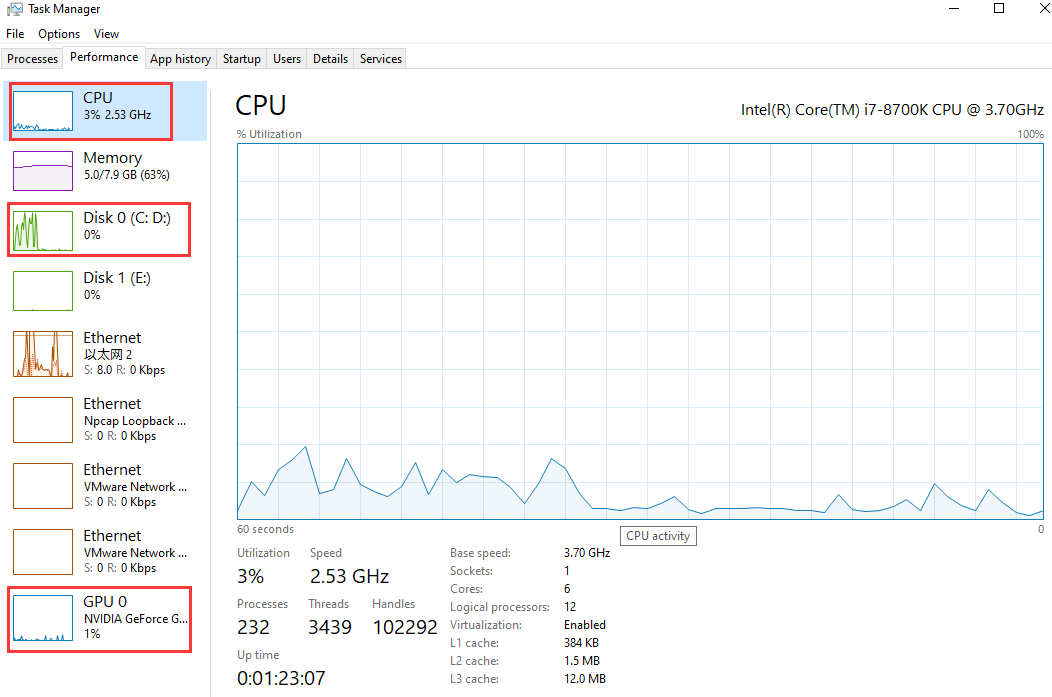
- Open Task Manager → Performance: orologio CPU, GPUe Disco utilizzo durante la registrazione.
- Se Disco è pegged, spostare l'output a un'unità più veloce (SSD) ed evitare la registrazione a unità di rete.
Correzioni passo-passo (cambiare una cosa alla volta)
Inizia in alto e ferma quando la registrazione diventa liscia.
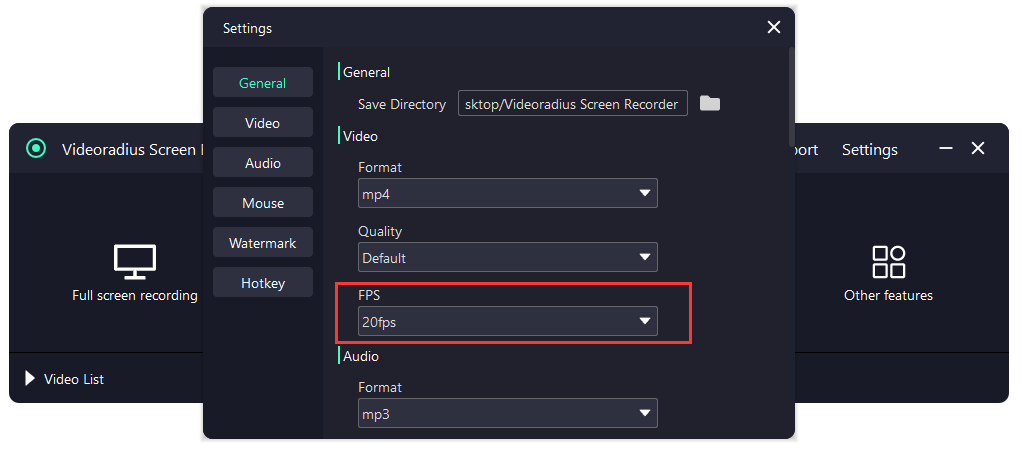
Interruttore 60fps → 30fps
Per i tutorial, 30fps è di solito liscia e molto più facile da codificare. Se è necessario utilizzare 60fps, ridurre l'area di cattura e aumentare bitrate solo dopo che stutter è andato.
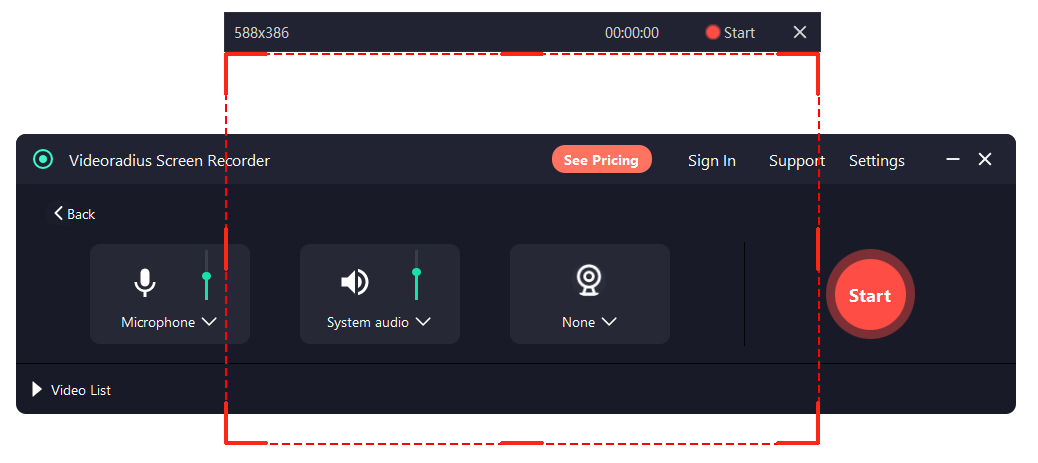
Cattura una regione più piccola (finestra/area)
La cattura 4K a schermo intero è pesante. Se il vostro obiettivo è l'insegnamento del software, la registrazione solo la finestra dell'app sembra spesso migliore e balbetta meno.
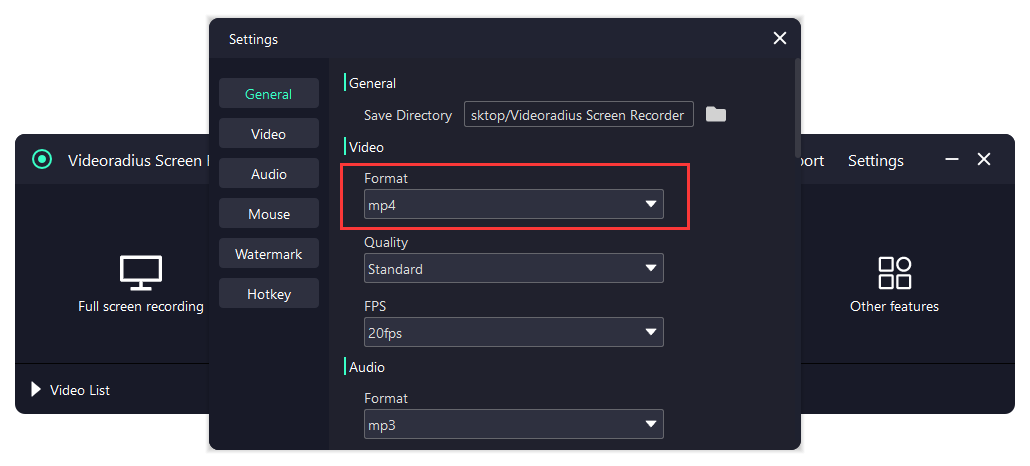
Utilizzare MP4 (H.264) e un bitrate ragionevole
Se il bitrate è troppo alto, l'encoder può lottare. Se è troppo basso, il movimento sembra bloccato. Avviare moderata, quindi regolare in piccoli incrementi.
App di sfondo pesanti
I browser con molte schede, sincronizzazione cloud e videochiamate possono rubare CPU/GPU. Chiuderli per una registrazione di prova per confermare l'impatto.
Se il file è liscio, ma manca l'audio
Questa è una modalità di fallimento diversa. Utilizzare la guida dedicata: Nessun suono nella registrazione dello schermo (Windows 10/11).
Domande frequenti
Risposte rapide per le più comuni domande sulle prestazioni.
- Dovrei ridurre prima la risoluzione o FPS? Ridurre FPS prima (60 → 30), quindi ridurre l'area di cattura, quindi la risoluzione se necessario.
- Perché l'anteprima in ritardo ma il file va bene? L'anteprima dal vivo può balzare quando le risorse di sistema sono strette, mentre codifica ancora scrive un file liscio.
- La registrazione del sistema audio causa ritardo? Di solito no. La maggior parte dei lag proviene da codifica video, area di cattura e scelte FPS/bitrate.
Prova il registratore di schermo Videoradius
Registrare senza intoppi su Windows 10/11 con le impostazioni per principianti e una configurazione rapida.
Compatibile con Windows 10/11 · Garanzia di rimborso di 30 giorni