Fisso Schermo nero Registrazione (Windows 10/11)
Se la registrazione mostra uno schermo nero (in un browser, app o gioco), questa guida ti aiuta a identificare se si tratta di un Impostazioni o limitazione del contenuto protetto.
Ultimo aggiornamento: 2026-03-11 · Riguarda Windows 10/11
Risposta rapida (disposizioni più veloci)
Prova questi in ordine — risolvono la maggior parte dei casi “schermo nero” in applicazioni normali.
Modalità di acquisizione
- Prova Finestra cattura invece di Fullscreen.
- Se la finestra fallisce, prova Settore cattura.
Browser? Accelerazione dell'hardware
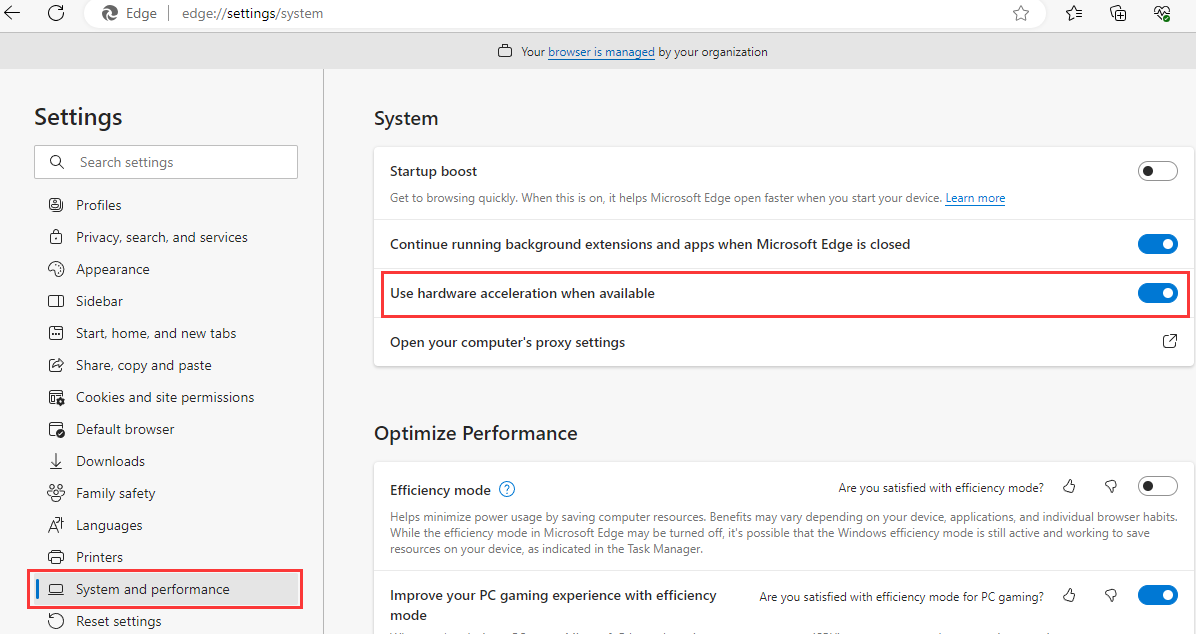
- Chrome/Edge Settings → Sistema → disabilitare accelerazione hardware.
- Riavviare il browser, quindi registrare di nuovo.
Riavviare dopo le modifiche
- Chiudere completamente il registratore e riaprire.
- Selezionare la finestra/app di destinazione prima della registrazione.
Primo: è contenuto protetto (DRM)?
Alcuni schermi neri sono attesi e non fissabili.
Se lo schermo nero accade quando si registra un servizio di streaming o un video protetto, può essere bloccato dalla protezione DRM/capture. In questo caso, la maggior parte dei registratori mostra nero per design.
- Sintomo: I registri dell'interfaccia utente, ma l'area video e' nera.
- Cosa fare: Registra solo i contenuti a cui hai diritto, o usa le opzioni di download offline consentite.
- Buone notizie: Se le applicazioni normali (PowerPoint, browser, applicazioni desktop) sono nere, di solito è fissabile.
Correzioni passo-passo (Windows 10/11)
Inizia in alto; ferma una volta che l'anteprima e il file finale entrambi sembrano corretti.
Prova la cattura della finestra per le applicazioni desktop
Molti registratori funzionano meglio con la cattura della finestra per le applicazioni. La cattura a schermo intero può fallire in alcuni scenari GPU/overlay.
Registrazione Browser: disabilitare l'accelerazione hardware
In Chrome/Edge, spegnere l'accelerazione hardware spesso corregge la cattura dello schermo nero per schede e video (dove consentito).
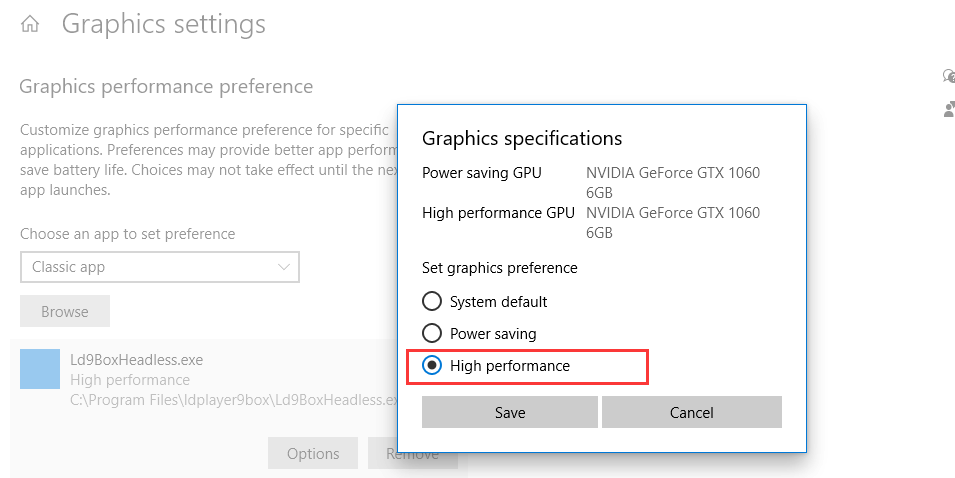
Interruttore GPU: forzare l'applicazione per utilizzare la destra GPU
Impostazioni Windows → Sistema → Visualizza → Grafica: impostare l'app di destinazione Prestazioni elevate (o prova il risparmio energetico) e prova di nuovo.
Se la registrazione va bene ma non ha suono
Utilizzare la guida dedicata: Nessun suono nella registrazione dello schermo (Windows 10/11).
Domande frequenti
Risposte brevi per gli scenari comuni dello schermo nero.
- Lo schermo nero è sempre riparabile? Non sempre. DRM / video protetto può essere bloccato dal design.
- Perché l'app mostra ma l'area video è nera? I sovrapposizioni video protetti e l'accelerazione del browser sono cause comuni.
- Quale modalità di cattura è più affidabile? Per le applicazioni desktop, la cattura della finestra è spesso il punto di partenza più affidabile.
Prova il registratore di schermo Videoradius
Schermata di registrazione su Windows 10/11 con modalità di cattura per principianti e default stabili.
Compatibile con Windows 10/11 · Garanzia di rimborso di 30 giorni