無音で スクリーン録画 (Windows 10/11)
録画にビデオがない場合、オーディオがない場合、またはマイクオーディオのみ/システムサウンドのみを入手してください。このチェックリストは、迅速かつ確実に修正するのに役立ちます。
最近更新: 2026-03-07 · Windows 10/11 に適用します
最初に診断:どのオーディオが欠落しているか?
ここに30秒をスペンド — どの修正を試みるかを決定します。
システムオーディオが欠落している
マイクを聞くことができますが、ゲーム/アプリ/音楽は録音中にサイレントです。
- 通常: 出力装置不一致、排他的なモード、または装置は中録音を転換します。
- 修正:#2、#3、#4、#6、#9。
マイクロフォンは欠落しています
システムオーディオは存在しますが、あなたの声はサイレント(または非常に静かな)です。
- 通常:プライバシーブロックされたマイク、間違った入力デバイス、入力ボリュームが低く/ミュートされます。
- 修正:#1、#5、#7、#8。
すべてがサイレントです
録音全体にオーディオが全くありません。
- 通常:レコーダーは間違ったデバイスをキャプチャしたり、エクスポートされたファイル/コンテナが壊れています。
- 修正: #2、#3、#10、#11。
一度このテストを行う
YouTubeビデオ(システムオーディオ)を再生し、マイク(マイク)に話します。 レコード10秒。 1つのソースだけが欠落している場合, フォーカスする場所を知っているだろう.
ほとんどの「音なし」の録音を解決する12の修正
注文してください。 最初の4は大多数の症例を解決します。
デスクトップアプリのマイクアクセスを許可
Windows設定 → プライバシーとセキュリティ → マイクロホン. オン マイクロホンアクセス と デスクトップアプリがマイクにアクセスしましょう。 レコーダーが最近インストールされている場合は、これを変更した後に再起動します。

アクティブな出力デバイスを確認します(システムオーディオはそれに従います)
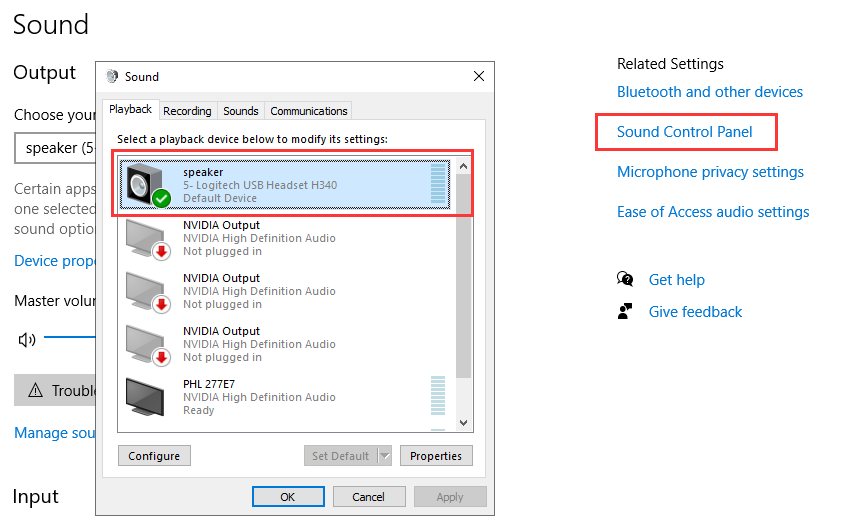
Windows設定→システム→サウンド→サウンドコントロールパンネル→ プレイバック. 実際にリスニングしているデバイス(スピーカー/ヘッドセット)を選択し、デフォルトに設定します。 デバイスをミッド録画、停止、デバイスを再選択し、レコーダーを再起動する場合。
出力デバイス上の無効な独占モード(一般的な競合)
サウンド設定 → より多くの音の設定 → 再生タブ → 出力デバイス → プロパティ → アドバンストを選択します。 チェック解除 アプリケーションが排他的な制御を取ることを可能にします. これは、デバイスを「所有者」から1つのアプリを防止し、レコーダーを主演します。

オーディオパスを再起動(高速リセット)
レコーダーと録音しているアプリを閉じた後、USBヘッドセット/マイク(またはBluetoothを再接続)し、レコーダーを再起動します。 デバイスが変更したときに、オーディオルーティングは、Windows上で著しく粘着性があります。
適切なマイク入力を選択します(複数のPCを持つ)
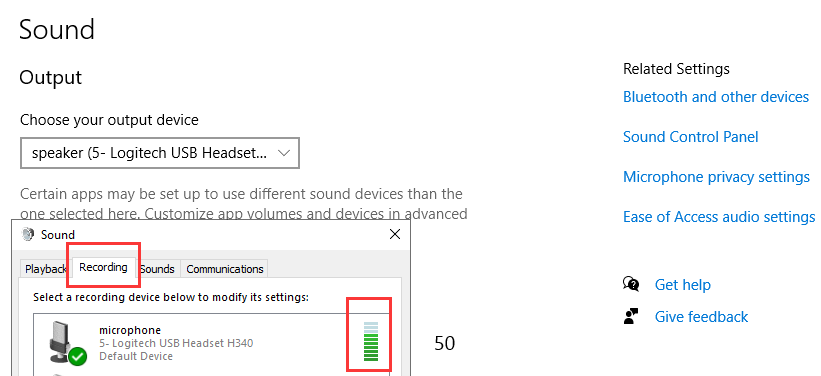
Windowsの音の設定→入力。 複数のマイクデバイス(ヘッドセット対内蔵対USB)を見ると、1つを選択し、入力メーターを表示します。 話すときに動くものを選択します。
ボリュームミキサーとアプリごとのボリュームをチェック
Windowsのボリュームミキサーは、残りの部分が正常に再生しながら、特定のアプリをミュートすることができます。 ボリュームミキサーを開き、録音しているアプリがミュートされず、出力が正しく設定されていることを確認します。
「コミュニケーション」の音量削減(マイク/システムオーディオ)をオフにする
古典的なサウンド設定 → コミュニケーション タブで、設定する 何もしない. Windowsは、録音がサイレントに見えるかもしれない通話中に自動的にボリュームを減らすことができます。
マイク入力ボリュームを調整し、誤ったミュートを無効にします
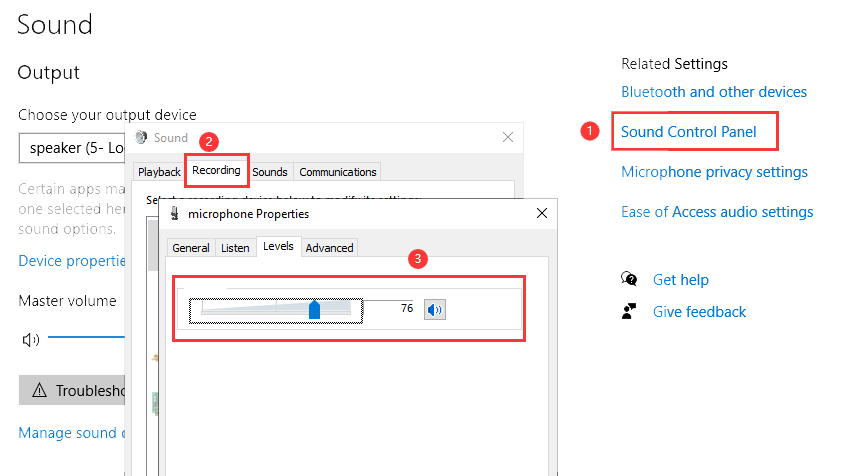
Windowsの健全な設定→入力→装置の特性。 入力ボリュームを上げ、ミュートされていないことを確認してください。 多くのキーボード/ヘッドセットには、ハードウェアのミュートスイッチが搭載されています。
Bluetoothのヘッドセットの落とし穴:可能ならば「手なし」を切って下さい
一部のBluetoothヘッドセットは、マイクがアクティブになると、高品質のハンズフリープロファイルに切り替えます。 これは、奇妙なルーティングや貧しいオーディオを引き起こす可能性があります。 USB ヘッドセット/ USB マイクを使用して、または非ハンドフリーの出力デバイスを選択します。
マッチサンプルレート(レア、リアル)
デバイスプロパティ → 高度な, のような一般的なフォーマットを設定 48 kHzの 入力と出力の両方のため。 一致するサンプルレートは、いくつかのセットアップでサイレントキャプチャや歪んだオーディオを引き起こす可能性があります。
異なるキャプチャソースを試してください(保護されたコンテンツは、オーディオ/ビデオをブロックすることができます)
一部のアプリと保護されたストリーミングコンテンツは、デザインによってキャプチャをブロックすることができます。 ローカルビデオファイルまたは別のウェブサイト/アプリでテストして、セットアップが機能していることを確認します。
安全なコンテナで再びエクスポート(悪いファイルを排除)
録音中にオーディオメーターが活動を示すが、エクスポートされたビデオがサイレントである場合、次のようにエクスポートします。 MP4 (H.264)の特長 異なるプレーヤーで再生します。 プレイヤー/コーデックの問題のルールです。
次回の問題を防ぐ(簡単な習慣)
ほとんどの音の録音は30秒のルーチンと回避可能です。
- 10秒のテストを行う ヘッドセット/マイクを変更したり、アプリ間で移動したりします。
- 出力装置をミッドレコーディングしない (Bluetooth→スピーカーなど) 必要な場合は、レコーダーを停止して再起動します。
- ヘッドフォンを使用する echo およびフィードバック ループを避けるため。
- Windowsの許可を安定した保って下さい (特に更新後)
完全な録音設定が必要ですか? 読む: 音声でWindows 11で録音する方法.
よくある質問
「沈黙」記録を引き起こす一般的なエッジケース。
- 音声ライブは聞こえますが、録音はサイレントです。 レコーダーの選択した出力ソースとWindowsのデフォルト出力デバイスを確認してください。 その後、MP4(H.264)にエクスポートし、異なるプレーヤーで再生をテストしてみてください。
- マイクはとても静かです。 Windows の入力ボリュームを上げ、マイクを近づけ、Bluetooth ハンドフリーモードの使用を避けます。
- 1つのアプリのみが録音中にサイレントです。 ボリュームミキサーとアプリ固有のオーディオ設定を使用して、一部のアプリは別の出力デバイスを持っています。
- ビデオがうまく見えますが、一部のサイトでは音声が欠落しているのはなぜですか? 保護されたコンテンツとDRMはキャプチャをブロックできます。 パイプラインの動作を確認するローカルコンテンツでテストします。