録画画面 ウィンドウズ 11 音声付き
これは、Windows 11画面を記録するための実用的なステップバイステップガイドです システムサウンド と マイク 使用方法 Videoradius スクリーンのレコーダー. また、「音なし」の録音を防ぐ重要なWindowsチェックもカバーします。
最近更新: 2026-03-07 · Windows 10/11 に適用します
急な回答(急ぎの場合は)
最速の信頼性の高いセットアップだけが必要な場合は、これを実行して録音を開始します。
Windows チェック
- 使用 ヘッドホン 可能であれば(echoをプレベント)。
- ウィンドウを開く サウンド設定 正しい出力装置が有効であることを確認します。
- Windows設定 → プライバシーとセキュリティ → マイクロホン → デスクトップアプリへのアクセスを許可します。
レコーダーチェック
- アクセス システムオーディオ (コンピューター音)
- 選択する マイクロホン 入力メーターが話したときに動くことを確認し。
- レコード 10秒のテストクリップ 完全な録音を行う前に再生します。
安全な輸出設定
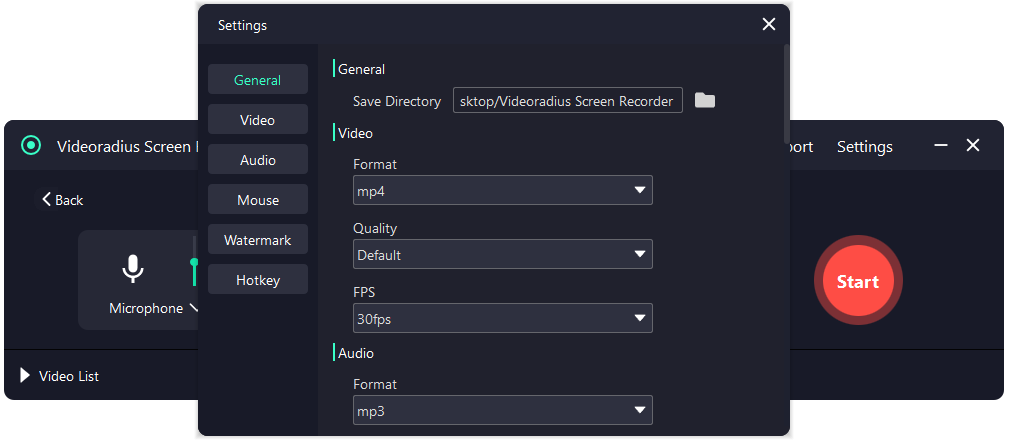
- フォーマット: MP4 (H.264)の特長
- チュートリアル/ミーティング: 1080p、30fps
- ゲーム: 1080p、60fps (増加ビットレート)
Videoradiusのステップバイステップ:システムオーディオ+マイクで録音
トップの故障モードを回避する製品ファーストフロー:誤ったデバイス、ブロックされたマイク、および「サイレントシステムオーディオ」。
2分セットアップ(推奨)
最速の信頼できる結果が必要な場合は、 Videoradius スクリーンのレコーダー 以下の手順に従ってください。 何かが見つからない場合(システム音/マイクなし)、ジャンプ 速い修正.
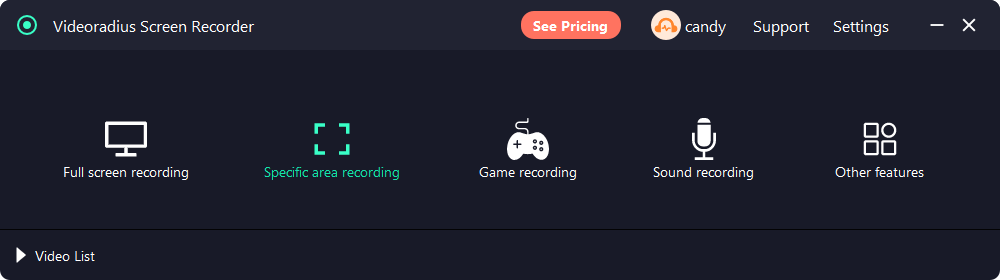
Videoradius を開き、キャプチャモードを選択します
Launch Videoradius スクリーンのレコーダー、それから選ぶ フルスクリーン, ウィンドウまたは エリア. チュートリアルでは、ウィンドウ/エリアは通常最高です(通知や気晴らしがない場合)。 PCが苦しんでいる場合は、小さい領域をキャプチャします。
システムオーディオ(コンピュータ音)を有効にし、Windows出力デバイスを確認します
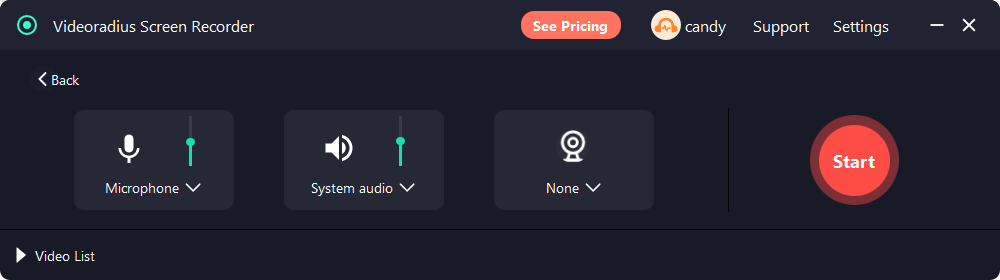
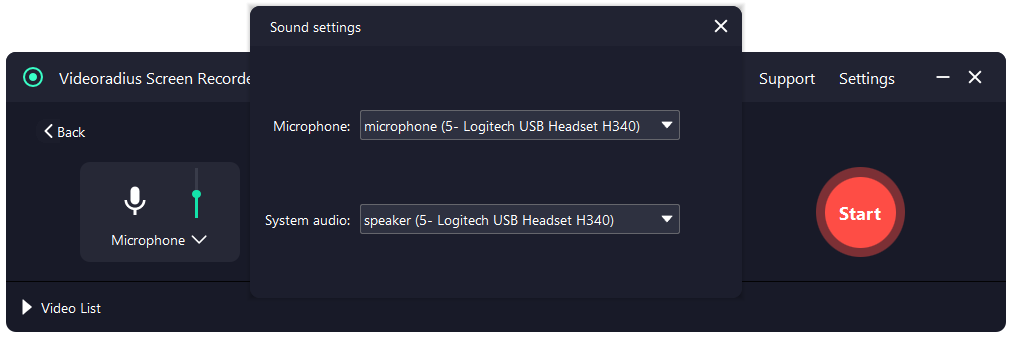
Videoradiusで、オン システムオーディオ. それから短い音(YouTube/systemの音)を再生し、Windowsが右の出力であることを確認して下さい スピーカー/ヘッドセット. Bluetooth/USB デバイスを切り替えた場合は、出力デバイスを再選択した後、レコーダーを停止して再起動します。
Windows のパス: 設定→システム→サウンド→出力。
マイクロフォンを選択し、入力レベルを確認します
選択する マイクロホン Videoradius で、話すときに入力メーターが動くことを確認します。 フラットに滞在する場合、デスクトップアプリのWindowsマイクプライバシーを確認してください。
Windows のパス: 設定 → プライバシーとセキュリティ → マイクロフォン.
10秒のテストクリップを録音(最も時間を節約)
10秒を記録し、すぐに再生します。 確認: (1) システムオーディオが提示され、(2) 音声が提示され、(3) ミックスは合理的です。 テストが短くなると問題の修正が高速になります。
安全なエクスポート設定を使用する(一度に1つのものを変更)
まずは MP4 (H.264)の特長, 1080p, 30fpsの チュートリアル/ミーティングのため。 速い動きのために、60fpsを試み、ビットレートを次第に増加して下さい。 録音のstutterなら、FPSを最初に下げて下さい(60 → 30)またはより小さい区域を捕獲して下さい。
録音が遅れている場合は、次のことを参照してください。 画面録画ラグ/スターターフィックス.
完全なセッションを記録し、エクスポート
録音を始めて下さい、それから完了し、輸出するとき停止して下さい。 エクスポート後、ソースを削除したり、移動する前に、オーディオとビデオが正しいことを確認するためにクイック再生チェックを実行します。
ヒント: ヘッドフォンを使用して、システムオーディオ+マイクを録音するときにエコーを防ぐことができます。
それでも音がない場合は、専用のトラブルシューティングフローを使用します。
オーディオが欠落しているとき、それは通常、これらの1つです。 出力デバイスの不一致、Windows mic プライバシー、または独占モードの競合。 フルチェックリストはこちら: 画面録画の音声なし(Windows 10/11).
クイックチェックリスト
— システムオーディオが有効
— 選択したマイク(メーターの移動)
— デスクトップアプリのWindowsマイク許可
— 10秒のテストクリップは、両方のオーディオソースを確認します
どのレコーダーを使うべきか。 (クイック比較)
Windows 11は複数の選択を与えます。 録音しているものに基づいて選ぶ。
- Videoradius スクリーンのレコーダー: 信頼性の高いシステムオーディオ+マイク設定、エリア/ウィンドウキャプチャ、簡単なエクスポート設定が必要な場合は、推奨します。 もっと知る.
- Xboxのゲーム・バー: クイッククリップは良いですが、デスクトップをすべてのシナリオに記録しません(そして一部のアプリブロックキャプチャ)。
- スニッピングツール(画面録画): シンプルなUIですが、専用のツールと比較して機能セットは限られています。
どのツールを選択しても、Windowsオーディオルーティングとマイクのプライバシー設定も問題ありません。
最高の設定(1080p/4K、30/60fps)
これらは、品質とファイルサイズのための「安全」ベースラインです。 最初ビットレートを調節して下さい。
| ユースケース | ソリューション | FPS | フォーマット | インフォメーション |
|---|---|---|---|---|
| チュートリアル/会議 | 1080p | 30fpsの | MP4 (H.264)の特長 | 安定した、共有のためによい。 カーソルを目に見えるようにします。 |
| 高速UI/ライトゲームプレイ | 1080p | 60fpsの | MP4 (H.264)の特長 | 動きのぼくらを避けるためにビットレートを増加して下さい。 |
| 高精度/4Kモニター | 4K | 30fpsの | MP4 (H.264)の特長 | 大きいファイル。 動きが重要でなければ30fpsを好んで下さい。 |
お使いのPCが遅れた場合
解像度を下げる前にFPS(60 → 30)を下げます。 小さなキャプチャエリアも試してみてください。
ファイルが大きすぎる場合
ビットレートを最初に減らして下さい。 ほとんどのスライドを録画している場合は、1080p30は控えめなビットレートで見栄えがいいです。
音声が最も重要である場合
マイクをクリアしてください:ヘッドホンを使用して、クリップを避け、入力デバイスと一貫性を維持します。
音がない場合:最速の修正
ほとんどのサイレント録画は、許可、デバイスルーティング、または独占モードの競合から来ています。
Windowsのマイクのプライバシーをチェック
Windows設定 → プライバシーとセキュリティ → マイク。 「マイクアクセス」と「デスクトップアプリがマイクにアクセスできるように」を有効にします。
アクティブ出力デバイスを確認します
システムオーディオキャプチャは、アクティブな出力デバイスに従うことができます。 Bluetooth/USB のミッドセッションに切り替えると、正しい出力を選択してレコーダーを再起動します。
無効な独占モード(一度)
サウンド設定 → より多くのサウンド設定 → 出力デバイス → プロパティ → アドバンスト。 「排他的な制御を取るためにアプリケーションを許可」をオフにします。
オーディオパスのリセット
レコーダーを閉じる, ヘッドセット/ USBマイクを交換, その後、再オープン. これは、デバイスルーティングをリセットします。Bluetoothプロファイルの変更後に共通です。


より深いトラブルシューティングの流れが必要ですか? 専用のガイドを使用してください。 画面録画の音声なし(Windows 10/11).
よくある質問
レコードをヒットする前に、担当者に質問する短い回答。
- システムオーディオとマイクを別々に記録できますか? 一部のレコーダーは、別々のトラックをサポートしています。 そうでなければ、あなたはまだWindowsのボリュームミキサーでレベルのバランスをとり、短いテストクリップをすることができます。
- Windows 11は、いくつかのアプリで録画ブロックしますか? はい。一部の保護されたビデオコンテンツやアプリは、デザインによって黒い画面やミュートされたオーディオを表示できます。
- エコーを避ける最も簡単な方法は? ヘッドフォンを使用してください。 スピーカーを使わなければ、スピーカーの音量を下げて、さらにマイクを離れる。
- どのようなフォーマットを使用する必要がありますか? MP4(H.264)は、共有と再生の互換性のために最も安全です。