修正 ラギー スクリーン録画(Windows 10/11)
このガイドは、停止するのに役立ちます スタッタ, choppy 再生と FPSドロップ 画面録画で。 これは、キャプチャ領域、FPS /ビットレート、エンコーダ負荷、およびWindowsのパフォーマンス設定の実際の原因に焦点を当てています。
最近更新: 2026-03-11 · Windows 10/11 に適用します
1
速い答え(最も速い信頼できる苦境)
これら5つのことを最初に行う - 彼らは推測なしでほとんどのチョッピーの録音を修正します。
少ないキャプチャ
- 小さいレコード ウィンドウ または エリア フルスクリーンの代わりに。
- オーバーレイ/通知をアニメーション化するアプリを閉じます。
FPSを最初に下げて下さい
- アクセス 60fps → 30fps.
- 読みやすくするために1080pを保って下さい;必要とすればビットレートを減らして下さい。
ハードウェアエンコーディングを使用する
- 利用可能な場合は、ハードウェアH.264エンコーディング(GPU)を好みます。
- しばらくしていない場合は、GPUドライバを更新します。
2
設定を変更する前に: 実際にラッギングされているものを確認してください
これは、誤った問題の修正を防ぐことができます(プレビューラグとエンコードされたビデオラグ)。
- 最終ファイルのチェックライブプレビューだけでなく、 符号化されたファイルが細かいときに、いくつかのプレビューのstutter。
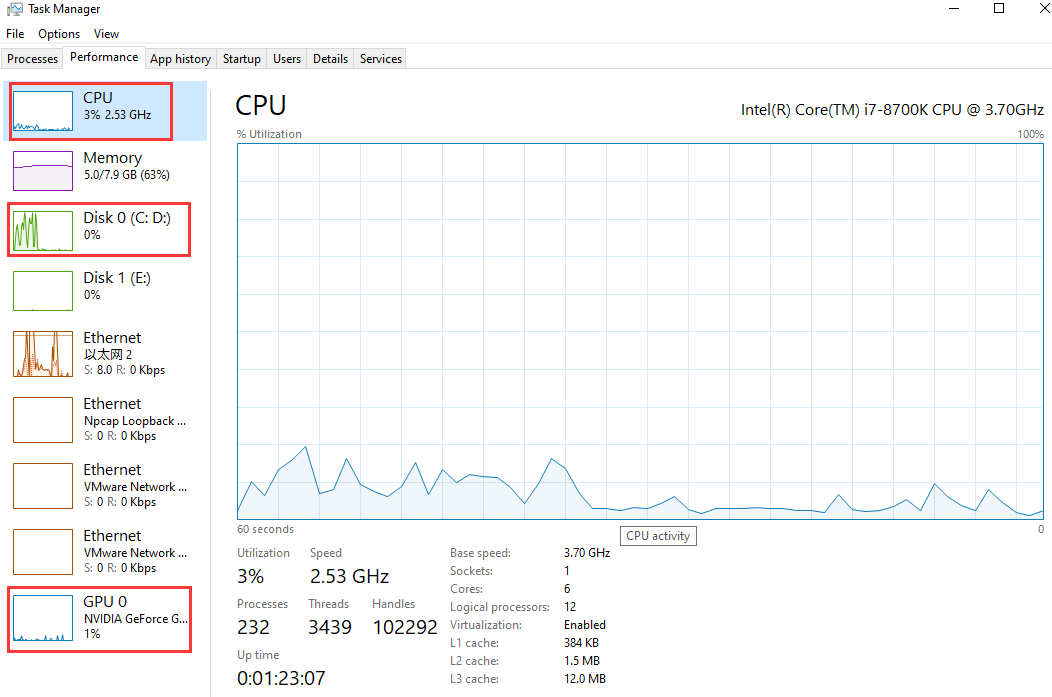
- タスクマネージャを開く → パフォーマンス: 見る CPU, GPUと ディスク 録音中の使用。
- もし ディスク 出力を高速ドライブ(SSD)に移動し、ネットワークドライブへの録画を回避します。
3
ステップバイステップの修正(一度に1つのことを変更)
録音がスムーズになったら、トップで始まり、停止します。
1
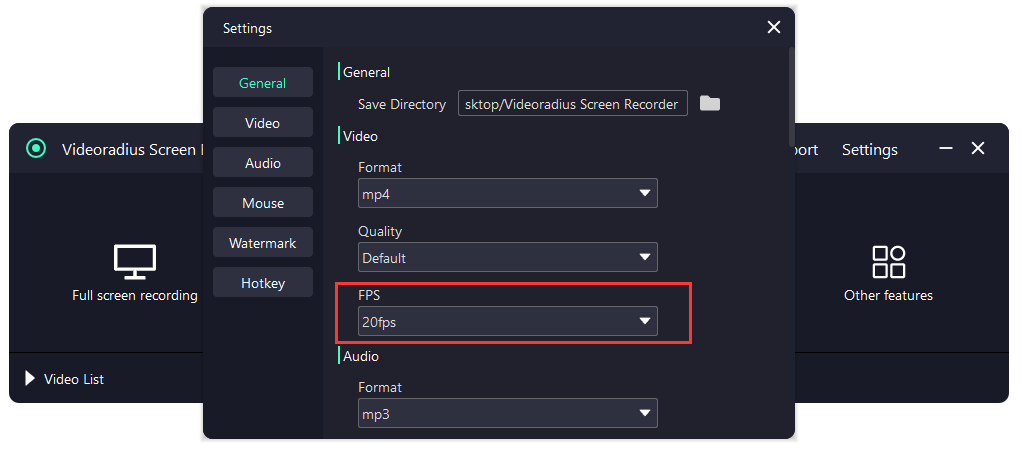
スイッチ 60fps → 30fps
チュートリアルでは、30fpsは通常滑らかで、エンコードがはるかに簡単です。 60fpsを使わなければ、キャプチャ領域を削減し、スタッタがなくなった後にビットレートを増加させる。
2
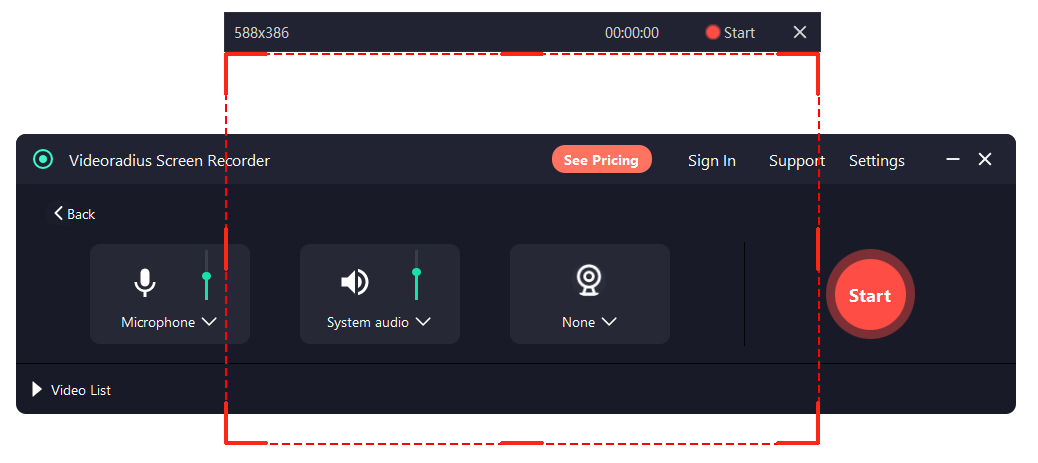
小さな領域をキャプチャ(窓/エリア)
フルスクリーン4Kキャプチャは重くなっています。 目標がソフトウェアを教えている場合は、アプリウィンドウのみを記録すると、多くの場合、より良くなり、より少なくなります。
3
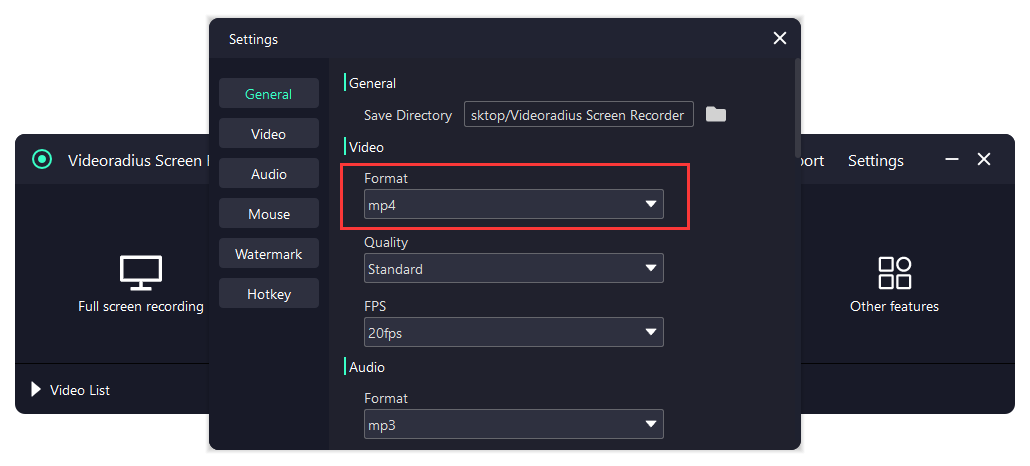
MP4(H.264)および適度なビットレートを使用して下さい
ビットレートが高すぎるとエンコーダが苦しむことがあります。 あまり低すぎると、動きはブロックが見えます。 適度に始めて下さい、そして小さい増分で調節して下さい。
4
重い背景アプリを閉じる
多くのタブ、クラウド同期、ビデオ通話のブラウザはCPU/GPUを盗むことができます。 衝撃を確認するテスト録画を閉じます。
5
ファイルが滑らかであるが、音声が不足している場合
それは別の失敗モードです。 専用のガイドを使用してください。 画面録画の音声なし(Windows 10/11).
5
よくある質問
最も一般的な性能の質問に対する迅速な回答。
- 解像度やFPSを最初に減らす必要がありますか? FPSを最初に減らして下さい(60 → 30)、そして必要とすれば捕獲区域を、そして決断を減らして下さい。
- プレビューラグはなぜですか? ライブプレビューは、システムリソースがタイトなとき、エンコーディングはまだスムーズなファイルを書き込むことができます。
- 録音システムオーディオは、遅延を引き起こしますか? 通常なし。 ほとんどのラグは、ビデオエンコーディング、キャプチャ領域、およびFPS /ビットレートの選択肢から来ています。