修正 黒いスクリーン 録音(Windows 10/11)
録画が黒い画面(ブラウザ、アプリ、ゲーム)で表示されている場合、このガイドは、それが何であるかを識別するのに役立ちます 設定の問題 または 保護コンテンツ制限.
最近更新: 2026-03-11 · Windows 10/11 に適用します
1
迅速な回答(最速修正)
これらを順番に試す — 通常のアプリでほとんどの「黒い画面」のケースを解決します。
スイッチキャプチャモード
- 試す ウィンドウ フルスクリーンの代わりにキャプチャ。
- ウィンドウが失敗した場合は、 エリア キャプチャ。
ブラウザ? ハードウェアアクセラレーションをトグル
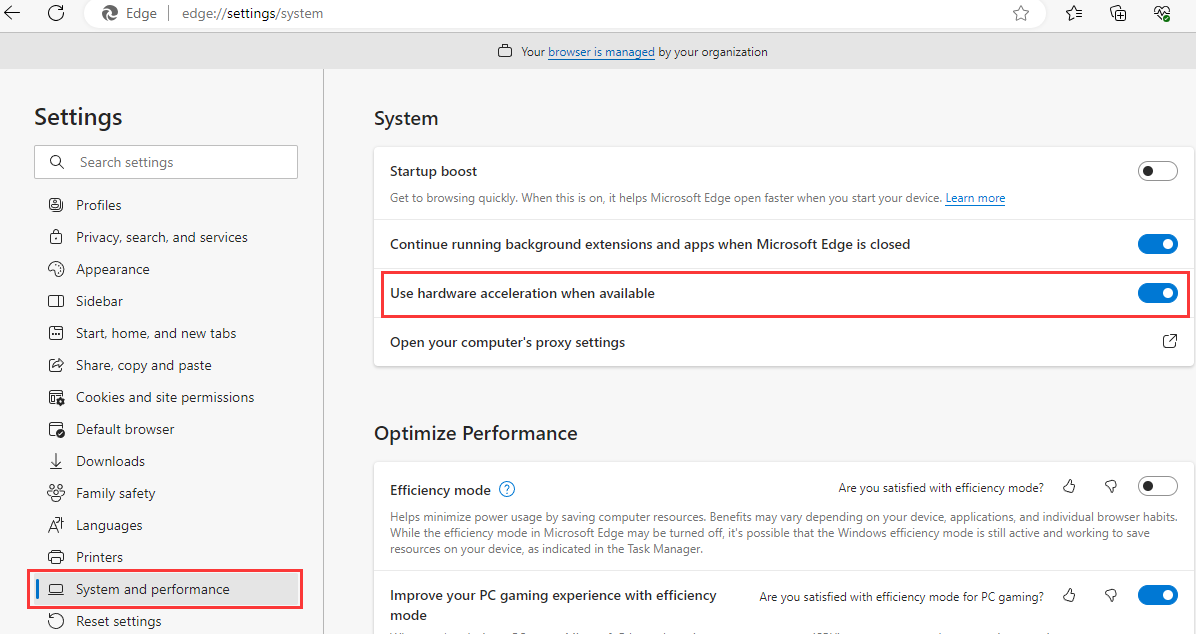
- クロム/エッジ設定 → システム → 無効 ハードウェアアクセラレーション.
- ブラウザを再起動し、再び記録します。
変更後の再起動
- レコーダーを完全に閉じ、再開します。
- 録画前に対象ウィンドウ/アプリを再選択します。
2
まず: 保護されたコンテンツ(DRM)ですか?
一部の黒い画面は期待できず、修正できません。
ストリーミングサービスや保護されたビデオを録画する際に黒い画面が起こると、DRM/Capture保護によってブロックされることがあります。 その場合、ほとんどのレコーダーはデザインによって黒が表示されます。
- 症状: UIレコードですが、ビデオエリアは黒です。
- 何をするか: 権利を有しているコンテンツのみを記録し、または許可されたオフラインのダウンロードオプションを使用します。
- よいニュース: 通常のアプリ(PowerPoint、ブラウザ、デスクトップアプリ)が黒の場合、通常修正可能です。
3
ステップバイステップ修正(Windows 10/11)
最初からスタートします。プレビューと最終ファイルの両方が正しく見えると停止します。
1
デスクトップアプリ用のウィンドウキャプチャ
多くのレコーダーは、アプリ用のウィンドウキャプチャで最高の機能を提供します。 フルスクリーンキャプチャは、特定のGPU /オーバーレイシナリオで失敗することができます。
2
ブラウザの録画:ハードウェアアクセラレーションを無効にする
Chrome/Edge では、ハードウェアアクセラレーションをオフにすると、多くの場合、タブとビデオの黒い画面キャプチャを修正します(許可)。
3
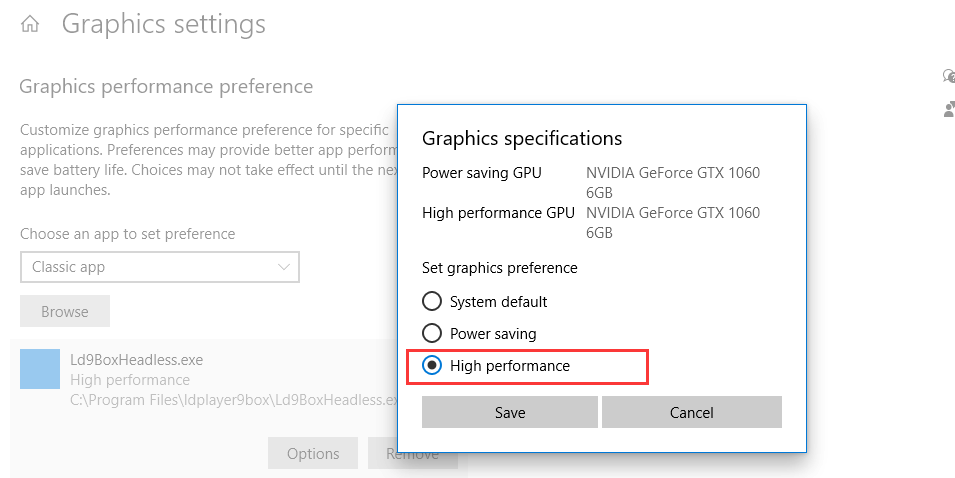
GPUの切り替え:アプリが正しいGPUを使用するように強制する
Windows設定 → システム → ディスプレイ → グラフィックス: ターゲットアプリを 高い性能 (またはパワー節約を試みて下さい)そして再度テストして下さい。
4
録音がうまくいっているのに音が鳴らない
専用のガイドを使用してください。 画面録画の音声なし(Windows 10/11).
5
よくある質問
一般的な黒い画面シナリオの短い回答。
- 黒いスクリーンはいつも固定可能ですか? 常にではありません。 DRM/保護されたビデオは設計によって妨げられるかもしれません。
- アプリのショーはなぜですか?ビデオエリアは黒ですか? 保護されたビデオオーバーレイとブラウザのアクセラレーションは、一般的な原因です。
- キャプチャモードが最も信頼性は? デスクトップアプリの場合、ウィンドウキャプチャは最も信頼性の高い開始点です。