기록 화면 사이트맵 오디오
Windows 11 화면을 기록하는 실제 단계별 가이드입니다. 시스템 사운드 및 마이크 using Videoradius 스크린 녹화기. 우리는 또한 열쇠 Windows 체크를 “소리 없음” 기록을 막을 것입니다.
마지막 업데이트: 2026-03-07 · Windows에 적용 10/11
빠른 답변 (당신은 서둘러있는 경우)
가장 빠른 신뢰할 수있는 설정만 원한다면이 작업을 시작하고 녹음을 시작합니다.
Windows 체크
- 사용 헤드폰 가능한 경우 (prevents echo).
- Windows를 여십시오 사운드 설정 그리고 올바른 출력 장치가 활성화됩니다.
- Windows 설정 → 개인정보 및 보안 → 마이크 → 데스크탑 앱에 액세스 할 수 있습니다.
레코더 체크
- Enable 시스템 오디오 (컴퓨터 소리).
- 자주 묻는 질문 마이크 입력 미터가 동작을 확인합니다.
- 관련 기사 10-second 시험 클립 전체 녹화를 수행하기 전에 다시 재생합니다.
Safe export 설정
- 체재: MP4 (H.264)
- 자습서/메트리: 1080p의 30fps
- 게임: 1080p의 60fps (increase 비트레이트)
Videoradius의 단계별: 시스템 오디오 + 마이크로 기록
최고 실패 모드를 방지하는 제품 첫 번째 흐름 : 잘못된 장치, 차단 된 mic 및 "실린 시스템 오디오".
2 분 설정 (추천)
신뢰할 수있는 결과를 원한다면 시작하십시오. Videoradius 스크린 녹화기 아래 단계를 따르십시오. 아무 것도 누락되지 않는 경우 (시스템 사운드 / 마이크 없음), 점프 빠른 수정.
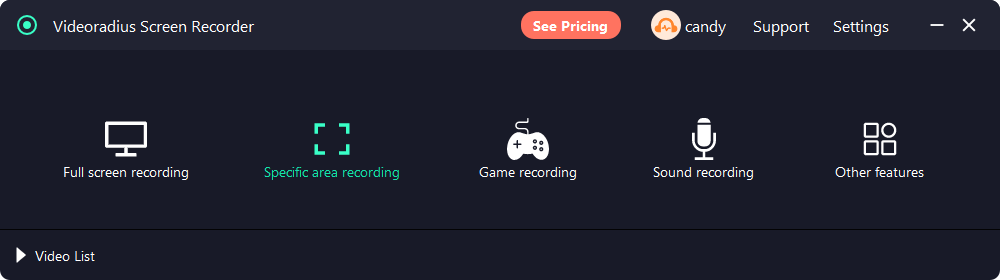
Videoradius를 열고 캡처 모드를 선택하십시오.
시작하다 Videoradius 스크린 녹화기, 다음 선택 전체 화면, 창닫기, 또는 영역. 튜토리얼의 경우, Window/Area는 보통 최고입니다 (보이즈 알림 및 장애). PC가 어려운 경우, 작은 지역을 캡처합니다.
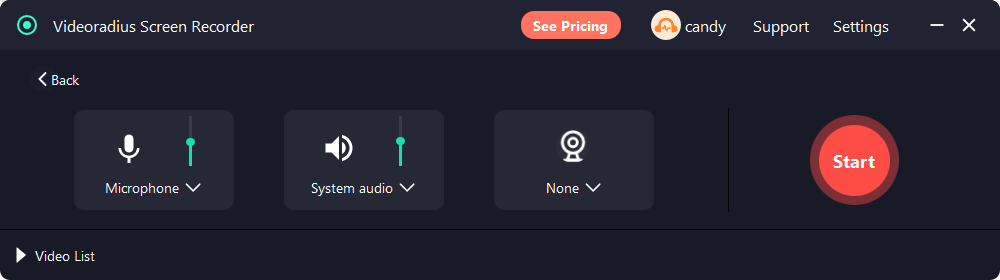
Enable System audio (컴퓨터 사운드)를 확인하고 Windows 출력 장치를 확인합니다.
Videoradius에서, 켜기 시스템 오디오. 그런 다음 짧은 소리 (YouTube / 시스템 사운드)를 재생하고 Windows가 오른쪽으로 출력됩니다. 스피커/헤드셋. 당신이 Bluetooth/USB 장치를 전환한 경우에, 정지 및 산출 장치를 재 선정한 후에 녹화기을 재시작하십시오.
Windows 경로: 설정 → 시스템 → 사운드 → 출력.
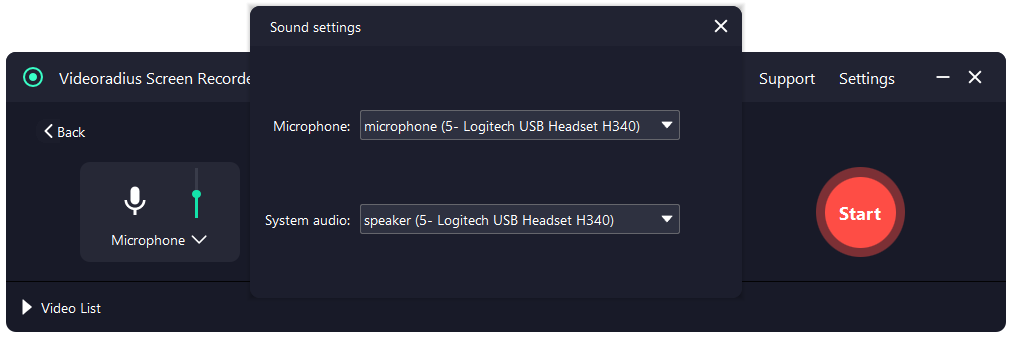
마이크를 선택하고 입력 수준을 확인합니다.
자주 묻는 질문 마이크 Videoradius에서 입력 미터가 이동할 때 확인합니다. Windows 마이크로폰을 데스크톱 앱에서 확인할 수 있습니다.
Windows 경로: 설정 → 개인정보 및 보안 → 마이크.
10초 테스트 클립을 기록 (최번에 저장)
10 초를 기록하고 즉시 재생하십시오. 확인: (1) 시스템 오디오는 현재, (2) 당신의 음성은 현재이고, (3) 혼합은 적당합니다. 문제 수정은 테스트가 짧은 때 빠릅니다.
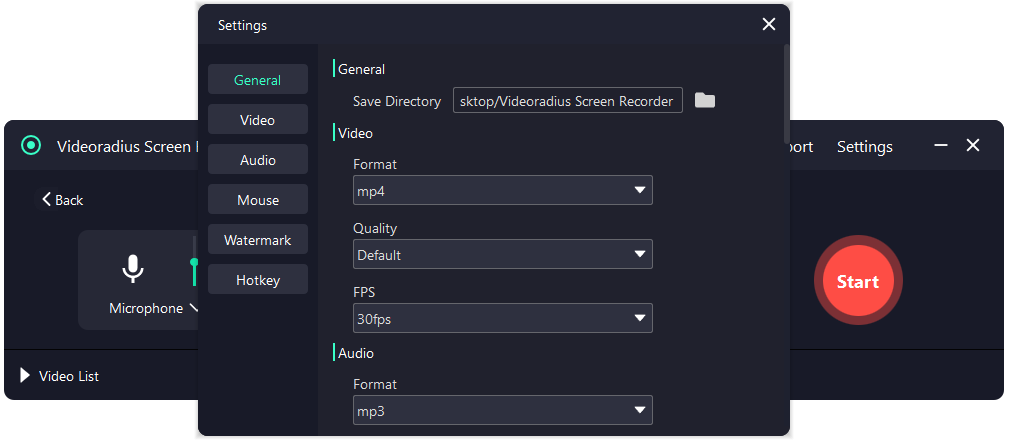
안전한 수출 조정을 사용하십시오 (그 후에 1개의 것을 한꺼번에 바꾸십시오)
시작하기 MP4 (H.264), 1080p, 30fps의 튜토리얼/Meetings. 빠른 운동을 위해, 60fps를 시도하고 점차적으로 증가하십시오. 스퍼터를 기록하면 FPS를 먼저 (60 → 30) 이하로 기록하거나 더 작은 지역을 캡처합니다.
녹화가 지연되는 경우: 화면 녹화 지연 / stutter 수정.
전체 세션 및 수출 기록
녹음을 시작하면 수행 및 수출이 중지됩니다. 수출 후, 오디오 및 비디오를 확인하는 빠른 재생 체크를 수행하면 소스를 삭제하거나 이동합니다.
팁: 레코딩 시스템 오디오 + 마이크가 될 때 헤드폰을 방지하기 위해 헤드폰을 사용합니다.
여전히 소리가 없다면 전용 문제 해결 흐름을 사용하십시오.
오디오가 누락될 때, 그것은 일반적으로 이들 중 하나입니다: 출력 장치 mismatch, Windows mic 프라이버시, 또는 독점 모드 충돌. 전체 체크리스트를 사용하십시오: 화면 녹화에서 소리 없음 (Windows 10/11).
빠른 체크리스트
- 시스템 오디오 활성화
- 마이크 선택 (미터 이동)
- Windows 마이크 권한은 데스크탑 앱에 허용
— 10-second 시험 클립은 오디오 소스를 모두 확인합니다
어떤 레코더를 사용해야합니까? (quick 비교)
Windows 11는 당신에게 다수 선택권을 줍니다. 당신이 기록하는 것을 기준으로 선택.
- Videoradius 스크린 녹화기: 믿을 수 있는 체계 오디오 + mic 체제, 지역/창 붙잡음 및 간단한 수출 조정을 원할 때 추천하는. 자세히 보기.
- Xbox 게임 막대기: 빠른 클립에 대 한 좋은, 하지만 모든 시나리오에서 바탕 화면을 기록 하지 않습니다 (그리고 일부 앱 블록 캡처).
- Snipping 공구 (스크린 기록): 간단한 UI이지만, 기능 세트는 전용 도구와 비교할 수 있습니다.
Windows 오디오 라우팅 및 마이크 개인 정보 보호 설정이 여전히 중요하지 않다.
최고의 설정 (1080p/4K, 30/60fps)
이들은 “안전” 품질 및 파일 크기에 대한 기본 사항입니다. 첫번째를 조정하십시오.
| 사용 사례 | 제품 설명 | FPS | 지원하다 | 지원하다 |
|---|---|---|---|---|
| 자습서 / 회의 | 1080p | 30fps의 | MP4 (H.264) | 안정, 공유에 좋은. 찾아보기 |
| 빠른 UI/빛 gameplay | 1080p | 60fps의 | MP4 (H.264) | 움직임에 blur를 피하기 위해 비트레이트를 증가. |
| 높은 세부사항/4K 감시자 | 4K | 30fps의 | MP4 (H.264) | 큰 파일. 모션 문제가 없는 프리퍼 30fps. |
PC 지연이 있다면
낮은 FPS (60 → 30) 해상도를 낮추기 전에. 더 작은 캡처 영역을 시도.
파일이 너무 크면
첫번째를 감소시키십시오. 대부분의 슬라이드를 녹화하는 경우, 1080p30은 가장 큰 비트레이트를 볼 수 있습니다.
오디오가 가장 중요하다면
mic clear를 지키십시오: 헤드폰을 이용하고, 클립을 피하고, 입력 장치에 일관된 체재하십시오.
소리가없는 경우 : 가장 빠른 수정
대부분의 침묵 기록은 권한, 장치 라우팅, 또는 독점 모드 충돌에서 온다.
Windows 마이크 프라이버시
Windows 설정 → 개인 정보 보호 및 보안 → 마이크. “Microphone Access” 및 “Let 데스크톱 앱은 마이크에 접근할 수 있습니다.
활성 출력 장치 확인
시스템 오디오 캡처는 활성 출력 장치를 따를 수 있습니다. Bluetooth/USB 중간session로 전환한 경우, 정확한 출력을 다시 선택하고 레코더를 재시작하십시오.
Disable 독점 모드 (한 번 시도)
사운드 설정 → 더 많은 사운드 설정 → 출력 장치 → 속성 → 고급. Uncheck “Allow 애플리케이션은 독점적인 통제를 가지고 갑니다”.
오디오 경로 재설정
레코더를 닫고, 헤드셋/USB 마이크를 다시 폐쇄합니다. 이 리셋 장치 라우팅 - Bluetooth 프로파일 변경 후 일반.


더 깊은 문제 해결 흐름이 필요합니까? 전용 가이드를 사용하십시오: 화면 녹화에서 소리 없음 (Windows 10/11).
자주 묻는 질문
자주 묻는 질문들
- 시스템 오디오 및 마이크를 별도로 기록할 수 있습니까? 몇몇 레코더 지원 분리되는 궤도; 그렇지 않으면, 당신은 아직도 Windows 양 믹서에 있는 잔액 수준 및 짧은 시험 클립을 할 수 있습니다.
- 일부 앱에서 Windows 11 블록 레코딩이 가능합니까? 예 - 일부 보호 된 비디오 콘텐츠 및 앱은 검은 색 화면 또는 음색 오디오를 디자인 할 수 있습니다.
- echo를 피하는 가장 쉬운 방법은 무엇입니까? 헤드폰 사용 스피커를 사용해야하는 경우, 스피커 볼륨을 낮추고 mic을 더 멀리 이동하십시오.
- 어떤 형식을 사용해야합니까? MP4 (H.264)는 공유하고 재생 겸용성을 위한 가장 안전한 입니다.