먼저 진단 : 오디오가 누락되었습니까?
Spend 30 초 여기에 — 그것은 시도하는 수정을 결정합니다.
시스템 오디오가 누락
마이크를 들 수 있지만, 게임/앱/음악은 녹음에서 침묵합니다.
- 보통: 산출 장치 mismatch, 독점적인 형태, 또는 장치 엇바꾸기 중간 기록.
- 수정: #2, #3, #4, #6, #9.
마이크가 누락
시스템 오디오는 존재하지만 목소리는 침묵합니다 (또는 매우 조용한).
- 일반적으로 : 개인 정보 보호 차단 된 mic, 잘못된 입력 장치, 입력 볼륨은 낮 / muted.
- 수정: 1, #5, #7, #8.
모든 것은 침묵
전체 녹화는 전혀 오디오가 없습니다.
- 보통: 녹화기은 틀린 장치를 붙잡았습니다, 또는 당신의 수출한 file/container는 부서집니다.
- 수정: #2, #3, #10, #11.
이 시험은 한 번
YouTube 비디오 (시스템 오디오)을 재생하고 mic (마이크로폰)로 이동합니다. 기록 10 초. 한 소스가 누락되면 집중할 곳을 알 수 있습니다.
12 대부분의 “소리” 녹음을 해결하는 수정
자주 묻는 질문 첫번째 4는 케이스의 대다수를 해결합니다.
데스크탑 앱의 마이크 액세스를 허용
Windows 설정 → 개인정보 및 보안 → 마이크. 켜기 마이크 액세스 및 데스크탑 앱이 마이크에 접근. 기록자가 최근에 설치된 경우, 이 변경 후 다시 시작합니다.

활성 출력 장치 확인 (시스템 오디오는 다음과 같습니다)
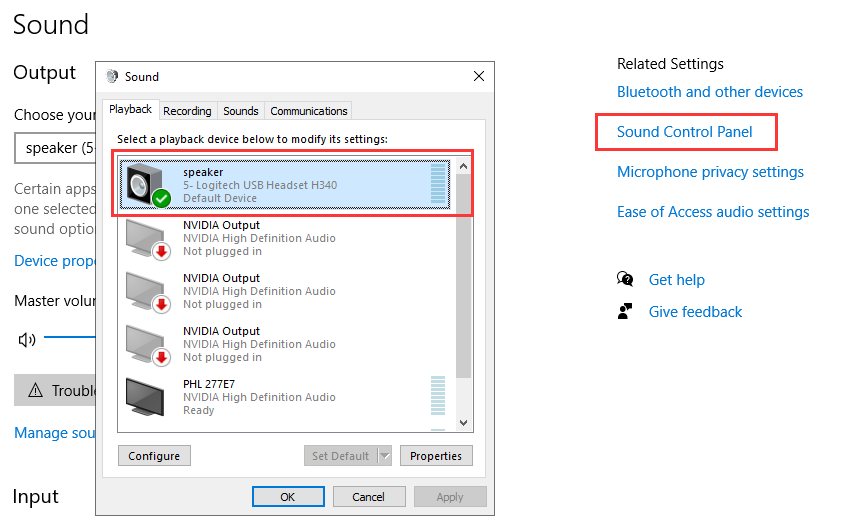
Windows 설정 → 시스템 → 사운드 → 사운드 컨트롤 패널 → 공유하기. 실제로 듣는 장치 선택 (speakers/headset) 과 기본적으로 설정. 장치의 중간 기록, 정지, 재 선택 장치를 변경하면 레코더를 다시 시작합니다.
출력 장치에서 독점 모드 비활성화 (일반 충돌)
사운드 설정 → 더 많은 사운드 설정 → 재생 탭 → 출력 장치를 선택 → 속성 → 고급. 옵션 정보 독점적인 통제를 가지고 가는 신청. 이것은 "owning"장치에서 하나의 앱을 방지하고 레코더를 starving.

오디오 경로 복원 (빠른 재설정)
기록기를 닫고, 녹음하는 앱을 닫습니다. 다음: 플러그 / 플러그 USB 헤드셋 / 마이크 (또는 Bluetooth를 다시 연결), 레코더를 다시 엽니다. 오디오 라우팅은 Windows 기기가 변경될 때 매우 끈끈합니다.
올바른 마이크 입력 선택 (많은 PC는 여러 가지가 있습니다)
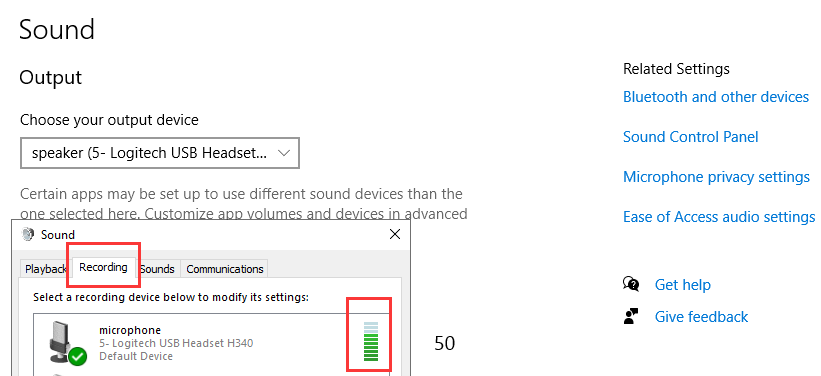
Windows 사운드 설정 → 입력. 다중 마이크 장치를 볼 경우 (headset 대 내장 대 USB), 하나를 선택하고 입력 미터를 볼 수 있습니다. 당신이 말할 때 움직이는 것을 선택하십시오.
볼륨 믹서 및 per-app 볼륨 확인
Windows 볼륨 믹서는 나머지가 정상적으로 작동하면서 특정 앱을 mute 할 수 있습니다. 볼륨 믹서를 열고, 녹음이 점등되지 않고 출력이 제대로 설정되지 않습니다.
“Communications” 볼륨 감소 (quiet mic/system audio) 차단
클래식 사운드 설정 → 통신 탭에서 설정 아무것도. Windows는 자동적으로 통화 도중 양을 감소시킬 수 있습니다, 녹음은 침묵합니다.
마이크 입력 볼륨을 조정하고 사고를 비활성화
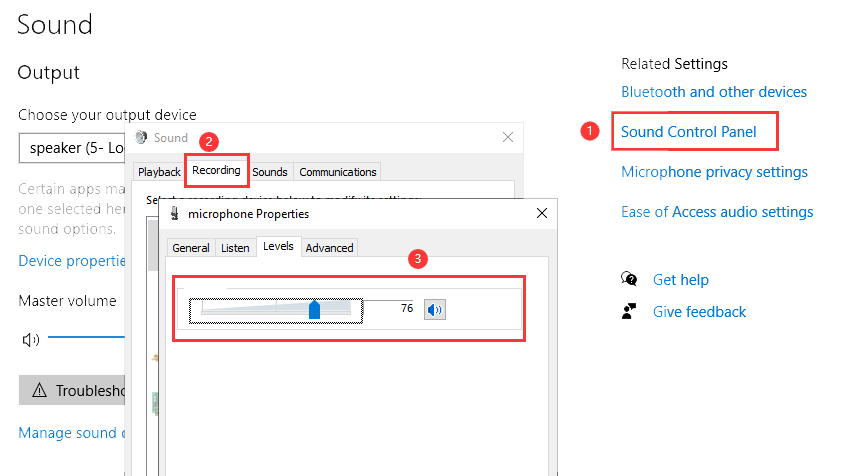
사이트맵 사운드 설정 → 입력 → 장치 속성. 입력 볼륨을 올리고 점유하지 않습니다. 많은 키보드/헤드셋에는 하드웨어 mute 스위치가 있습니다.
Bluetooth 헤드셋 pitfall : 가능한 경우 "Hands-Free"를 차단하십시오.
일부 Bluetooth 헤드셋은 mic가 활성화 될 때 저품질의 손없는 프로파일로 전환합니다. 이것은 이상한 라우팅 또는 가난한 오디오를 일으킬 수 있습니다. USB 헤드셋/USB 마이크를 사용하거나 비핸즈프리 출력 장치를 선택하십시오.
경기 표본 비율 (, 그러나 진짜)
장치 속성에서 → 고급, 같은 일반적인 형식을 설정 48kHz의 입력 및 출력 모두에 대 한. Mismatched 표본 비율은 침묵하는 붙잡음을 일으키는 원인이 될 수 있습니다 또는 몇몇 조정에 있는 오디오.
다른 캡처 소스를 시도 (보호 된 콘텐츠는 오디오 / 비디오를 차단 할 수 있습니다)
일부 앱과 보호 된 스트리밍 콘텐츠는 디자인에 의해 캡처를 차단할 수 있습니다. 로컬 비디오 파일 또는 다른 웹 사이트 / 앱을 사용하여 설정을 확인하는 것은 작동합니다.
안전한 컨테이너로 다시 내보내기 (더 나쁜 파일)
오디오 미터가 기록 도중 활동을 보여주는 경우에 그러나 수출한 영상은 침묵하고, 다시 수출합니다 MP4 (H.264) 다른 플레이어에서 재생합니다. 이 규칙은 Player/codec 문제입니다.
문제의 다음 시간 방지 (간단한 습관)
대부분의 소리 녹음은 30초의 일상에서 피할 수 있습니다.
- 10초 테스트 헤드셋 / 마이크를 변경하거나 앱간에 이동합니다.
- Switch 출력 장치 중간 기록 (Bluetooth → 스피커, 등). 필요한 경우, 중지 및 레코더를 다시 시작합니다.
- 헤드폰 사용 echo 및 피드백 루프를 피하기 위해.
- Windows를 안정적으로 유지 (특히 업데이트 후).
전체 녹화 설정이 필요합니까? 읽기 : 오디오로 Windows 11에 기록하는 방법.
자주 묻는 질문
“silent” 녹음을 일으키는 일반적인 가장자리 케이스.
- 오디오 라이브를 듣고 있지만 녹음은 침묵합니다. 레코더의 선택된 출력 소스 및 Windows 기본 출력 장치를 확인합니다. 그런 다음 MP4 (H.264)로 내보내고 다른 플레이어에서 재생을 테스트하십시오.
- Mic은 매우 조용한. Windows에 입력 볼륨을 올리고, 마이크를 더 가까이 이동하고 Bluetooth 손 자유로운 형태를 사용하여 피하십시오.
- 하나의 앱은 녹음에서 침묵합니다. 볼륨 믹서 및 앱 별 오디오 설정을 사용합니다. 일부 앱에는 별도의 출력 장치가 있습니다.
- 왜 비디오는 미세하지만 오디오는 일부 사이트에서만 누락됩니까? 보호된 내용 및 DRM은 캡처를 차단할 수 있습니다. 로컬 콘텐츠로 테스트하여 파이프라인 작업을 확인합니다.