Voltooid Schermopname Gids
Master professionele schermopname met Videoradius. Deze uitgebreide gids behandelt alles van basis opnametechnieken tot geavanceerde functies zoals watermerken, audio mixen, en gebied selectie.
Laatst bijgewerkt: 2026-03-12 · Geldt voor Windows 10/11
Op deze pagina
Spring naar elk onderwerp in deze gids:
- Laden...
Tutorials & probleemoplossing
Praktische handleidingen voor gewone schermopnametaken (audio, vertraging, zwart scherm, instellingen):
Hoe Watermark toevoegen aan schermopname?
Bescherm uw inhoud en voeg professionele merken toe met aanpasbare watermerken. Leer om tekst of afbeelding watermerken toe te voegen met volledige controle over uiterlijk en positie.
Tekst Watermerken
Voeg professionele tekst watermerken met volledige aanpassing opties:
- Aangepaste tekst en lettertypeselectie
- Kleur, grootte en transparantiecontrole
- Schaduw- en omtrekeffecten
- Positiepresets en aangepaste plaatsing
Afbeelding Watermerken
Gebruik logo's of aangepaste afbeeldingen als watermerken met geavanceerde opties:
- Ondersteuning voor PNG, JPG, SVG-formaten
- Transparantie- en ondoorzichtigheidscontroles
- Autoschaling en positionering
- Toepassing van het watermerk van de partij
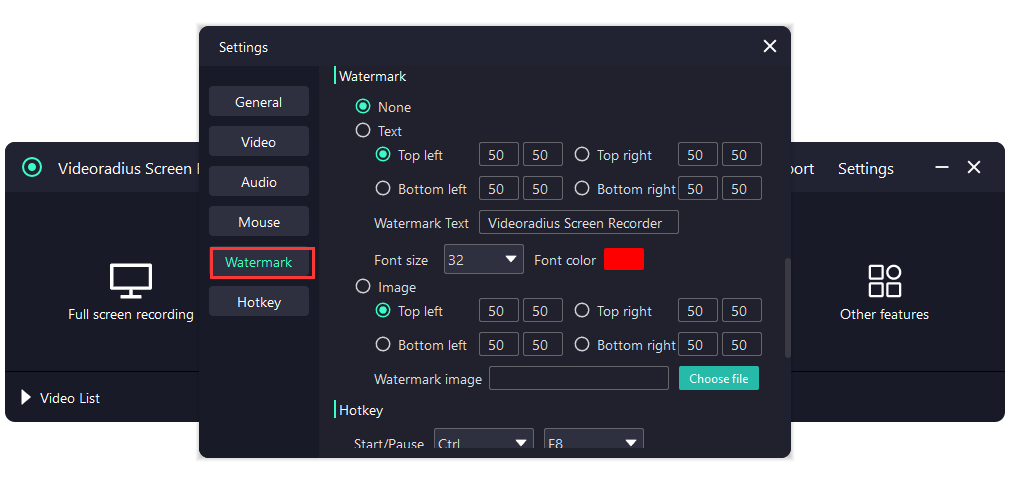
Stap-voor-stap handleiding:
Watermerkinstellingen openen
Videoradius schermrecorder starten en navigeren naar instellingen > Watermerk. Klik op de "Add Watermark" knop om te beginnen.
Kies het type watermerk
Selecteer ofwel Tekst Watermerk of Afbeelding Watermerk. Voer voor tekst de gewenste tekst in. Voor afbeeldingen, upload uw logo of afbeeldingsbestand.
Uiterlijk aanpassen
Pas transparantie aan (10-100%), kies positie (9 vooraf ingestelde posities of aangepaste coördinaten), en stel de grootte in ten opzichte van uw opname.
Toepassen en opslaan
Voorbeeld van het watermerk in real-time. Klik op "Toepassen" om instellingen op te slaan. Het watermerk verschijnt automatisch op alle toekomstige opnames.
Pro Tips voor watermerken
Houd watermerkdekking tussen 20-40% voor zicht zonder afleiding
Position watermerken in hoeken om interferentie met inhoud te minimaliseren
Gebruik PNG formaat met transparantie voor watermerken
Testen watermerk zichtbaarheid op verschillende achtergrondkleuren
Hoe neem ik uw stem en systeemaudio op?
Master audio opname met gelijktijdige stem en systeem geluid vastleggen. Perfect voor tutorials, presentaties en gaming content creatie.
Microfoonopname
Record kristalheldere spraakvertelling met geavanceerde audiobesturingen:
- Real-time audio level monitoring
- Geluidsreductie en echo-annulering
- Meerdere microfoonbronselectie
- Audiowinst en volumenormalisatie
Systeemaudio opname
Neem alle geluiden van uw computer met perfecte kwaliteit:
- Toepassingsspecifieke audio-opname
- Systeembrede audio-opname
- Selectie audioformaat (MP3, AAC, WAV)
- Bitrate en kwaliteitsinstellingen
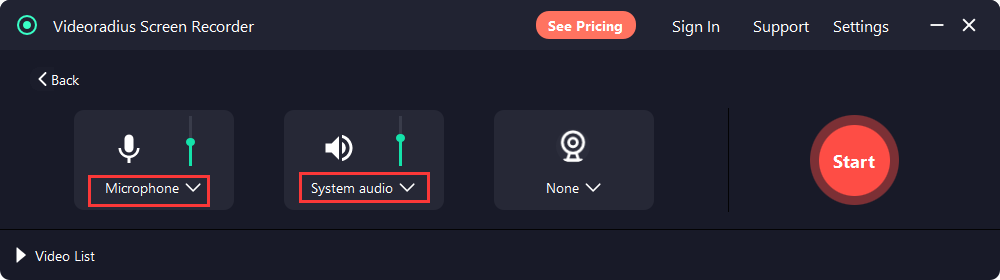
Stap-voor-stap handleiding:
Audiobronnen instellen
Open Audio-instellingen en selecteer uw microfoon uit de dropdown. Kies "System Audio" om computergeluiden tegelijkertijd op te nemen.
Audioniveaus aanpassen
Gebruik de audio mixer om de balans microfoon en systeem audio niveaus. Stel microfoon volume in op 70-80% en systeem audio op 50-60% voor optimale resultaten.
Geluidsreductie inschakelen
Activeer het geluidsonderdrukkingsfilter om achtergrondgeluid te verwijderen. Test met een korte opname om de spraakhelderheid te garanderen.
Begin opname
Begin je opname. Gebruik de audioniveau indicatoren om zowel microfoon als systeem audio in real-time te monitoren.
Audio opnemen Beste praktijken
Gebruik een externe USB microfoon voor professionele audiokwaliteit
Opnemen in een rustige omgeving met minimaal achtergrondgeluid
Een 5-seconde testopname uitvoeren om het audioniveau te controleren
Opslaan van aparte audio tracks voor post-productie flexibiliteit
Hoe om specifieke gebieden van het scherm te registreren?
Neem precies wat u nodig hebt met precieze gebied selectie tools. Perfect voor tutorials, software demo's, en gerichte content creatie.
Aangepaste zoneselectie
Definieer precieze registratiegebieden met pixel-perfecte nauwkeurigheid:
- Sleep-and-drop gebiedselectie
- Pixeldimensieinvoer
- Vergrendeling verhouding
- Ondersteuning voor meerdere weergaven
Vensteropname
Record specifieke toepassingsvensters met slimme detectie:
- Auto-vensterdetectie
- Uitsluiting vensterrand
- Vensterbeweging volgen
- Meerdere vensteropnames
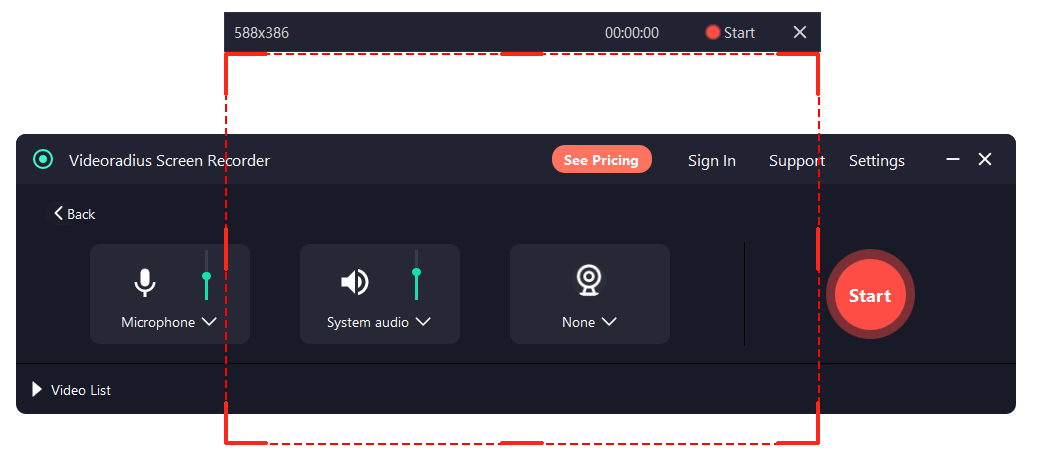
Stap-voor-stap handleiding:
Opnamemodus selecteren
Kies "Aangepast gebied" uit de opnamemodus-selector. Klik en sleep op uw scherm om het opnamegebied te definiëren.
Gebiedsgrootte aanpassen
Gebruik de hoekgrepen om het gebied te verkleinen. Houd Shift om de verhouding te behouden. Voer exacte pixelafmetingen in in het formaatpaneel.
Gebiedsvoorinstellingen opslaan
Bespaar vaak gebruikte gebieden als voorinstellingen voor snelle toegang. Noem uw presets voor verschillende gebruikscases (bijv. "YouTube 1080p," "Instagram Square").
Begingebiedopname
Klik op de record knop. Het gedefinieerde gebied zal tijdens de opname worden gemarkeerd. Verplaats het gebied tijdens de opname indien nodig.
Tips voor het opnemen van gebieden
Gebruik standaard videomaten (1920x1080, 1280x720)
Opnemen bij 60fps voor soepele bewegingsinhoud
Schakel "Show Cursor" optie voor tutorial opnames
Gebruik het vergrotingshulpmiddel voor precieze oppervlakteaanpassing
Hoe snel het scherm en uw stem opnemen?
Master snelle opname workflows voor efficiënte content creatie. Leer sneltoetsen, sjablonen en tijdbesparende technieken.
Sneltoetsen
Versnel uw workflow met aanpasbare sneltoetsen:
- Start/stop opname (controleer uw huidige standaard sneltoets)
- Pauze/hervatten
- Schermafdruk
- Interface tonen/verbergen
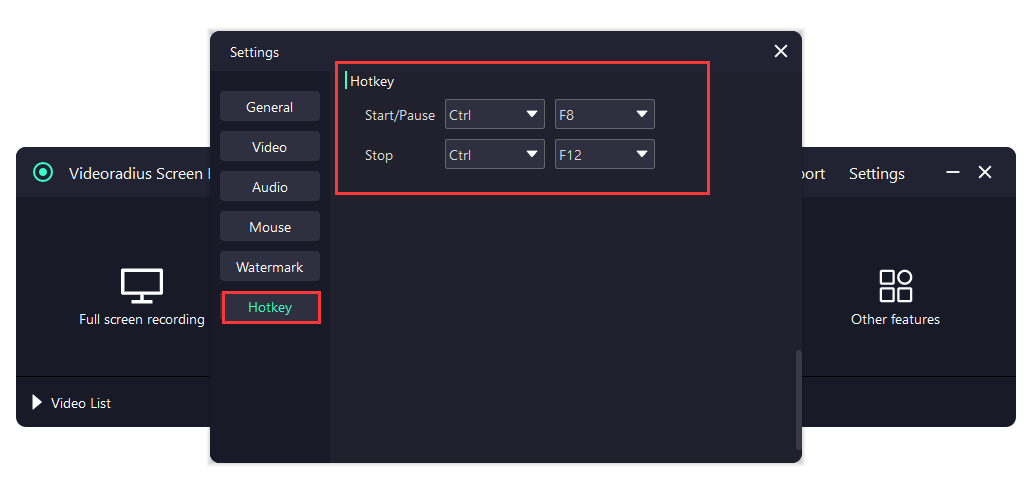
Tip: open instellingen > Hotkeys om de huidige standaardwaarden in uw versie te zien en aan te passen.
Geplande opname
Automatiseer opnames met planningsfuncties:
- Begin-/eindtijden instellen
- Terugkerende opnames
- Lange opnames automatisch splitsen
- Postregistratieacties
Stap-voor-stap handleiding:
Snelstartvoorinstelling instellen
Configureer de gewenste opname-instellingen (gebied, audio, formaat) en sla op als "Quick Start" preset. Dit wordt je standaard opnameprofiel.
Pas sneltoetsen aan
Ga naar instellingen > Hotkeys om sneltoetsen te bekijken en aanpassen. Standaard sneltoetsen: Start/Pauze is Ctrl + F8, en Stop is Ctrl + F12.
Eén-klik opnemen gebruiken
Klik op de "Quick Record" knop of gebruik uw toegewezen sneltoets. Opname begint onmiddellijk met uw vooraf ingestelde instellingen.
Automatisch opslaan en organiseren
Automatisch opslaan inschakelen met tijdstempelnaamgeving. Maporganisatie instellen op datum of projecttype voor eenvoudig bestandsbeheer.
Snelle opname workflow
Creëer verschillende presets voor verschillende inhoudstypen
Gebruik countdown timer (3 seconden) voor voorbereidingstijd
Schakel muisklik markeren voor tutorial helderheid
Automatisch uploaden naar clouddiensten instellen voor back-up
Klaar om op te nemen?
Download Videoradius Screen Recorder en leg alles vast in prachtige 4K kwaliteit. Watermerken, AI audio-enhancement, game mode, en camera-overlay in één krachtige app.
Compatibel met Windows 10/11 · 30 dagen geld-terug garantie