Komplett guide til skjermopptak
Behersk profesjonelt skjermopptak med Videoradius. Denne omfattende guiden dekker alt fra grunnleggende opptaksteknikker til avanserte funksjoner som vannmerking, lydmiksing og områdevelg.
Sist oppdatert: 2026-03-12 · Gjelder Windows 10/11
På denne siden
Hopp til et hvilket som helst emne i denne veiledningen:
- Laster…
Veiledninger og feilsøking
Praktiske veiledninger for vanlige skjermopptaksoppgaver (lyd, forsinkelse, svart skjerm, innstillinger):
Hvordan legge til vannmerke på skjermopptak?
Beskytt innholdet ditt og legg til profesjonell merkevarebygging med tilpassbare vannmerker. Lær å legge til tekst- eller bildevannmerker med full kontroll over utseende og posisjon.
Tekstvannmerker
Legg til profesjonelle tekstvannmerker med fulle tilpasningsmuligheter:
- Egendefinert tekst og valg av skrifttype
- Kontroll over farge, størrelse og gjennomsiktighet
- Skygge- og omrisseffekter
- Posisjonsforhåndsinnstillinger og egendefinert plassering
Bildevannmerker
Bruk logoer eller egendefinerte bilder som vannmerker med avanserte alternativer:
- Støtte for PNG-, JPG- og SVG-formater
- Kontroller for transparens og opasitet
- Automatisk skalering og plassering
- Satsvis påføring av vannmerke
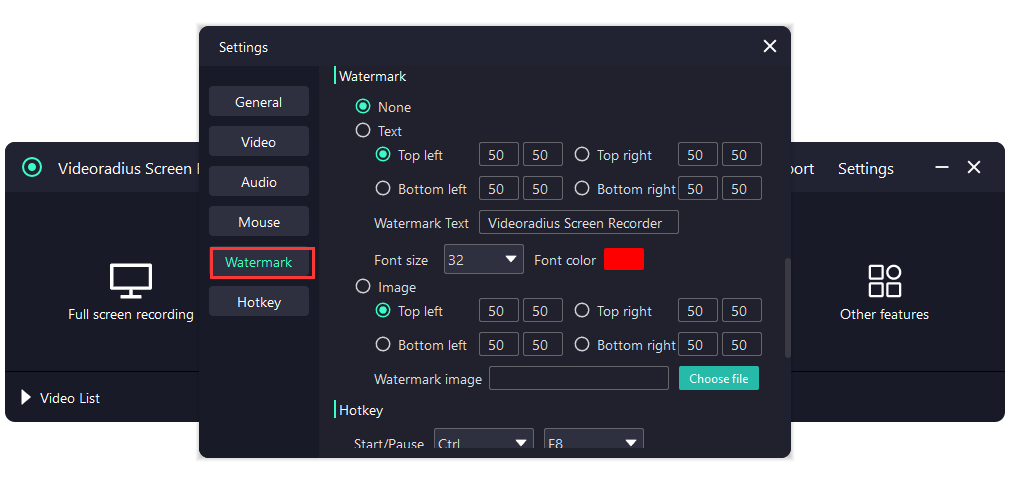
Trinnvis veiledning:
Åpne vannmerkeinnstillinger
Launch Videoradius Screen Recorder and navigate to Settings > Watermark. Click the "Add Watermark" button to begin.
Velg vannmerketype
Velg enten Tekstvannmerke eller Bildevannmerke. For tekst, skriv inn ønsket tekst. For bilder, last opp logoen eller bildefilen din.
Tilpass utseende
Juster gjennomsiktighet (10–100 %), velg posisjon (9 forhåndsinnstilte posisjoner eller egendefinerte koordinater), og sett størrelsen relativt til opptaket ditt.
Bruk og lagre
Forhåndsvis vannmerket i sanntid. Klikk "Bruk" for å lagre innstillingene. Vannmerket vises automatisk på alle fremtidige opptak.
Pro-tips for vannmerking
—Hold vannmerkeopasitet mellom 20–40 % for synlighet uten distraksjon
—Plasser vannmerker i hjørnene for å minimere interferens med innholdet
—Bruk PNG-format med gjennomsiktighet for bildevannmerker
—Test vannmerkesynlighet på ulike bakgrunnsfarger
Hvordan ta opp stemmen og systemlyden din?
Mestre lydopptak med samtidig opptak av stemme og systemlyd. Perfekt for opplæringsvideoer, presentasjoner og spillinnhold.
Mikrofonopptak
Ta opp krystallklar stemmefortelling med avanserte lydkontroller:
- Sanntidsovervåking av lydnivå
- Støyreduksjon og ekkokansellering
- Valg av flere mikrofonkilder
- Lydforsterkning og volumnormalisering
Systemlydopptak
Ta opp alle lyder fra datamaskinen med perfekt kvalitet:
- Programspesifikt lydopptak
- Systemomfattende lydopptak
- Valg av lydformat (MP3, AAC, WAV)
- Innstillinger for bithastighet og kvalitet
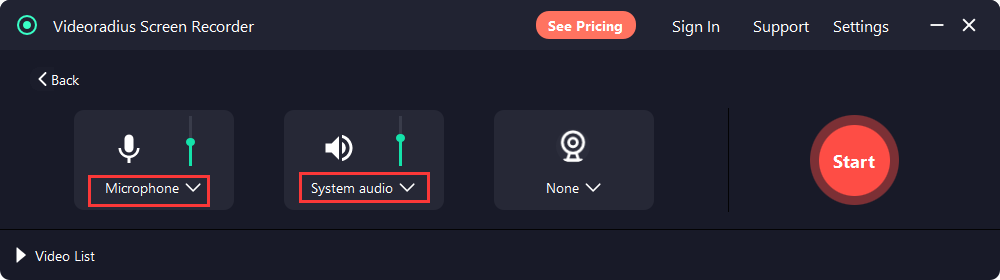
Trinnvis veiledning:
Konfigurer lydkilder
Åpne Lydinnstillinger og velg mikrofonen din fra rullegardinmenyen. Velg "Systemlyd" for å ta opp datamaskinlyder samtidig.
Juster lydnivåer
Bruk lydmikseren til å balansere mikrofon- og systemlydnivåene. Sett mikrofonvolumet til 70–80 % og systemlyden til 50–60 % for optimale resultater.
Aktiver støyreduksjon
Aktiver støydempingsfilteret for å fjerne bakgrunnsstøy. Test med et kort opptak for å sikre stemmeklarhet.
Start opptak
Start opptaket. Bruk lydnivåindikatorene til å overvåke både mikrofon og systemlyd i sanntid.
Beste praksis for lydopptak
—Bruk en ekstern USB-mikrofon for profesjonell lydkvalitet
—Ta opp i et stille miljø med minimal bakgrunnsstøy
—Gjør et 5-sekunders testopptak for å sjekke lydnivåene
—Lagre separate lydspor for fleksibilitet i etterarbeidet
Hvordan ta opp bestemte områder av skjermen?
Ta opp nøyaktig det du trenger med presise verktøy for områdevelg. Perfekt for veiledninger, programvaredemoer og fokusert innholdsproduksjon.
Egendefinert områdevalg
Definer nøyaktige opptaksområder med pikselperfekt nøyaktighet:
- Områdevalg med dra og slipp
- Inndata for pikseldimensjoner
- Låsing av sideforhold
- Støtte for flere skjermer
Vinduopptak
Ta opp spesifikke programvinduer med smart gjenkjenning:
- Automatisk vindusgjenkjenning
- Utelatelse av vinduskant
- Følg vindusbevegelse
- Opptak av flere vinduer
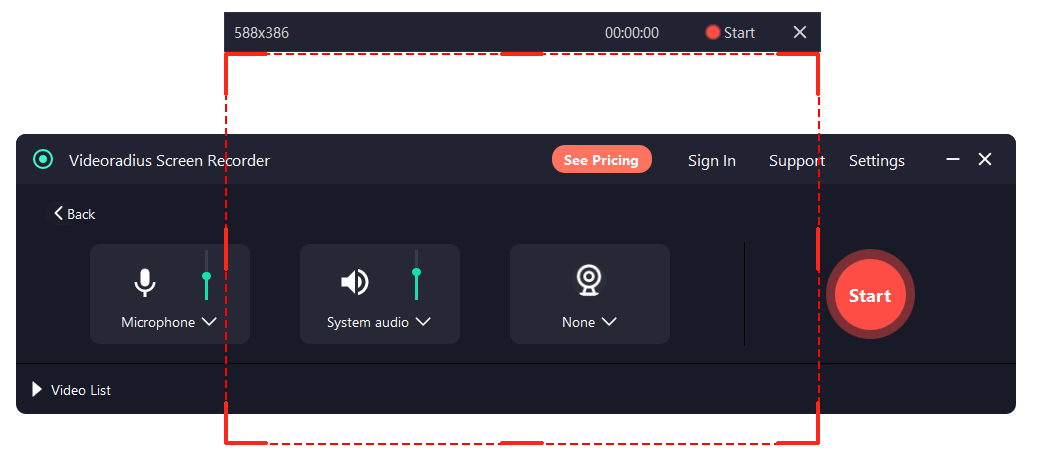
Trinnvis veiledning:
Velg opptaksmodus
Velg «Egendefinert område» fra opptaksmodusvelgeren. Klikk og dra på skjermen for å definere opptaksområdet.
Juster områdestørrelse
Bruk hjørnehåndtakene for å endre områdets størrelse. Hold Shift for å beholde sideforholdet. Skriv inn eksakte pikseldimensjoner i størrelsespanelet.
Lagre områdeforhåndsinnstillinger
Lagre områder du bruker ofte som forhåndsinnstillinger for rask tilgang. Gi forhåndsinnstillingene navn etter bruksområde (f.eks. "YouTube 1080p", "Instagram Square").
Start områdeopptak
Klikk på opptaksknappen. Det definerte området utheves under opptaket. Flytt området under opptaket om nødvendig.
Tips for områdeopptak
—Bruk standard videodimensjoner (1920x1080, 1280x720)
—Ta opp i 60fps for jevn bevegelse
—Aktiver alternativet «Vis musepeker» for veiledningsopptak
—Bruk forstørrelsesglasset for presis områdejustering
Hvordan ta opp skjermen og stemmen din raskt?
Mestre raske opptaksarbeidsflyter for effektiv innholdsproduksjon. Lær hurtigtaster, maler og tidsbesparende teknikker.
Hurtigtaster
Få fart på arbeidsflyten med tilpassbare hurtigtaster:
- Start/stopp opptak (sjekk gjeldende standard hurtigtast)
- Pause/Gjenoppta
- Skjermbilde
- Vis/skjul grensesnitt
Tip: open Settings > Hotkeys to see and customize the current defaults in your version.
Planlagt opptak
Automatiser opptak med tidsplanleggingsfunksjoner:
- Angi start- og sluttid
- Gjentakende opptak
- Automatisk oppdeling av lange opptak
- Handlinger etter opptak
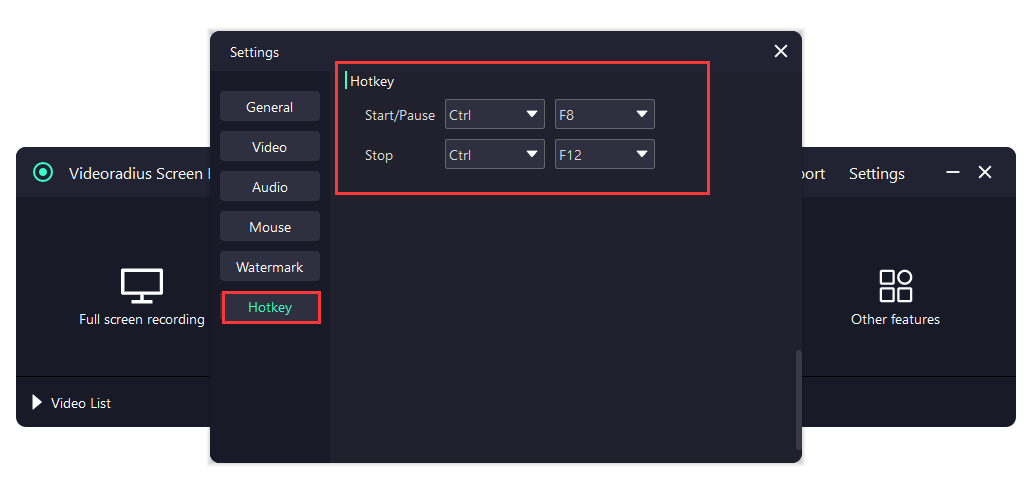
Trinnvis veiledning:
Sett opp forhåndsinnstilling for hurtigstart
Konfigurer de foretrukne opptaksinnstillingene dine (område, lyd, format) og lagre som forhåndsinnstillingen "Hurtigstart". Dette blir standard opptaksprofil.
Tilpass hurtigtaster
Go to Settings > Hotkeys to view and customize shortcuts. Default hotkeys: Start/Pause is Ctrl + F8, and Stop is Ctrl + F12.
Bruk ettklikksopptak
Klikk på «Hurtigopptak»-knappen eller bruk den tildelte hurtigtasten. Opptaket starter umiddelbart med forhåndsinnstillingene dine.
Automatisk lagring og organisering
Aktiver autolagring med tidsstempelnavn. Sett opp mappesortering etter dato eller prosjektetype for enkel filhåndtering.
Arbeidsflyt for raskt opptak
—Opprett forskjellige forhåndsinnstillinger for ulike innholdstyper
—Bruk nedtellingstimer (3 sekunder) for forberedelsestid
—Aktiver utheving av museklikk for klarere veiledninger
—Konfigurer automatisk opplasting til skytjenester for sikkerhetskopi
Klar til å starte opptak?
Last ned Videoradius Skjermopptaker og ta opp alt i imponerende 4K-kvalitet. Vannmerker, AI-lydforbedring, spillmodus og kameraoverlegg —alt i én kraftig app.
Kompatibel med Windows 10/11 · 30 dagers pengene-tilbake-garanti