Brak dźwięku Rejestrowanie ekranu (Windows 10 / 11)
Jeśli nagranie ma wideo, ale nie ma dźwięku - lub tylko mikrofon audio / tylko uzyskać dźwięk systemowy - lista kontrolna pomoże Ci to szybko i niezawodnie naprawić.
Ostatnia aktualizacja: 2026- 03- 07 · Dotyczy Windows 10 / 11
Diagnose first: którego dźwięku brakuje?
Spędzić 30 sekund tutaj - to decyduje, które naprawić.
Brak dźwięku systemowego
Możesz usłyszeć swój mikrofon, ale gra / aplikacja / muzyka milczy w nagraniu.
- Zazwyczaj: niedopasowanie urządzenia wyjściowego, tryb wyłączności lub mid- nagrywanie urządzenia.
- Fixes: # 2, # 3, # 4, # 6, # 9.
Mikrofon zaginął.
System audio jest obecny, ale twój głos jest cichy (lub niezwykle cichy).
- Zazwyczaj: zablokowany mikrofon, błędne urządzenie wejściowe, głośność wejściowa jest niska / wyciszona.
- Fixes: # 1, # 5, # 7, # 8.
Wszystko jest ciche.
Całe nagranie nie ma dźwięku.
- Zazwyczaj: nagrywarka przechwytywana przez niewłaściwe urządzenie, lub Twój eksportowany plik / pojemnik jest uszkodzony.
- Fixes: # 2, # 3, # 10, # 11.
Zrób to badanie raz
Odtwarzać YouTube wideo (system audio) i mówić do mikrofonu (mikrofon). Nagraj 10 sekund. Jeśli brakuje tylko jednego źródła, będziesz wiedział, gdzie się skupić.
12 poprawek, które rozwiązują większość nagrań "bez dźwięku"
Spróbuj w porządku. Pierwsza czwórka rozwiązuje większość spraw.
Pozwól na dostęp mikrofonu do aplikacji na pulpicie
Windows Ustawienia → Prywatność i bezpieczeństwo → MikrofonWłącz. Dostęp do mikrofonu oraz Niech aplikacje stacjonarne uzyskują dostęp do mikrofonuJeśli twój rejestrator został zainstalowany niedawno, uruchom go ponownie po zmianie tego.

Potwierdź aktywne urządzenie wyjściowe (system audio po nim)
Windows Ustawienia → System → Dźwięk → Dźwięk Panel sterowania → Odtwarzanie. Wybierz urządzenie, na którym w rzeczywistości słuchasz (głośniki / słuchawki) i ustaw jako domyślne. Jeśli zmieniłaś urządzenie w trakcie nagrywania, zatrzymaj się, ponownie wybierz urządzenie i ponownie uruchom rejestrator.
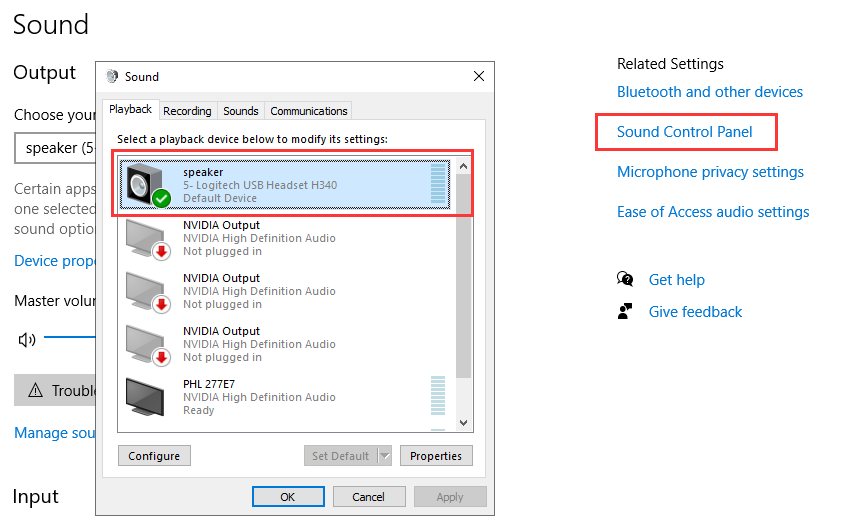
Wyłącz tryb wyłączności na urządzeniu wyjściowym (wspólny konflikt)
Ustawienia dźwięku → Więcej ustawień dźwięku → Karta odtwarzania → Wybierz urządzenie wyjściowe → Właściwości → Zaawansowane. Cofnij Zezwalaj na podejmowanie wyłącznej kontroliZapobiega to "posiadaniu" jednej aplikacji i głodowaniu rejestratorem.

Przywróć ścieżkę audio (szybki reset)
Zamknij nagrywarkę i aplikację, którą nagrywasz, a następnie: odłącz / ponownie podłącz słuchawkę USB / mikrofon (lub ponownie podłącz Bluetooth) i ponownie otwórz rejestrator. Routing audio jest notorycznie lepki na Windows, gdy urządzenia się zmieniają.
Wybierz odpowiednie wejście mikrofonu (wiele komputerów ma wiele)
Windows Ustawienia dźwięku → Wejście. Jeśli widzisz wiele urządzeń mikrofonowych (zestaw słuchawkowy vs built- in vs USB), wybierz jeden i obserwuj miernik wejściowy. Wybierz ten, który się rusza, kiedy mówisz.
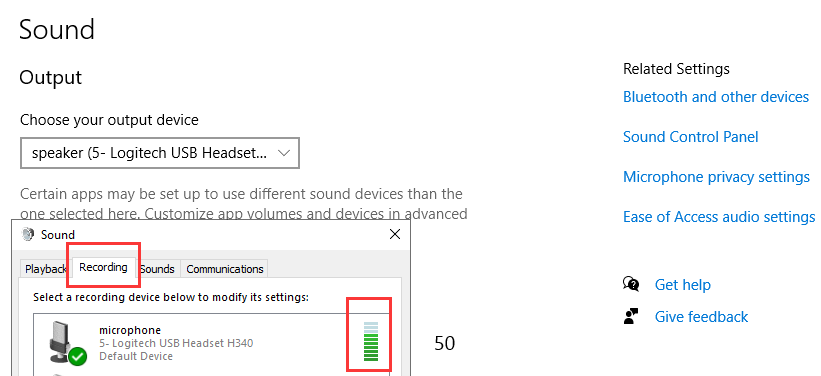
Sprawdź głośność Mikser i głośność per- app
Windows Volume Mixer może wyciszyć określoną aplikację, podczas gdy reszta gra normalnie. Otwórz mikser głośności, potwierdź, że aplikacja, którą nagrywasz nie jest wyciszona, a wyjście jest ustawione poprawnie.
Wyłącz redukcję głośności "Communications" (cichy mikrofon / system audio)
W klasycznych ustawieniach dźwięku → Karta komunikacji, ustawić go Nic nie rób.. Windows może automatycznie zmniejszyć głośność podczas połączeń, co może sprawić, że nagrania wydają się ciche.
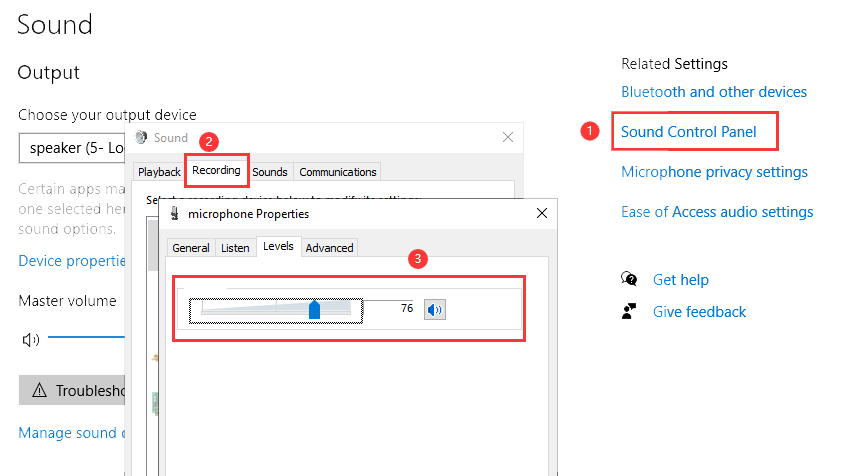
Ustaw głośność wejściową mikrofonu i wyłączyć przypadkowe wyciszenie
Windows Ustawienia dźwięku → Właściwości urządzenia wejściowego →. Zwiększ objętość wejścia i upewnij się, że nie jest wyciszony. Wiele klawiszy / słuchawek posiada sprzętowy wyłącznik wyciszający - sprawdź to także.
Zestaw słuchawkowy Bluetooth: wyłączyć "Hands- Free", jeśli to możliwe
Niektóre słuchawki Bluetooth przełączają się na niskojakościowy profil głośnomówiący, gdy mikrofon jest aktywny. Może to powodować dziwne routing lub słaby dźwięk. Jeśli możesz, użyj słuchawki USB / mikrofonu USB lub wybierz urządzenie wyjściowe niewolne od obsługi.
Szybkość doboru próby (rzadka, ale rzeczywista)
W urządzeniu Właściwości → Zaawansowane, ustawić wspólny format jak 48 kHz dla wejścia i wyjścia. Niedopasowane częstotliwości próbkowania mogą powodować ciche uchwyty lub zniekształcone audio w niektórych ustawieniach.
Spróbuj innego źródła przechwytywania (zawartość chroniona może blokować audio / wideo)
Niektóre aplikacje i chronione treści strumieniowe mogą blokować przechwytywanie według projektu. Test z lokalnym pliku wideo lub innej stronie internetowej / aplikacji, aby potwierdzić, że konfiguracja działa.
Eksportuj ponownie z bezpiecznym pojemnikiem (wykluczyć zły plik)
Jeśli mierniki audio wykazują aktywność podczas nagrywania, ale eksportowany film jest cichy, eksportuj ponownie jako MP4 (H.264) i grać w innym odtwarzaczu. To wyklucza problem gracza / kodeka.
Zapobieganie problemowi następnym razem (proste nawyki)
Większość nagrań dźwiękowych nie jest możliwa do uniknięcia z 30-sekundową rutyną.
- Zrób 10-sekundowy test za każdym razem, gdy zmieniasz słuchawki / mikrofon lub poruszasz się pomiędzy aplikacjami.
- Nie przełączaj urządzeń wyjściowych mid- nagrywania (Bluetooth → głośniki, itp.). Jeśli musisz, zatrzymaj się i odpal magnetofon.
- Użyj słuchawek aby uniknąć echa i pętli sprzężenia zwrotnego.
- Utrzymać stabilne uprawnienia Windows (zwłaszcza po aktualizacjach).
Potrzebujesz pełnego nagrania? Przeczytaj: Jak nagrywać na Windows 11 z audio.
FAQ
Powszechne przypadki krawędzi, które powodują "ciche" nagrania.
- Słyszę dźwięk na żywo, ale nagrywanie jest ciche. Sprawdź wybrane źródło wyjściowe rejestratora i domyślne urządzenie wyjściowe Windows. Następnie spróbuj eksportować do MP4 (H.264) i przetestować odtwarzanie w innym odtwarzaczu.
- Mic jest bardzo cichy. Podnieść głośność wejściową w Windows, przesunąć mikrofon bliżej i uniknąć korzystania z trybu Bluetooth hands- free.
- Tylko jedna aplikacja milczy w nagraniach. Użyj głośności Mikser i ustawień dźwięku specyficznych dla aplikacji; niektóre aplikacje posiadają oddzielne urządzenia wyjściowe.
- Dlaczego film wygląda dobrze, ale audio brakuje tylko na niektórych stronach? Chroniona zawartość i DRM może blokować przechwytywanie. Sprawdzić zawartość lokalną, aby potwierdzić pracę rurociągu.
Spróbuj Videoradius Screen Recorder
Ekran zapisu z audio na Windows 10 / 11. Lekka, szybka konfiguracja i przyjazna dla początkujących.
Kompatybilny z Windows 10 / 11 · 30-dniową gwarancją zwrotu pieniędzy