Zapisz ekran Windows 11 z Audio
Jest to praktyczny, krok-by-krok przewodnik do nagrywania ekranu Windows 11 z dźwięk systemowy oraz mikrofon stosowanie Videoradius Rejestrator ekranuPokryjemy również kluczowe kontrole Windows, które uniemożliwiają nagrania "bez dźwięku".
Ostatnia aktualizacja: 2026- 03- 07 · Dotyczy Windows 10 / 11
Szybka odpowiedź (jeśli się śpieszysz)
Jeśli tylko chcesz najszybszego niezawodnego ustawienia, zrób to i zacznij nagrywanie.
Kontrole Windows
- Stosowanie słuchawki jeśli to możliwe (zapobiega echo).
- Otwórz Windows Ustawienia dźwięku i potwierdzić, że odpowiednie urządzenie wyjściowe jest aktywne.
- Windows Ustawienia → Prywatność i bezpieczeństwo → Mikrofon → umożliwia dostęp do aplikacji na pulpicie.
Kontrole rejestracyjne
- Włącz System audio (dźwięk komputera).
- Wybierz Mikrofon i sprawdzić, czy miernik wejściowy porusza się, kiedy mówisz.
- Zapis a 10-sekundowy klip testowy i odtworzyć to, zanim zrobisz pełne nagranie.
Bezpieczne ustawienia eksportu
- Format: MP4 (H.264)
- Szkolenia / spotkania: 1080p, 30fps
- Gaming: 1080p, 60fps (zwiększenie bitrate)
Krok w Videoradius: zapis z systemem audio + mikrofon
Product- first flow, który unika górnych trybów awarii: niewłaściwe urządzenie, zablokowany mikrofon i "cichy system audio".
Konfiguracja 2-minutowa (zalecana)
Jeśli chcesz najszybszy wiarygodny wynik, rozpocząć w Videoradius Rejestrator ekranu i postępować zgodnie z poniższymi krokami. Jeśli czegoś brakuje (brak dźwięku systemu / brak mikrofonu), przejść do szybkie poprawki.
Otwórz Videoradius i wybierz tryb przechwytywania
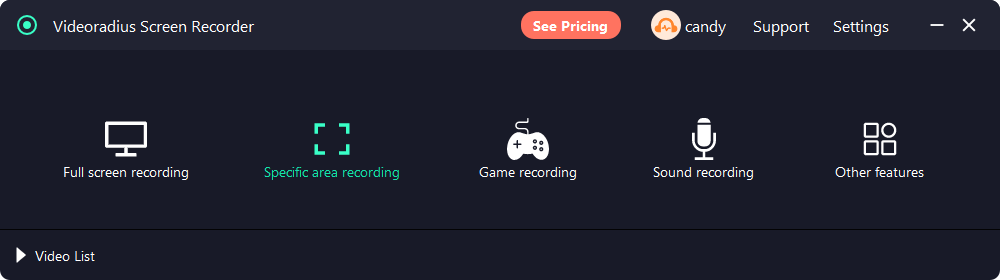
Uruchom Videoradius Rejestrator ekranu, wtedy wybierz Pełny ekran, Oknolub Obszar. Dla tutorials, Okno / Obszar jest zwykle najlepsze (zapobiega powiadomień i rozpraszania). Jeśli komputer walczy, uchwyć mniejszy region.
Włącz system audio (dźwięk komputerowy) i potwierdź urządzenie wyjściowe Windows
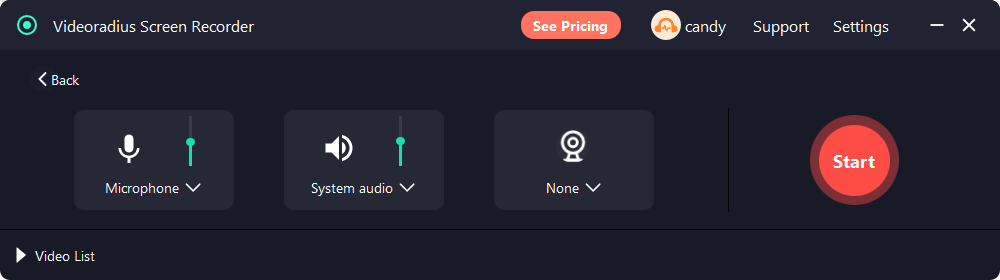
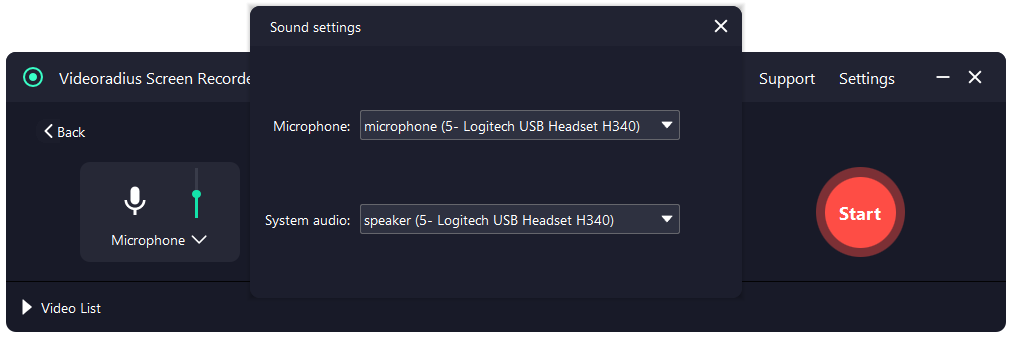
W Videoradius, włączyć System audioNastępnie odtwarzaj krótki dźwięk (YouTube / dźwięk systemowy) i potwierdzaj, że Windows wychodzi w prawo głośniki / słuchawkiPo zmianie urządzenia Bluetooth / USB, zatrzymaj i uruchom ponownie rejestrator po ponownym wybraniu urządzenia wyjściowego.
Ścieżka Windows: Ustawienia → System → Dźwięk → Wyjście.
Wybierz swój mikrofon i zweryfikuj poziom wejścia
Wybierz Mikrofon w Videoradius i zweryfikować ruch miernika wejściowego podczas mówienia. Jeśli pozostaje płaski, sprawdź prywatności mikrofonu Windows dla aplikacji na pulpicie.
Ścieżka Windows: Ustawienia → Prywatność i bezpieczeństwo → Mikrofon.
Nagrać 10-sekundowy klip testowy (oszczędza najwięcej czasu)
Nagrać 10 sekund i natychmiast odtworzyć. Potwierdź: (1) system audio jest obecny, (2) Twój głos jest obecny, a (3) mix jest rozsądny. Problemy z ustawianiem są szybsze, gdy test jest krótki.
Użyj bezpiecznych ustawień eksportu (następnie zmień jedną rzecz na raz)
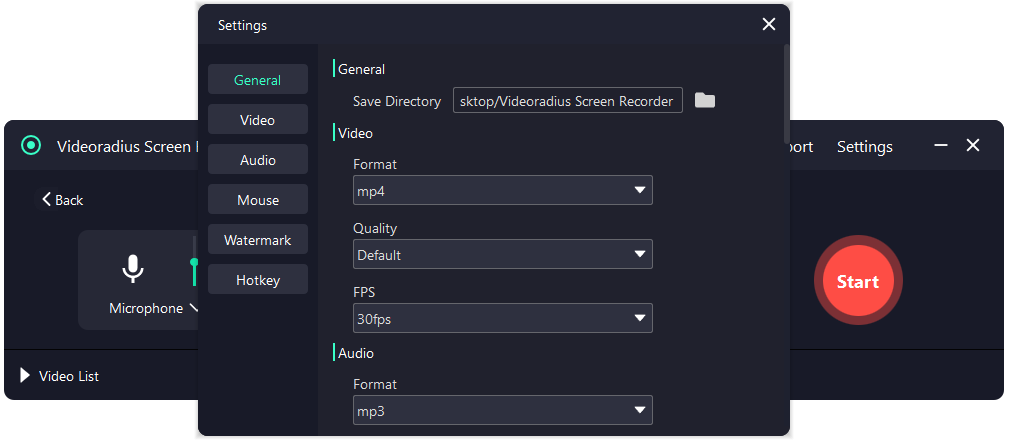
Zacznij od MP4 (H.264), 1080p, 30fps do korepetycji / spotkań. Dla szybkiego ruchu, spróbuj 60fps i zwiększyć bitrate stopniowo. Jeśli nagrania jąkają, niższe FPS najpierw (60 → 30) lub przechwycić mniejszy region.
Jeśli nagranie jest niewyraźne, zobacz: Nagrywanie ekranu lag / Stutter fix.
Zapis całej sesji i eksportu
Zacznij nagrywać, a potem zatrzymaj się i eksportuj. Po eksporcie, wykonać szybkie sprawdzenie odtwarzania, aby potwierdzić audio i wideo są poprawne przed usunięciem źródła lub przejść dalej.
Wskazówka: Użyj słuchawek, aby zapobiec echo podczas nagrywania systemu audio + mikrofon.
Jeśli nadal nie ma dźwięku, użyj dedykowanego przepływu rozwiązywania problemów
Gdy brakuje dźwięku, jest to zazwyczaj jeden z takich przypadków: niedopasowanie urządzenia wyjściowego, prywatność mikrofonu Windows lub konflikty w trybie wyłącznym. Użyj pełnej listy kontrolnej tutaj: Brak dźwięku w nagraniu ekranu (Windows 10 / 11).
Szybka lista kontrolna
- System audio włączony
- Wybrany mikrofon (ruchy mierników)
- Windows pozwolenie na mikrofon dla aplikacji na pulpicie
- 10- sekundowy klip testowy potwierdza oba źródła dźwięku
Który rejestrator powinieneś użyć? (szybkie porównanie)
Windows 11 daje wiele opcji. Wybierz na podstawie tego, co nagrywasz.
- Videoradius Screen Recorder: zalecane, gdy chcesz niezawodnego systemu audio + mic konfiguracji, obszaru / okna i proste ustawienia eksportu. Dowiedz się więcej.
- Xbox Game Bar: dobre dla szybkich klipów, ale nie zapisuje pulpitu w każdym scenariuszu (i niektórych aplikacji przechwytywania bloków).
- Narzędzie do wycinania (zapis ekranu): prosty interfejs użytkownika, ale zestaw funkcji jest ograniczony w porównaniu z dedykowanymi narzędziami.
Bez względu na to, które narzędzie wybierzesz, Windows routing audio i ustawienia prywatności mikrofonu nadal mają znaczenie.
Najlepsze ustawienia (1080p / 4K, 30 / 60fps)
Są to "bezpieczne" linie bazowe dla jakości i wielkości pliku. Dostosuj najpierw bitrate.
| Przypadek użycia | Rozdzielczość | FPS | Format | Uwagi |
|---|---|---|---|---|
| Szkolenie / spotkanie | 1080p | 30fps | MP4 (H.264) | Stabilne, dobre do dzielenia się. Utrzymuj widoczność kursora. |
| Szybka gra UI / light | 1080p | 60fps | MP4 (H.264) | Zwiększyć bitrate, aby uniknąć rozmycia w ruchu. |
| Wysoka szczegółowość / monitor 4K | 4K | 30fps | MP4 (H.264) | Duże akta. Preferować 30fps chyba, że ruch ma znaczenie. |
Jeśli Twój komputer pozostaje
Dolna FPS (60 → 30) przed obniżeniem rozdzielczości. Spróbuj również mniejszy obszar przechwytywania.
Jeśli pliki są zbyt duże
Najpierw zredukuj bitrate. Jeśli nagrywacie głównie slajdy, 1080p30 może wyglądać świetnie w skromnym bitrate.
Jeśli audio ma największe znaczenie
Utrzymuj jasność mikrofonu: używać słuchawek, unikać przycinania i pozostawać w zgodzie z urządzeniem wejściowym.
Jeśli nie ma dźwięku: najszybsze poprawki
Większość cichych nagrań pochodzi z praw, routingu urządzeń lub konfliktów w trybie wyłącznym.
Sprawdź prywatność mikrofonu Windows
Windows Ustawienia → Prywatność i bezpieczeństwo → Mikrofon. Włącz "dostęp do mikrofonu" i "Pozwól komputerom na dostęp do mikrofonu".
Potwierdzenie aktywnego urządzenia wyjściowego
System audio przechwytywania może śledzić aktywne urządzenie wyjściowe. Po przełączeniu na sesję mid- sesję Bluetooth / USB, ponownie wybierz poprawne wyjście i ponownie uruchom rejestrator.
Wyłącz tryb wyłączności (spróbuj raz)
Ustawienia dźwięku → Więcej ustawień dźwięku → Twoje urządzenie wyjściowe → Właściwości → Zaawansowane. Wycofaj "Zezwalaj aplikacjom na przejmowanie wyłącznej kontroli".
Resetuj ścieżkę audio
Zamknąć rejestrator, ponownie podłączyć słuchawki / mikrofon USB, a następnie ponownie otworzyć. To resetuje routing urządzenia - wspólne po zmianie profilu Bluetooth.


Potrzebujesz głębszych problemów? Użyj dedykowanego przewodnika: Brak dźwięku w nagraniu ekranu (Windows 10 / 11).
FAQ
Krótkie odpowiedzi na pytania, które ludzie zadają, zanim trafią do Record.
- Czy mogę nagrywać system audio i mikrofon oddzielnie? Niektóre rejestratory obsługują oddzielne utwory; w przeciwnym razie, można nadal równoważyć poziomy w Windows Volume Mixer i zrobić krótki klip testowy.
- Czy Windows 11 blokuje nagrywanie w niektórych aplikacjach? Tak - niektóre chronione treści wideo i aplikacje mogą wyświetlać czarne ekrany lub tłumione audio.
- Jaki jest najprostszy sposób na uniknięcie echa? Użyj słuchawek. W przypadku konieczności użycia głośników, głośność głośnika i przesunięcie mikrofonu dalej.
- Jaki format należy używać? MP4 (H.264) jest najbezpieczniejszy do udostępniania i odtwarzania kompatybilności.
Spróbuj Videoradius Screen Recorder
Ekran zapisu z audio na Windows 10 / 11. Lekka, szybka konfiguracja i przyjazna dla początkujących.
Kompatybilny z Windows 10 / 11 · 30-dniową gwarancją zwrotu pieniędzy