Napraw Laggy Nagrania ekranowe (Windows 10 / 11)
Ten przewodnik pomaga zatrzymać jąkanie, chrupiące odtwarzanieoraz FPS krople w nagraniach ekranowych. Skupia się na rzeczywistych przyczynach: obszarze przechwytywania, FPS / bitrate, obciążeniu kodera i ustawieniach wydajności Windows.
Ostatnia aktualizacja: 2026- 03- 11 · Dotyczy Windows 10 / 11
Szybka odpowiedź (najszybsze niezawodne rozwiązanie)
Zrób te 5 rzeczy najpierw - naprawiają większość niechlujnych nagrań bez zgadywania.
Uchwyć mniej
- Zapis mniejszy okno lub obszar zamiast na pełnym ekranie.
- Zamknij aplikacje, które animują nakładki / powiadomienia.
Dolna FPS pierwsza
- Zmiana 60fps → 30fps.
- Przechowywać 1080p do czytelności; zmniejszyć bitrate w razie potrzeby.
Użyj kodowania sprzętowego
- Jeśli dostępne, preferuj kodowanie sprzętowe H.264 (GPU).
- Aktualizuj sterowniki GPU raz, jeśli nie masz od jakiegoś czasu.
Zanim zmienisz ustawienia: potwierdź, co właściwie pozostaje
Zapobiega to naprawieniu niewłaściwego problemu (podgląd lag vs zakodowany lag wideo).
- Sprawdź ostatni plikNie tylko podgląd na żywo. Niektóre podglądy jąkają się, podczas gdy zakodowany plik jest w porządku.
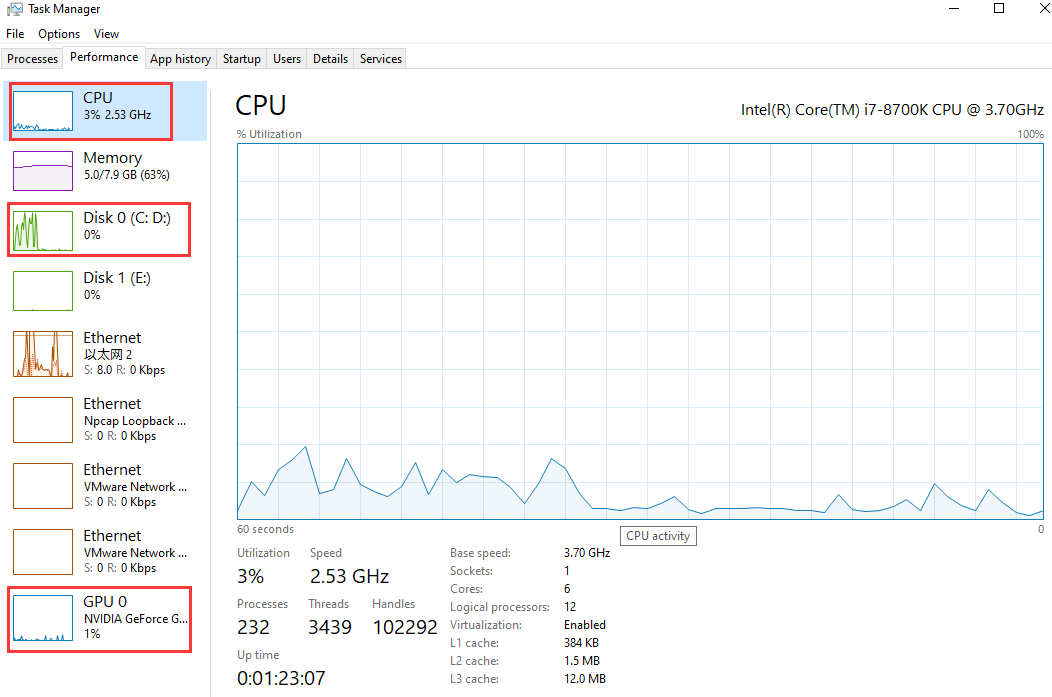
- Open Task Manager → Wydajność: zegarek CPU, GPUoraz Dysk wykorzystanie podczas nagrywania.
- Jeśli Dysk jest ustawiony, przenieść wyjście do szybszego napędu (SSD) i uniknąć nagrywania do napędów sieciowych.
Poprawki kroku (zmiana jednej rzeczy na raz)
Zacznij od góry i zatrzymaj się, gdy nagranie stanie się gładkie.
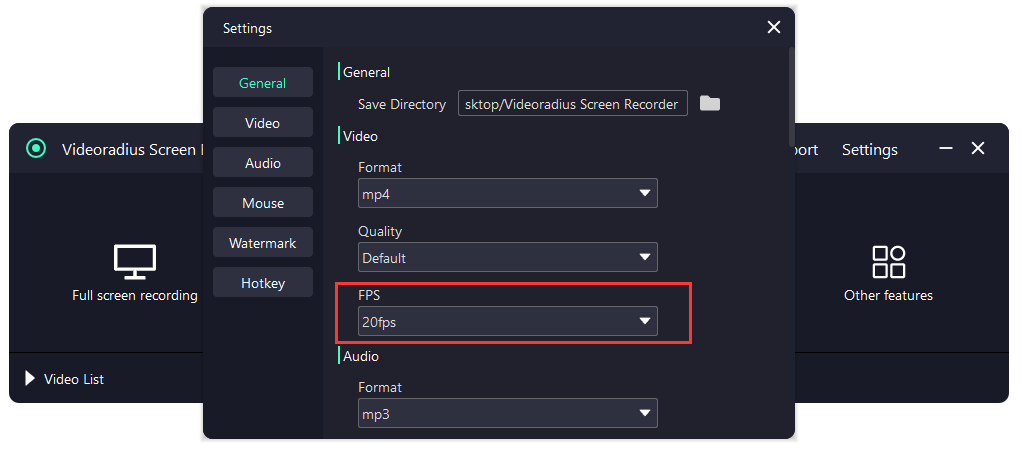
Przełącznik 60fps → 30fps
Dla poradników, 30fps jest zwykle gładkie i znacznie łatwiejsze do kodowania. Jeśli musisz użyć 60fps, zmniejszyć obszar przechwytywania i zwiększyć bitrate dopiero po jąkanie się jest.
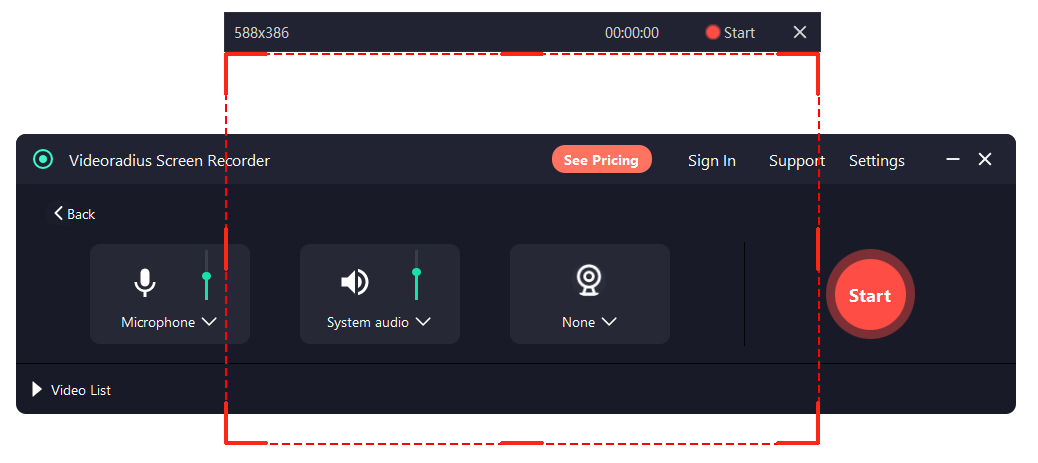
Uchwycić mniejszy obszar (okno / obszar)
Pełny ekran 4K jest ciężki. Jeśli Twoim celem jest nauczanie oprogramowania, nagrywanie tylko okna aplikacji często wygląda lepiej i jąka mniej.
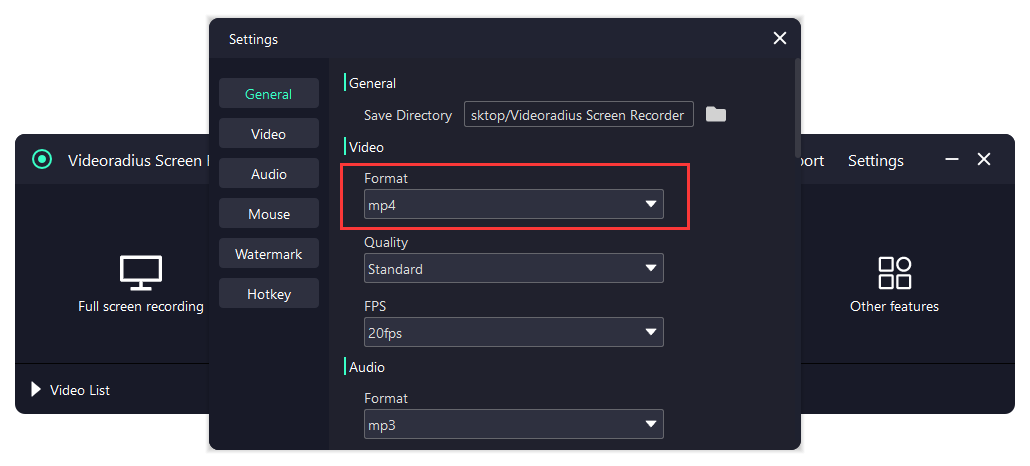
Użyj MP4 (H.264) i rozsądnego bitrate
Jeśli bitrate jest zbyt wysokie, koder może walczyć. Jeśli jest za nisko, ruch wygląda blokowanie. Zacznij umiarkowany, a następnie dostosować w małych przyrostach.
Zamknij ciężkie aplikacje tła
Przeglądarki z wieloma zakładkami, synchronizacją w chmurze i wywołaniami wideo mogą ukraść CPU / GPU. Zamknąć je w celu sprawdzenia zderzenia.
Jeśli plik jest gładki, ale brakuje dźwięku
To inny tryb awarii. Użyj dedykowanego przewodnika: Brak dźwięku w nagraniu ekranu (Windows 10 / 11).
FAQ
Szybkie odpowiedzi na najczęstsze pytania dotyczące wydajności.
- Czy powinienem najpierw zmniejszyć rozdzielczość czy FPS? Zmniejszyć FPS najpierw (60 → 30), następnie zmniejszyć obszar przechwytywania, a następnie rozdzielczość w razie potrzeby.
- Dlaczego podgląd lag ale plik jest w porządku? Podgląd na żywo może się jąkać, gdy zasoby systemowe są napięte, podczas gdy kodowanie nadal zapisuje płynny plik.
- Czy nagrywanie systemu audio powoduje opóźnienie? Zazwyczaj nie. Większość lag pochodzi z kodowania wideo, obszaru przechwytywania i FPS / bitrate wyboru.
Spróbuj Videoradius Screen Recorder
Płynnie nagrywać na Windows 10 / 11 z przyjaznymi dla początkujących ustawieniami i szybkim ustawieniem.
Kompatybilny z Windows 10 / 11 · 30-dniową gwarancją zwrotu pieniędzy