Napraw Czarny ekran Nagrywanie (Windows 10 / 11)
Jeśli nagranie pokazuje czarny ekran (w przeglądarce, aplikacji lub grze), ten przewodnik pomaga zidentyfikować, czy jest to problem ustawień lub ograniczenie zawartości ochrony.
Ostatnia aktualizacja: 2026- 03- 11 · Dotyczy Windows 10 / 11
Szybka odpowiedź (najszybsze poprawki)
Wypróbuj je w kolejności - rozwiązują większość przypadków "czarnego ekranu" w zwykłych aplikacjach.
Tryb przechwytywania przełączników
- Spróbuj Okno przechwytywanie zamiast Fullscreen.
- Jeśli okno zawiedzie, spróbuj Obszar Złapać.
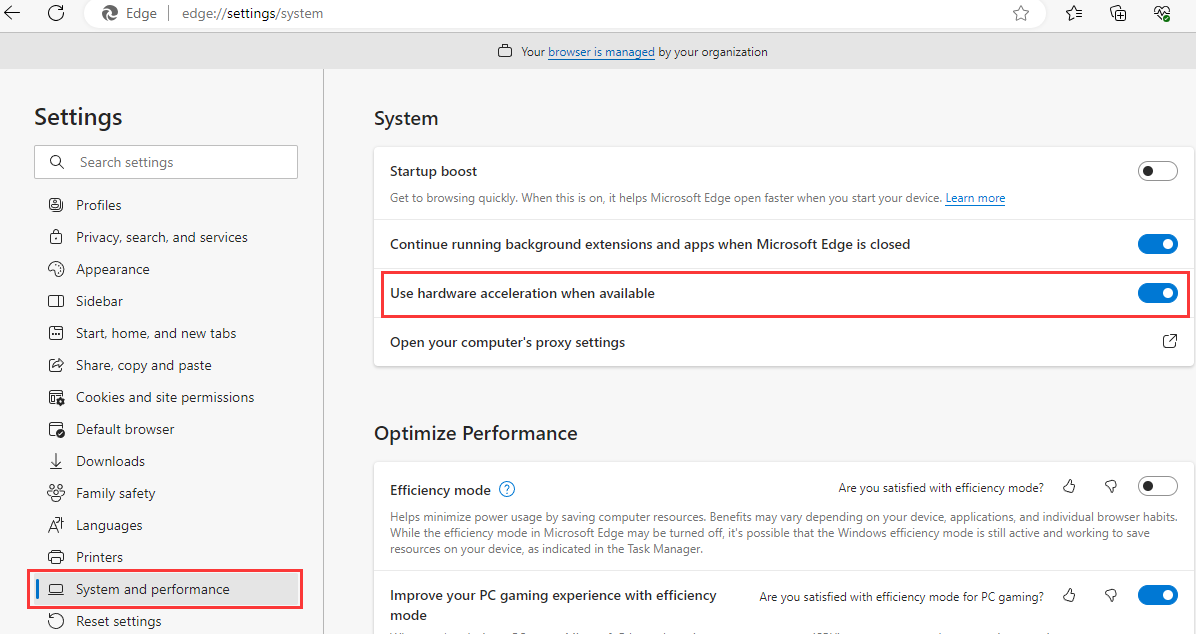
Przeglądarka? Przełączanie przyspieszenia sprzętowego
- Ustawienia Chrome / Edge → System → wyłączyć przyspieszenie sprzętowe.
- Przywróć przeglądarkę, a następnie ponownie nagrywaj.
Uruchom po zmianie
- Zamknij magnetofon i otwórz ponownie.
- Przed nagraniem wybierz ponownie okno docelowe / aplikację.
Po pierwsze: czy jest to zawartość chroniona (DRM)?
Niektóre czarne ekrany są oczekiwane i nie można ich naprawić.
Jeżeli czarny ekran występuje podczas nagrywania usługi streaming lub wideo chronionego, może być zablokowany przez ochronę DRM / capture. W takim przypadku większość rejestratorów pokaże czerń z góry.
- Objawy: Interfejs, ale obszar wideo jest czarny.
- Co robić: Zapisuj tylko zawartość, do której masz prawo lub korzystaj z dozwolonych opcji pobierania offline.
- Dobre wieści: Jeśli normalne aplikacje (PowerPoint, przeglądarki, aplikacje na pulpicie) są czarne, zazwyczaj można je naprawić.
Poprawki kroku (Windows 10 / 11)
Zacznij od góry; zatrzymaj się, gdy podgląd i plik końcowy wyglądają poprawnie.
Spróbuj przechwytywać okna dla aplikacji na pulpicie
Wiele rejestratorów działa najlepiej z przechwytywaniem okien dla aplikacji. W niektórych scenariuszach GPU / nakładanie filtra może się nie udać.
Nagrywanie przeglądarki: wyłączenie przyspieszenia sprzętowego
W Chrome / Edge, wyłączenie przyspieszenia sprzętowego często naprawia czarny ekran dla kart i filmów (gdzie jest to dozwolone).
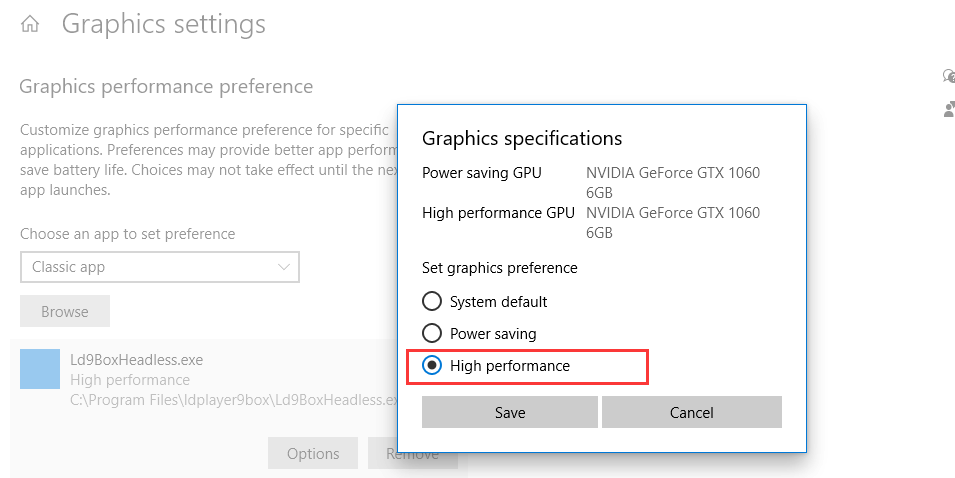
Przełączanie GPU: zmusza aplikację do użycia prawego GPU
Windows Ustawienia → System → Wyświetl → Grafika: ustawić aplikację docelową na Wysoka wydajność (lub spróbować oszczędzania energii) i ponownie przetestować.
Jeśli nagranie jest w porządku, ale nie ma dźwięku
Użyj dedykowanego przewodnika: Brak dźwięku w nagraniu ekranu (Windows 10 / 11).
FAQ
Krótkie odpowiedzi na wspólne czarne scenariusze ekranu.
- Czy czarny ekran jest zawsze naprawialny? Nie zawsze. DRM / wideo chronione mogą być blokowane przez projekt.
- Dlaczego aplikacja pokazuje, ale obszar wideo jest czarny? Chronione nakłady wideo i przyspieszenie przeglądarki są wspólne przyczyny.
- Jaki tryb przechwytywania jest najbardziej niezawodny? W przypadku aplikacji na pulpicie, przechwytywanie okien jest często najbardziej niezawodnym punktem wyjścia.
Spróbuj Videoradius Screen Recorder
Ekran zapisu na Windows 10 / 11 z przyjaznymi dla początkujących trybami przechwytywania i stabilnymi domyślnymi.
Kompatybilny z Windows 10 / 11 · 30-dniową gwarancją zwrotu pieniędzy