Completa Gravação da Tela Guia
Master gravação de tela profissional com Videoradius. Este guia abrangente abrange tudo, desde técnicas básicas de gravação a recursos avançados como marca d'água, mixagem de áudio e seleção de área.
Última atualização: 2026-03-12 · Aplica-se ao Windows 10/11
Nesta página
Ir para qualquer tópico neste guia:
- Carregando...
Tutoriais e solução de problemas
Guias práticos para tarefas comuns de gravação de tela (áudio, lag, tela preta, configurações):
Como adicionar marca d'água à gravação de tela?
Proteja seu conteúdo e adicione marca profissional com marcas de água personalizáveis. Aprenda a adicionar marcas de água de texto ou imagem com controle completo sobre aparência e posição.
Marcas de Água de Texto
Adicionar marcas de água de texto profissional com opções de personalização completa:
- Seleção de texto e fonte personalizadas
- Controle de cor, tamanho e transparência
- Efeitos de sombra e contorno
- Predefinições de posição e colocação personalizada
Marcas de Água da Imagem
Usar logotipos ou imagens personalizadas como marcas d'água com opções avançadas:
- Suporte para formatos PNG, JPG, SVG
- Controlos de transparência e opacidade
- Escala automática e posicionamento
- aplicativo de marca d'água em lote
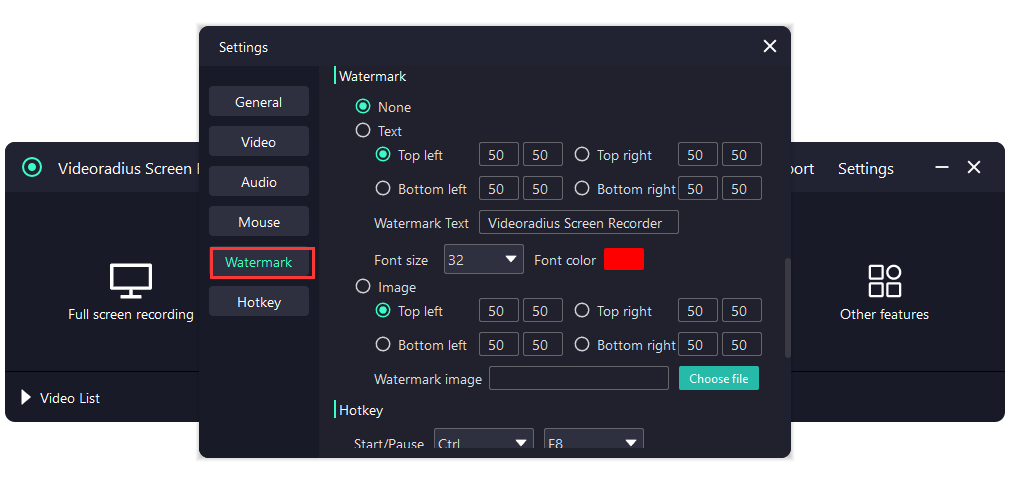
Guia passo a passo:
Configuração da Marca de Água Abrir
Inicie Videoradius Screen Recorder e navegue até Configurações > Watermark. Clique no botão "Adicionar marca d'água" para começar.
Escolha o Tipo de Marca de Água
Selecione o Text Watermark ou Image Watermark. Para texto, digite o texto desejado. Para imagens, faça upload de seu logotipo ou arquivo de imagem.
Personalizar a Aparência
Ajuste a transparência (10-100%), escolha a posição (9 posições predefinidas ou coordenadas personalizadas) e defina o tamanho em relação à gravação.
Aplicar e Salvar
Visualize a marca d'água em tempo real. Clique em "Aplicar" para salvar as configurações. A marca d'água aparecerá automaticamente em todas as gravações futuras.
Dicas Pro para marca d'água
—Mantenha a opacidade da marca d'água entre 20-40% para visibilidade sem distração
—Posição de marcas de água nos cantos para minimizar a interferência com o conteúdo
—Use o formato PNG com transparência para marcas d'água de imagem
—Visibilidade da marca d'água em cores de fundo diferentes
Como gravar sua voz e áudio do sistema?
Master gravação de áudio com voz simultânea e captura de som do sistema. Perfeito para tutoriais, apresentações e criação de conteúdo de jogos.
Gravação de microfones
Gravar narração de voz cristalina com controles avançados de áudio:
- Monitoramento de nível de áudio em tempo real
- Redução de ruído e cancelamento de eco
- Seleção de fonte de microfone múltiplo
- Ganho de áudio e normalização de volume
Gravação de áudio do sistema
Capture todos os sons do seu computador com qualidade perfeita:
- Captura de áudio específica da aplicativo
- Gravação de áudio em todo o sistema
- Seleção de formato de áudio (MP3, AAC, WAV)
- Configurações de taxa de bits e qualidade
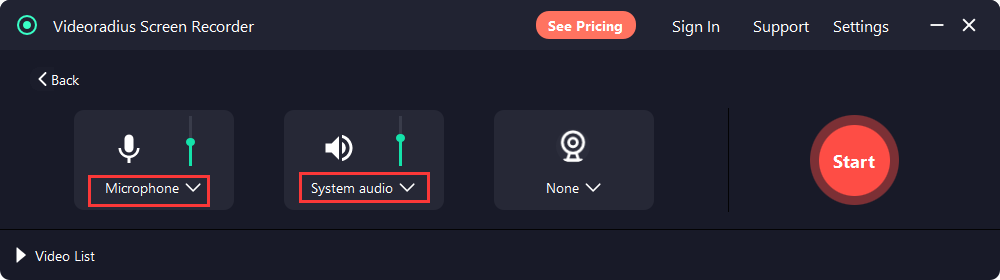
Guia passo a passo:
Configurar as Fontes de Áudio
Abra configurações de áudio e selecione seu microfone a partir do dropdown. Escolha "System Audio" para gravar sons de computador simultaneamente.
Ajustar os Níveis de Áudio
Use o mixer de áudio para equilibrar os níveis de áudio do microfone e do sistema. Defina o volume do microfone para 70-80% e áudio do sistema para 50-60% para resultados ótimos.
Activar a Redução de Ruído
Activar o filtro de cancelamento de ruído para remover o ruído de fundo. Teste com uma gravação curta para garantir a clareza da voz.
Iniciar gravação
Comecem a gravar. Use os indicadores de nível de áudio para monitorar o microfone e áudio do sistema em tempo real.
Melhores práticas de gravação de áudio
—Use um microfone USB externo para qualidade de áudio profissional
—Gravar num ambiente silencioso com ruído de fundo mínimo
— Realizar uma gravação de teste de 5 segundos para verificar os níveis de áudio
—Salvar faixas de áudio separadas para flexibilidade pós-produção
Como gravar áreas específicas da tela?
Capture exatamente o que você precisa com ferramentas precisas de seleção de área. Perfeito para tutoriais, demos de software e criação de conteúdo focado.
Seleção de Área Personalizada
Defina áreas de gravação precisas com precisão perfeita de pixels:
- Seleção de área de arrastar e soltar
- Entrada da dimensão do pixel
- Bloqueio da relação de proporções
- Suporte de visualização múltipla
Gravação da Janela
Gravar janelas de aplicativo específicas com detecção inteligente:
- Detecção automática de janelas
- Exclusão da borda da janela
- Seguir o movimento da janela
- Gravação de várias janelas
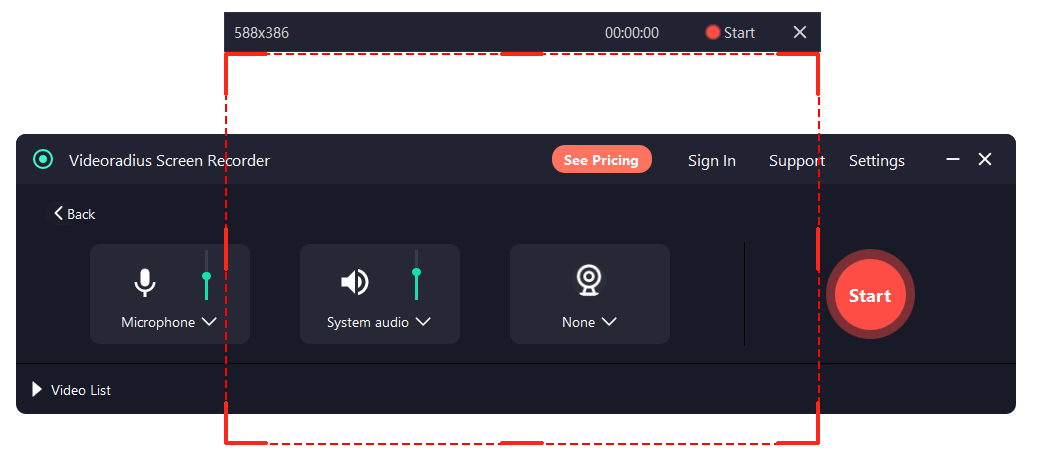
Guia passo a passo:
Selecionar modo de gravação
Escolha "Area Personalizada" do seletor de modo de gravação. Clique e arraste na tela para definir a área de gravação.
Ajustar o Tamanho da Área
Use as alças de canto para redimensionar a área. Segure Shift para manter a relação de aspecto. Digite as dimensões exatas dos pixels no painel de tamanho.
Gravar as Predefinições da Área
Salve áreas frequentemente usadas como predefinições para acesso rápido. Nomeie suas predefinições para diferentes casos de uso (por exemplo, "YouTube 1080p", "Instagram Square").
Iniciar a Gravação da Área
Clique no botão gravar. A área definida será destacada durante o registro. Mova a área durante a gravação, se necessário.
Dicas de gravação de área
—Use dimensões de vídeo padrão (1920x1080, 1280x720)
—Gravar a 60fps para o conteúdo de movimento suave
—Ativar opção "Mostrar cursor" para gravações tutoriais
—Use a ferramenta de ampliação para ajuste preciso da área
Como gravar rapidamente a tela e sua voz?
Master rápida gravação fluxos de trabalho para criação de conteúdo eficiente. Aprenda teclas de atalho, modelos e técnicas de economia de tempo.
Atalhos do Teclado
Acelere seu fluxo de trabalho com teclas de atalho personalizáveis:
- Iniciar/Parar a gravação (verifique a tecla de atalho padrão atual)
- Pausa/Resumir
- Imagem
- Mostrar/Esconder interface
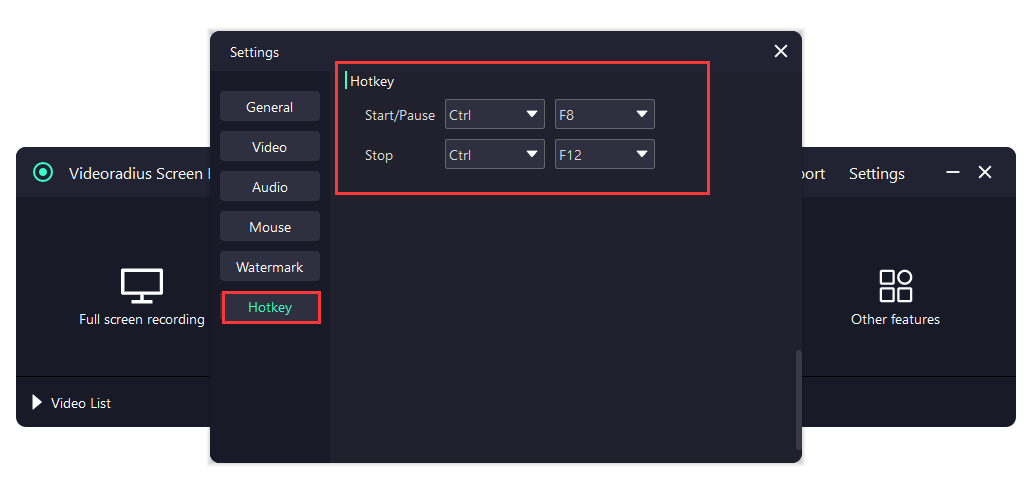
Dica: abrir Configurações > Teclas de atalho para ver e personalizar os padrões atuais em sua versão.
Gravação Agendada
Automatize gravações com recursos de agendamento:
- Definir as horas de início/fim
- Gravações recorrentes
- Dividir automaticamente as gravações longas
- Acções pós-gravação
Guia passo a passo:
Configurar a Predefinição de Início Rápida
Configure suas configurações de gravação preferidas (área, áudio, formato) e salve como predefinido "Quick Start". Isto torna-se o seu perfil de gravação padrão.
Personalizar teclas de atalho
Ir para Configurações > Teclas de atalho para ver e personalizar atalhos. Teclas de atalho padrão: Iniciar/Pausa é Ctrl + F8, e Parar é Ctrl + F12.
Usar gravação de um clique
Clique no botão "Record rápido" ou use a tecla de atalho atribuída. A gravação começa imediatamente com suas configurações predefinidas.
Salvar e organizar automaticamente
Activar a gravação automática com o nome da hora. Configurar organização de pastas por data ou tipo de projeto para gerenciamento de arquivos fácil.
Fluxo de trabalho de gravação rápida
—Criar predefinições diferentes para diferentes tipos de conteúdo
—Use o temporizador de contagem regressiva (3 segundos) para o tempo de preparação
—Ativar o realce do clique do mouse para clareza do tutorial
—Set auto-upload para serviços de nuvem para backup
Pronto para iniciar a gravação?
Baixe Videoradius Screen Recorder e capturar tudo em qualidade 4K impressionante. Marcas d'água, realce de áudio IA, modo de jogo e sobreposição da câmera – tudo em um aplicativo poderoso.
Compatível com Windows 10/11 · 30 dias de garantia de devolução de dinheiro