Komplett guide till skärminspelning
Bemästra professionell skärminspelning med Videoradius. Den här heltäckande guiden täcker allt från grundläggande inspelningstekniker till avancerade funktioner som vattenstämpling, ljudmixning och områdesval.
Senast uppdaterad: 2026-03-12 · Gäller Windows 10/11
På den här sidan
Hoppa till valfritt ämne i den här guiden:
- Läser in…
Självstudier och felsökning
Praktiska guider för vanliga skärminspelningsuppgifter (ljud, fördröjning, svart skärm, inställningar):
Hur lägger du till vattenstämpel i skärminspelning?
Skydda ditt innehåll och lägg till professionell varumärkesprofilering med anpassningsbara vattenstämplar. Lär dig lägga till text- eller bildvattenstämplar med full kontroll över utseende och position.
Textvattenstämplar
Lägg till professionella textvattenstämplar med fullständiga anpassningsalternativ:
- Anpassad text och val av teckensnitt
- Kontroll av färg, storlek och transparens
- Skugg- och kontureffekter
- Positionsförinställningar och anpassad placering
Bildvattenstämplar
Använd logotyper eller egna bilder som vattenstämplar med avancerade alternativ:
- Stöd för PNG-, JPG- och SVG-format
- Kontroller för transparens och opacitet
- Automatisk skalning och positionering
- Satsvis tillämpning av vattenstämpel
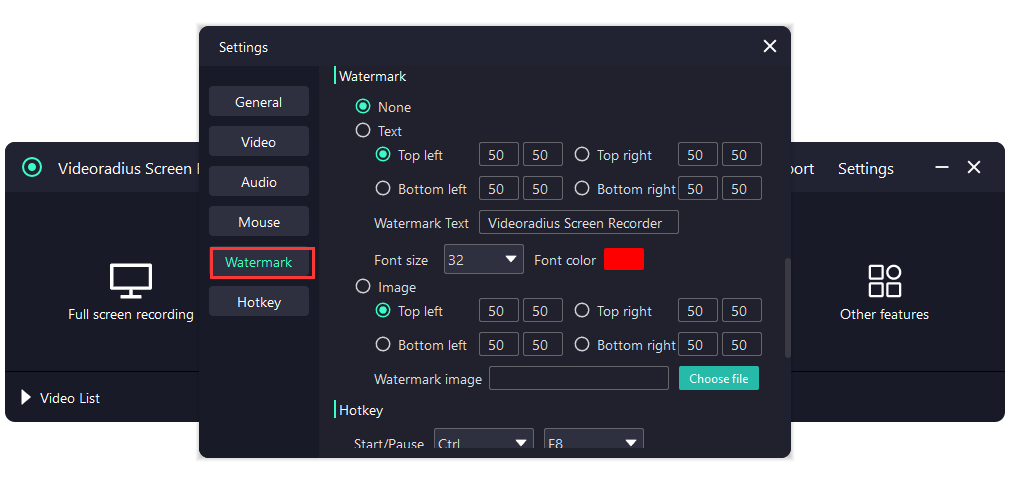
Steg för steg-guide:
Öppna vattenstämpelinställningar
Launch Videoradius Screen Recorder and navigate to Settings > Watermark. Click the "Add Watermark" button to begin.
Välj typ av vattenstämpel
Välj antingen Textvattenstämpel eller Bildvattenstämpel. För text, skriv in önskad text. För bilder, ladda upp din logotyp eller bildfil.
Anpassa utseende
Justera transparens (10–100 %), välj position (9 förinställda positioner eller egna koordinater) och ställ in storleken relativt din inspelning.
Tillämpa och spara
Förhandsgranska vattenstämpeln i realtid. Klicka på "Tillämpa" för att spara inställningarna. Vattenstämpeln visas automatiskt på alla framtida inspelningar.
Pro-tips för vattenstämpling
—Håll vattenstämpelns opacitet mellan 20–40 % för synlighet utan distraktion
—Placera vattenstämplar i hörn för att minimera störning av innehållet
—Använd PNG-format med transparens för bildvattenstämplar
—Testa vattenstämpelns synlighet mot olika bakgrundsfärger
Hur spelar du in din röst och systemljud?
Bemästra ljudinspelning med samtidig inspelning av röst och systemljud. Perfekt för handledningar, presentationer och skapande av spellinnehåll.
Mikrofoninspelning
Spela in kristallklar röstberättelse med avancerade ljudkontroller:
- Realtidsövervakning av ljudnivå
- Brusreducering och ekoeliminering
- Val av flera mikrofonkällor
- Ljudförstärkning och volymnormalisering
Systemljudsinspelning
Fånga alla ljud från din dator med perfekt kvalitet:
- App-specifik ljudinspelning
- Systemomfattande ljudinspelning
- Val av ljudformat (MP3, AAC, WAV)
- Inställningar för bithastighet och kvalitet
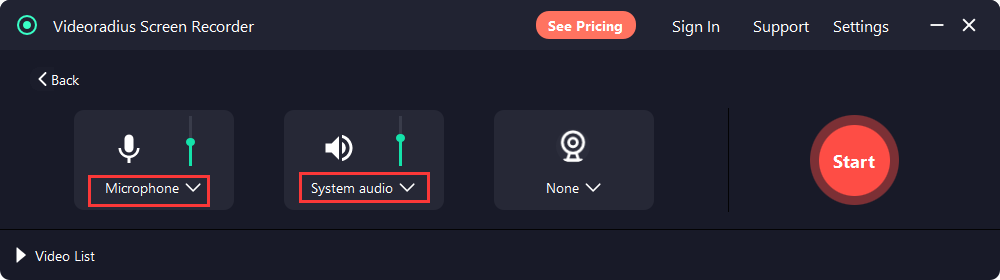
Steg för steg-guide:
Konfigurera ljudkällor
Öppna Ljudinställningar och välj din mikrofon i listrutan. Välj "Systemljud" för att spela in datorljud samtidigt.
Justera ljudnivåer
Använd ljudmixern för att balansera mikrofon- och systemljudnivåer. Ställ in mikrofonvolymen på 70–80 % och systemljudet på 50–60 % för optimala resultat.
Aktivera brusreducering
Aktivera brusreduceringsfiltret för att ta bort bakgrundsbrus. Testa med en kort inspelning för att säkerställa tydlig röst.
Starta inspelning
Börja inspelningen. Använd ljudnivåindikatorerna för att övervaka både mikrofon och systemljud i realtid.
Bästa praxis för ljudinspelning
—Använd en extern USB-mikrofon för professionell ljudkvalitet
—Spela in i en tyst miljö med minimalt bakgrundsbrus
—Gör en 5-sekunders testinspelning för att kontrollera ljudnivåerna
—Spara separata ljudspår för flexibilitet i efterproduktionen
Hur spelar du in specifika områden av skärmen?
Fånga exakt det du behöver med precisa verktyg för områdesmarkering. Perfekt för handledningar, programdemo och fokuserat innehållsskapande.
Anpassad områdesmarkering
Definiera precisa inspelningsområden med pixelperfekt precision:
- Områdesval med dra och släpp
- Inmatning av pixelmått
- Låsning av bildförhållande
- Stöd för flera bildskärmar
Fönsterinspelning
Spela in specifika programfönster med smart igenkänning:
- Automatisk fönsteridentifiering
- Uteslutning av fönsterram
- Följ fönstrets rörelse
- Inspelning av flera fönster
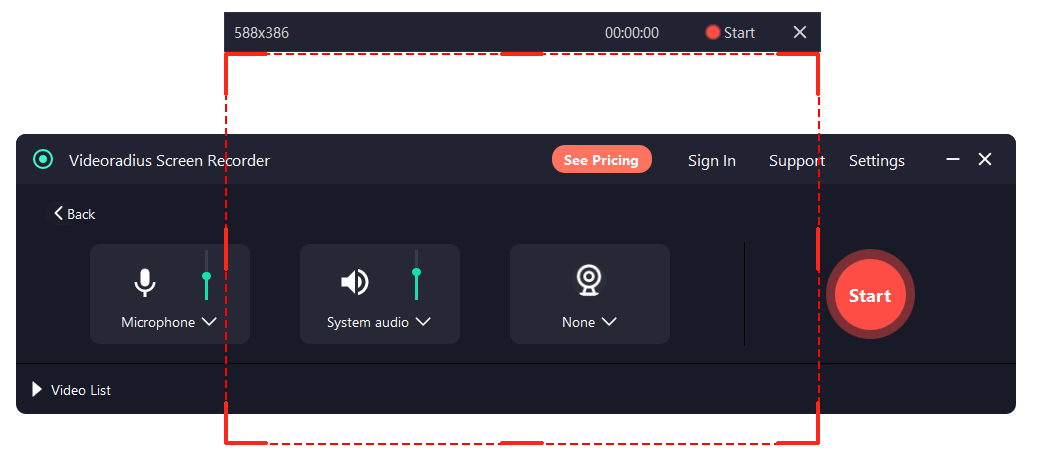
Steg för steg-guide:
Välj inspelningsläge
Välj "Anpassat område" i väljaren för inspelningsläge. Klicka och dra på skärmen för att definiera inspelningsområdet.
Justera områdesstorlek
Använd hörnhandtagen för att ändra områdets storlek. Håll ned Shift för att behålla bildförhållandet. Skriv in exakta pixelmått i storlekspanelen.
Spara områdesförinställningar
Spara ofta använda områden som förinställningar för snabb åtkomst. Namnge dina förinställningar för olika användningsfall (t.ex. "YouTube 1080p", "Instagram Square").
Starta områdesinspelning
Klicka på inspelningsknappen. Det definierade området markeras under inspelningen. Flytta området under inspelningen vid behov.
Tips för områdesinspelning
—Använd standardvideomått (1920x1080, 1280x720)
—Spela in i 60 fps för jämnt rörelseinnehåll
—Aktivera alternativet "Visa markör" för självstudieinspelningar
—Använd förstoringsglasverktyget för exakt områdesjustering
Hur spelar du snabbt in skärmen och din röst?
Bemästra arbetsflöden för snabbinspelning för effektivt innehållsskapande. Lär dig kortkommandon, mallar och tidssparande tekniker.
Kortkommandon
Snabba upp ditt arbetsflöde med anpassningsbara snabbtangenter:
- Starta/stoppa inspelning (kontrollera din aktuella standardgenväg)
- Pausa/återuppta
- Skärmbild
- Visa/dölj gränssnitt
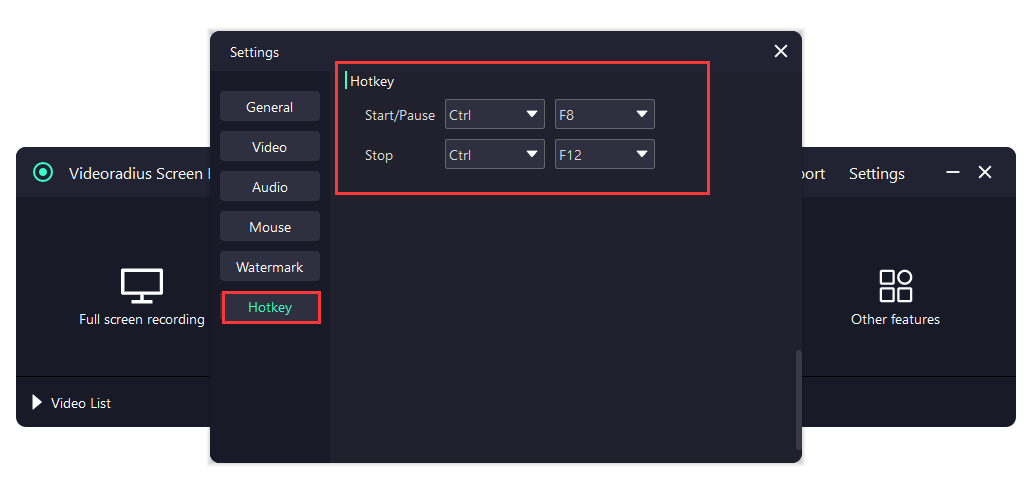
Tip: open Settings > Hotkeys to see and customize the current defaults in your version.
Schemalagd inspelning
Automatisera inspelningar med schemaläggningsfunktioner:
- Ange start- och sluttider
- Återkommande inspelningar
- Automatisk delning av långa inspelningar
- Åtgärder efter inspelning
Steg för steg-guide:
Ställ in snabbstartsförinställning
Konfigurera dina föredragna inspelningsinställningar (område, ljud, format) och spara som förinställningen "Snabbstart". Detta blir din standardinspelningsprofil.
Anpassa snabbtangenter
Go to Settings > Hotkeys to view and customize shortcuts. Default hotkeys: Start/Pause is Ctrl + F8, and Stop is Ctrl + F12.
Använd ettklicksinspelning
Klicka på knappen "Snabbinspelning" eller använd ditt tilldelade kortkommando. Inspelningen startar omedelbart med dina förinställda inställningar.
Spara automatiskt och organisera
Aktivera autospar med tidsstämplingsnamn. Ställ in mapporganisation efter datum eller projekttyp för enkel filhantering.
Arbetsflöde för snabbinspelning
—Skapa olika förinställningar för olika innehållstyper
—Använd nedräkningstimer (3 sekunder) för förberedelsetid
—Aktivera markering av musklick för tydligare självstudier
—Konfigurera automatisk uppladdning till molntjänster för säkerhetskopiering
Redo att börja spela in?
Ladda ned Videoradius Skärminspelare och fånga allt i fantastisk 4K-kvalitet. Vattenstämplar, AI-ljudförbättring, spelläge och kameraöverlägg —allt i en kraftfull app.
Kompatibel med Windows 10/11 · 30 dagars pengarna-tillbaka-garanti