Ekran kaydında ses yok (Windows 10/11)
Kaydınızda video var ama ses yoksa — ya da yalnızca mikrofon sesi / yalnızca sistem sesi alıyorsanız — bu kontrol listesi sorunu hızlı ve güvenilir şekilde çözmenize yardımcı olur.
Son güncelleme: 2026-03-07 · Windows 10/11 için geçerlidir
Önce teşhis edin: hangi ses eksik?
Burada 30 saniye ayırın — hangi düzeltmeyi deneyeceğinizi belirler.
Sistem sesi eksik
Mikrofonunuzu duyuyorsunuz, ancak kayıtta oyun/uygulama/müzik sessiz.
- Genelde: çıktı cihazı uyumsuzluğu, özel mod veya kayıt sırasında cihaz değiştirme.
- Fixes: #2, #3, #4, #6, #9.
Mikrofon bulunamadı
Sistem sesi var, ancak sesiniz sessiz (veya son derece kısık).
- Genelde: gizlilik mikrofonu engelledi, yanlış giriş cihazı, giriş sesi düşük/sessiz.
- Fixes: #1, #5, #7, #8.
Her şey sessiz
Kaydın tamamında hiç ses yok.
- Genelde: kaydedici yanlış cihazı yakaladı veya dışa aktarılan dosya/kapsayıcı bozuk.
- Fixes: #2, #3, #10, #11.
Bu testi bir kez yapın
Bir YouTube videosu oynatın (sistem sesi) ve mikrofona konuşun (mikrofon). 10 saniye kaydedin. Yalnızca bir kaynak eksikse nereye odaklanacağınızı bilirsiniz.
Çoğu “ses yok” kaydını çözen 12 düzeltme
Sırayla deneyin. İlk 4'ü vakaların çoğunu çözer.
Masaüstü uygulamaları için mikrofon erişimine izin verin
Windows Ayarları → Gizlilik ve güvenlik → Mikrofon. Turn on Mikrofon erişimi ve Masaüstü uygulamalarının mikrofonunuza erişmesine izin verin. If your recorder was installed recently, restart it after changing this.

Etkin çıktı cihazınızı doğrulayın (sistem sesi onu izler)
Windows Ayarları → Sistem → Ses → Ses Denetim Masası → Oynatma. Select the device you’re actually listening on (speakers/headset) and set it as default. If you changed devices mid-recording, stop, re-select the device, and restart the recorder.
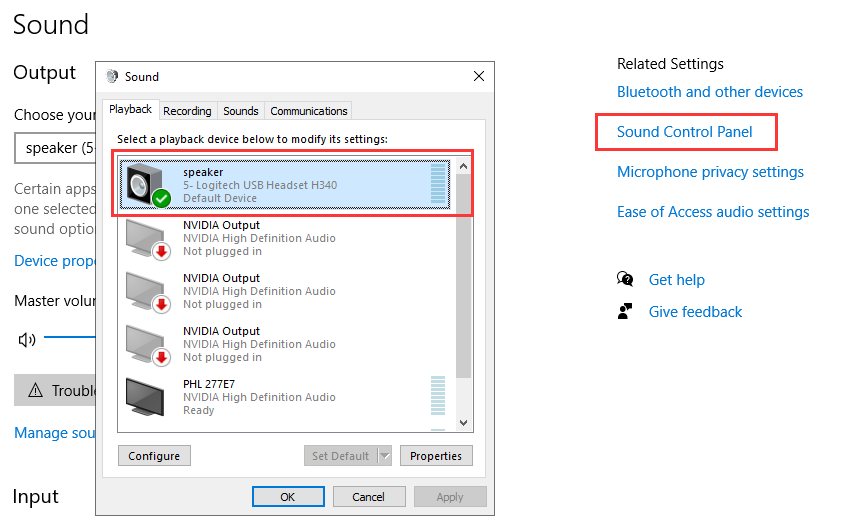
Çıktı cihazında Exclusive Mode'u kapatın (yaygın çakışma)
Ses ayarları → Daha fazla ses ayarı → Oynatma sekmesi → çıkış cihazınızı seçin → Özellikler → Gelişmiş. İşaretini kaldırın Uygulamaların özel denetim almasına izin verin. This prevents one app from “owning” the device and starving the recorder.

Ses yolunu yeniden başlatın (hızlı sıfırlama)
Kayıtçıyı ve kaydettiğiniz uygulamayı kapatın, ardından: USB kulaklık/mikrofonyu çıkarıp yeniden takın (veya Bluetooth'u yeniden bağlayın) ve kayıtçıyı yeniden açın. Cihazlar değiştiğinde Windows'ta ses yönlendirmesi bilindiği gibi yapışkan kalır.
Select the right microphone input (many PCs have multiple)
Windows Ses ayarları → Giriş. Birden fazla mikrofon cihazı görürseniz (kulaklık / yerleşik / USB), birini seçin ve giriş ölçerini izleyin. Konuştuğunuzda hareket edeni seçin.
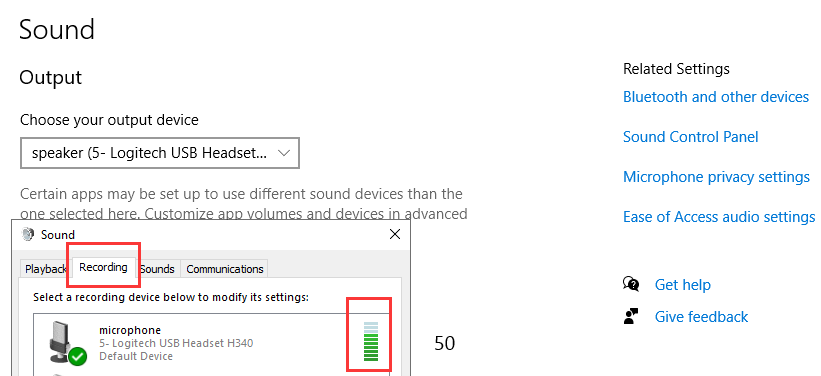
Ses karıştırıcıyı ve uygulama başına ses düzeyini kontrol edin
Windows Ses Mikseri, diğerleri normal oynarken belirli bir uygulamayı sessize alabilir. Ses Mikseri'ni açın, kaydettiğiniz uygulamanın sessizde olmadığını ve çıktının doğru ayarlandığını doğrulayın.
“Communications” ses azaltmayı kapatın (sessiz mikrofon/sistem sesi)
Klasik Ses ayarları → İletişim sekmesinde şunu seçin Bir şey yapma. Windows can automatically reduce volume during calls, which may make recordings seem silent.
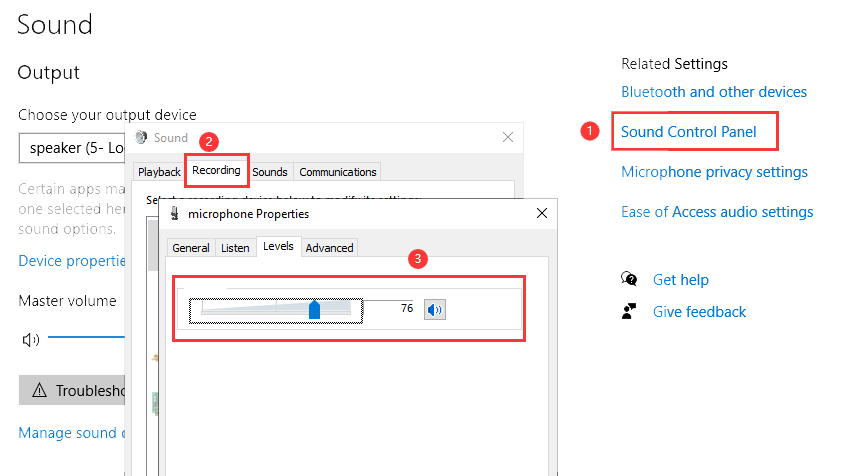
Mikrofon giriş düzeyini ayarlayın ve yanlışlıkla sessize almayı kapatın
Windows Ses ayarları → Giriş → cihaz özellikleri. Giriş ses düzeyini yükseltin ve sessizde olmadığından emin olun. Birçok klavye/kulaklıkta donanımsal sessize alma anahtarı vardır — onu da kontrol edin.
Bluetooth kulaklık tuzağı: mümkünse “Hands-Free”i kapatın
Bazı Bluetooth kulaklıklar mikrofon etkinken düşük kaliteli hands-free profiline geçer. Bu tuhaf yönlendirme veya zayıf sese yol açabilir. Mümkünse USB kulaklık/USB mikrofon kullanın veya hands-free olmayan çıkış cihazını seçin.
Örnekleme hızlarını eşleştirin (nadir ama gerçek)
Cihaz Özellikleri → Gelişmiş'te şu gibi yaygın bir format ayarlayın 48 kHz hem giriş hem çıkış için. Uyumsuz örnekleme hızları bazı kurulumlarda sessiz yakalamalara veya bozulmuş sese yol açabilir.
Farklı bir yakalama kaynağı deneyin (korumalı içerik sesi/videoyu engelleyebilir)
Bazı uygulamalar ve korumalı yayın içerikleri tasarım gereği yakalamayı engelleyebilir. Kurulumunuzun çalıştığını doğrulamak için yerel bir video dosyası veya farklı bir web sitesi/uygulama ile test edin.
Güvenli bir kapsayıcıyla yeniden dışa aktarın (bozuk dosyayı eleyin)
Kayıt sırasında ses ölçerleri etkinlik gösteriyorsa ancak dışa aktarılan video sessizse, yeniden dışa aktarın olarak MP4 (H.264) ve farklı bir oynatıcıda oynatın. Bu, oynatıcı/kodek sorununu eler.
Sorunu bir sonraki sefer önleyin (basit alışkanlıklar)
Ses olmayan kayıtların çoğu 30 saniyelik bir rutinle önlenebilir.
- Kulaklık/mikrofon değiştirdiğinizde veya uygulamalar arasında geçiş yaptığınızda her seferinde 10 saniyelik bir test yapın.
- Kayıt sırasında çıkış aygıtını değiştirmeyin (Bluetooth → hoparlörler vb.). Gerekirse kaydediciyi durdurup yeniden başlatın.
- Kulaklık kullanın yankı ve akustik geribeslemeden kaçınmak için.
- Windows izinlerini kararlı tut (özellikle güncellemelerden sonra).
Tam kayıt kurulumuna mı ihtiyacınız var? Okuyun: Windows 11'de sesli nasıl kayıt yapılır.
FAQ
“Sessiz” kayıtlara yol açan yaygın uç durumlar.
- Sesi canlı duyabiliyorum ama kayıt sessiz. Kaydedicinin seçili çıktı kaynağını ve Windows varsayılan çıktı cihazını kontrol edin. Ardından MP4 (H.264) olarak dışa aktarmayı deneyin ve farklı bir oynatıcıda oynatmayı test edin.
- Mikrofon çok kısık. Windows'ta giriş sesini yükseltin, mikrofonu yaklaştırın ve Bluetooth hands-free modunu kullanmaktan kaçının.
- Kayıtlarda yalnızca bir uygulama sessiz. Use Volume Mixer and app-specific audio settings; some apps have separate output devices.
- Video neden iyi görünüyor da ses yalnızca bazı sitelerde eksik? Korumalı içerik ve DRM yakalamayı engelleyebilir. Hatınızın çalıştığını doğrulamak için yerel içerikle test edin.
Videoradius Ekran Kaydedici'yi dene
Windows 10/11'de ekranı sesle kaydedin. Hafif, hızlı kurulum ve başlangıç dostu.
Windows 10/11 ile uyumlu · 30 gün para iade garantisi