Windows 11'de sesli ekran kaydı
Bu, Windows 11 ekranınızı şununla kaydetmek için pratik, adım adım bir kılavuzdur — sistem sesi ve mikrofon kullanarak Videoradius ekran kaydedici. We’ll also cover the key Windows checks that prevent “no sound” recordings.
Son güncelleme: 2026-03-07 · Windows 10/11 için geçerlidir
Hızlı yanıt (acilse)
Yalnızca en hızlı güvenilir kurulumu istiyorsanız bunu yapın ve kayda başlayın.
Windows denetimleri
- Mümkünse kulaklık kullanın (yankıyı önler).
- Windows Ses ayarlarını açın ve doğru çıkış cihazının etkin olduğunu doğrulayın.
- Windows Ayarları → Gizlilik ve güvenlik → Mikrofon → masaüstü uygulamaları için erişime izin verin.
Kaydedici denetimleri
- Sistem sesini (bilgisayar sesi) etkinleştirin.
- Mikrofonunuzu seçin ve konuşurken giriş ölçerinin hareket ettiğini doğrulayın.
- Tam kayıttan önce 10 saniyelik bir test klibi kaydedin ve oynatın.
Güvenli dışa aktarma ayarları
- Biçim: MP4 (H.264)
- Öğreticiler/toplantılar: 1080p, 30fps
- Oyun: 1080p, 60fps (bit hızını artır)
Videoradius'ta adım adım: sistem sesi + mikrofonla kaydedin
En sık hata türlerini önleyen ürün odaklı bir akış: yanlış cihaz, engellenmiş mikrofon ve “sessiz sistem sesi”.
2 dakikalık kurulum (önerilen)
En hızlı güvenilir sonucu istiyorsanız şurada başlayın Videoradius ekran kaydedici ve aşağıdaki adımları izleyin. Bir şey eksikse (sistem sesi yok / mikrofon yok), şuraya gidin hızlı düzeltmeler.
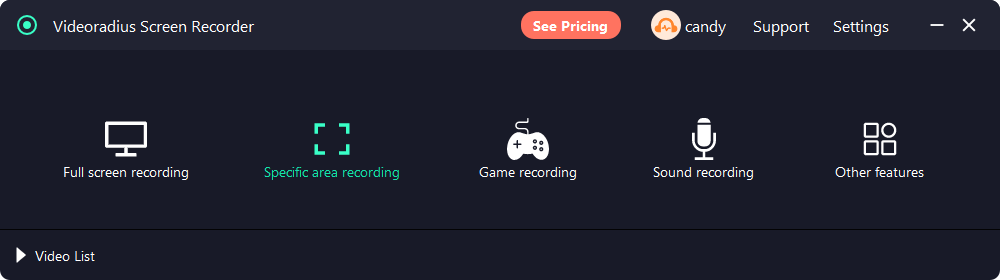
Videoradius'u açın ve bir yakalama modu seçin
Çalıştır Videoradius ekran kaydedici, then choose Tam ekran, Pencere, or Alan. For tutorials, Window/Area is usually best (avoids notifications and distractions). If your PC struggles, capture a smaller region.
Sistem sesini (bilgisayar sesi) etkinleştirin ve Windows çıktı cihazını doğrulayın
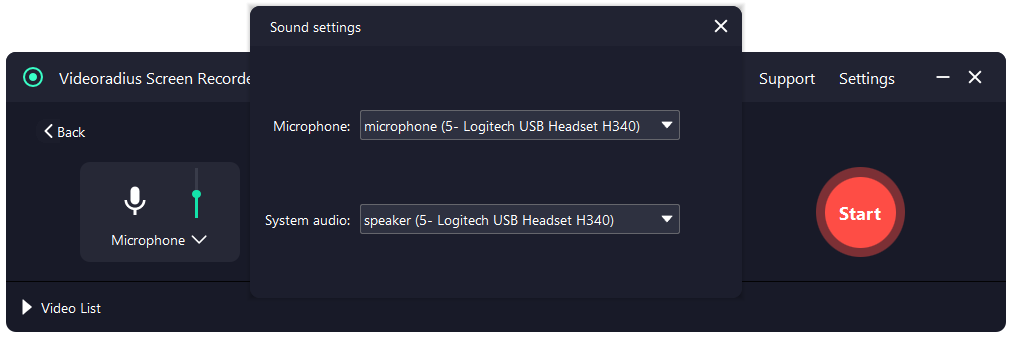
Videoradius'ta şunu açın Sistem sesi. Then play a short sound (YouTube/system sound) and confirm Windows is outputting to the right hoparlörler/kulaklık. If you switched Bluetooth/USB devices, stop and restart the recorder after re-selecting the output device.
Windows yolu: Ayarlar → Sistem → Ses → Çıkış.
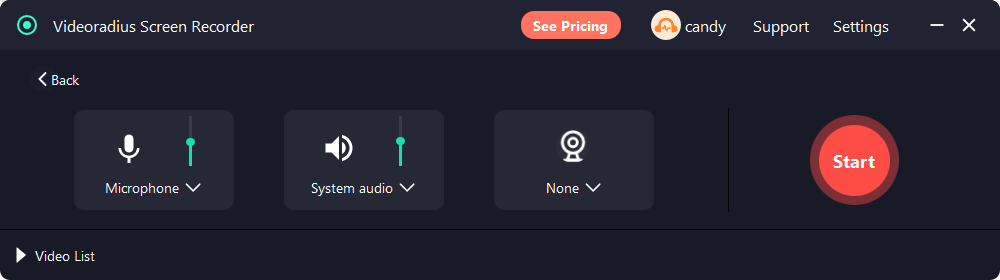
Mikrofonunuzu seçin ve giriş düzeylerini doğrulayın
Sizinkini seçin Mikrofon Videoradius'ta ve konuştuğunuzda giriş ölçerinin hareket ettiğini doğrulayın. Düz kalıyorsa masaüstü uygulamaları için Windows mikrofon gizliliğini kontrol edin.
Windows yolu: Ayarlar → Gizlilik ve güvenlik → Mikrofon.
10 saniyelik bir test klibi kaydedin (en çok zaman kazandırır)
10 saniye kaydedin ve hemen oynatın. Doğrulayın: (1) sistem sesi var, (2) sesiniz var ve (3) karışım makul. Test kısa olduğunda sorunları gidermek daha hızlıdır.
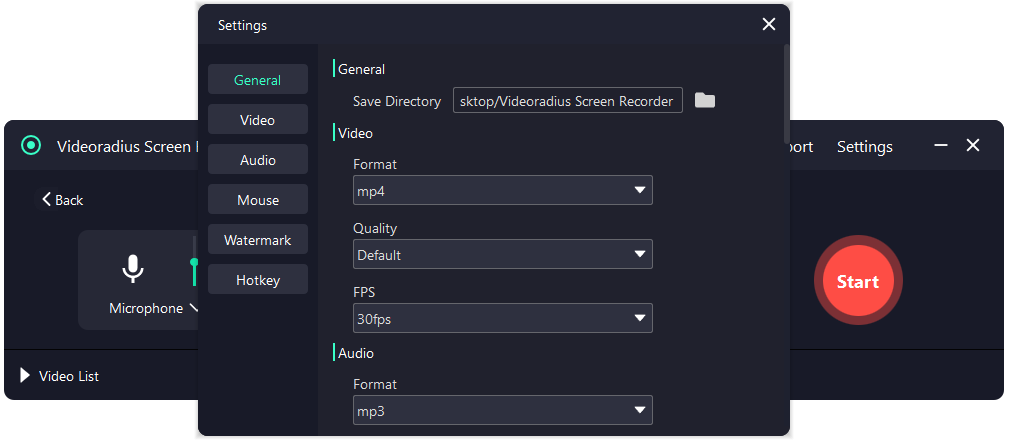
Güvenli dışa aktarma ayarlarını kullanın (ardından her seferinde bir şeyi değiştirin)
Şununla başla MP4 (H.264), 1080p, 30fps eğitimler/toplantılar için. Hızlı hareket için 60fps deneyin ve bit hızını kademeli artırın. Kayıtlar takılıyorsa önce FPS'i düşürün (60 → 30) veya daha küçük bir bölge yakalayın.
Kaydınız takılıyorsa bakın: Ekran kaydında gecikme / takılma düzeltmesi.
Tam oturumu kaydedin ve dışa aktarın
Kaydı başlatın, bitince durdurun ve dışa aktarın. Dışa aktarmadan sonra kaynağı silmeden veya ilerlemeye geçmeden önce ses ve videonun doğru olduğunu hızlı bir oynatma kontrolüyle doğrulayın.
İpucu: Sistem sesi + mikrofon kaydederken yankıyı önlemek için kulaklık kullanın.
Hâlâ ses yoksa, buna özel sorun giderme akışını kullanın
Ses eksikse genellikle şu nedenlerden biridir: çıktı cihazı uyumsuzluğu, Windows mikrofon gizliliği veya Özel Mod çakışmaları. Tam kontrol listesini burada kullanın: Ekran kaydında ses yok (Windows 10/11).
Hızlı kontrol listesi
— Sistem sesi açık
— Mikrofon seçildi (ölçer hareket ediyor)
— Masaüstü uygulamaları için Windows mikrofon izni verilmiş
— 10 saniyelik deneme klibi her iki ses kaynağını doğrular
Hangi kaydediciyi kullanmalısınız? (hızlı karşılaştırma)
Windows 11 size birden fazla seçenek sunar. Ne kaydettiğinize göre seçin.
- Videoradius Ekran kaydedici: güvenilir bir sistem sesi + mikrofon kurulumu, alan/pencere yakalama ve basit dışa aktarma ayarları istediğinizde önerilir. Daha fazla bilgi.
- Xbox Game Bar: hızlı klipler için iyidir, ancak her senaryoda masaüstünü kaydetmez (ve bazı uygulamalar yakalamayı engeller).
- Snipping Tool (ekran kaydı): basit arayüz, ancak özellik seti özel araçlara kıyasla sınırlıdır.
Hangi aracı seçerseniz seçin, Windows ses yönlendirmesi ve mikrofon gizlilik ayarları yine de önemlidir.
En iyi ayarlar (1080p/4K, 30/60fps)
Bunlar kalite ve dosya boyutu için “güvenli” taban çizgileridir. Önce bit hızını ayarlayın.
| Kullanım senaryosu | Çözünürlük | FPS | Biçim | Notlar |
|---|---|---|---|---|
| Öğretici / toplantı | 1080p | 30fps | MP4 (H.264) | Kararlı, paylaşım için uygun. İmleci görünür tutun. |
| Hızlı arayüz / hafif oyun | 1080p | 60fps | MP4 (H.264) | Harekette bulanıklığı önlemek için bit hızını artırın. |
| Yüksek ayrıntı / 4K monitör | 4K | 30fps | MP4 (H.264) | Büyük dosyalar. Hareket önemli değilse 30fps tercih edin. |
Bilgisayarınız takılırsa
Çözünürlüğü düşürmeden önce FPS'i düşürün (60 → 30). Ayrıca daha küçük bir yakalama alanı deneyin.
Dosyalar çok büyükse
Önce bit hızını düşürün. Çoğunlukla slayt kaydediyorsanız, 1080p30 mütevazı bit hızında bile harika görünebilir.
Ses en önemliyse
Mikrofonu net tutun: kulaklık kullanın, kesilmeden kaçının ve giriş cihazında tutarlı kalın.
Ses yoksa: en hızlı çözümler
Sessiz kayıtların çoğu izinlerden, cihaz yönlendirmeden veya özel mod çakışmalarından kaynaklanır.
Windows mikrofon gizliliğini denetle
Windows Ayarları → Gizlilik ve güvenlik → Mikrofon. “Mikrofon erişimi”ni ve “Masaüstü uygulamalarının mikrofonunuza erişmesine izin ver”i açın.
Etkin çıkış aygıtını onayla
Sistem sesi yakalama, etkin çıktı cihazını izleyebilir. Oturum ortasında Bluetooth/USB'ye geçtiyseniz doğru çıktıyı yeniden seçin ve kaydediciyi yeniden başlatın.
Özel Modu kapat (bir kez dene)
Ses ayarları → Diğer ses ayarları → çıkış cihazınız → Özellikler → Gelişmiş. “Uygulamaların özel denetim almasına izin ver” seçeneğinin işaretini kaldırın.
Ses yolunu sıfırla
Kaydediciyi kapatın, kulaklık/USB mikrofonu yeniden takın, ardından yeniden açın. Bu, cihaz yönlendirmesini sıfırlar — Bluetooth profili değişikliklerinden sonra yaygındır.


Daha derin bir sorun giderme akışı mı gerekiyor? Buna özel kılavuzu kullanın: Ekran kaydında ses yok (Windows 10/11).
FAQ
Kayıt al'a basmadan hemen önce sorulan sorulara kısa yanıtlar.
- Sistem sesini ve mikrofonu ayrı ayrı kaydedebilir miyim? Some recorders support separate tracks; otherwise, you can still balance levels in Windows Volume Mixer and do a short test clip.
- Windows 11 bazı uygulamalarda kaydı engeller mi? Evet — bazı korumalı video içerikleri ve uygulamalar tasarım gereği siyah ekran veya sessiz ses gösterebilir.
- Yankıyı önlemenin en kolay yolu nedir? Kulaklık kullanın. Hoparlör kullanmanız gerekiyorsa hoparlör sesini düşürün ve mikrofonu daha uzağa taşıyın.
- Hangi biçimi kullanmalıyım? Paylaşım ve oynatma uyumluluğu için en güvenlisi MP4 (H.264)'tür.
Videoradius Ekran Kaydedici'yi dene
Windows 10/11'de ekranı sesle kaydedin. Hafif, hızlı kurulum ve başlangıç dostu.
Windows 10/11 ile uyumlu · 30 gün para iade garantisi