Gecikmeli ekran kayıtlarını düzeltin (Windows 10/11)
Bu kılavuz, ekran kayıtlarında takılmayı, kesik kesik oynatmayı ve FPS düşüşlerini durdurmanıza yardımcı olur. Asıl nedenlere odaklanır: yakalama alanı, FPS/bit hızı, kodlayıcı yükü ve Windows performans ayarları.
Son güncelleme: 2026-03-11 · Windows 10/11 için geçerlidir
Hızlı yanıt (en hızlı güvenilir çözüm)
Önce şu 5 şeyi yapın — çoğu kesik kaydı tahmin yürütmeden düzeltirler.
Daha az yakala
- Tam ekran yerine daha küçük bir pencere veya alan kaydedin.
- Animasyonlu kaplama/bildirim gösteren uygulamaları kapatın.
Önce FPS'yi düşürün
- Değiştir 60fps → 30fps.
- Keep 1080p for readability; reduce bitrate if needed.
Donanım kodlaması kullanın
- Varsa donanım H.264 kodlamasını (GPU) tercih edin.
- Uzun süredir güncellemediyseniz GPU sürücülerini bir kez güncelleyin.
Ayarları değiştirmeden önce: aslında neyin takıldığını doğrulayın
Yanlış sorunu düzeltmenizi önler (önizleme gecikmesi ile kodlanmış video gecikmesi).
- Son dosyayı kontrol et, not just the live preview. Some previews stutter while the encoded file is fine.
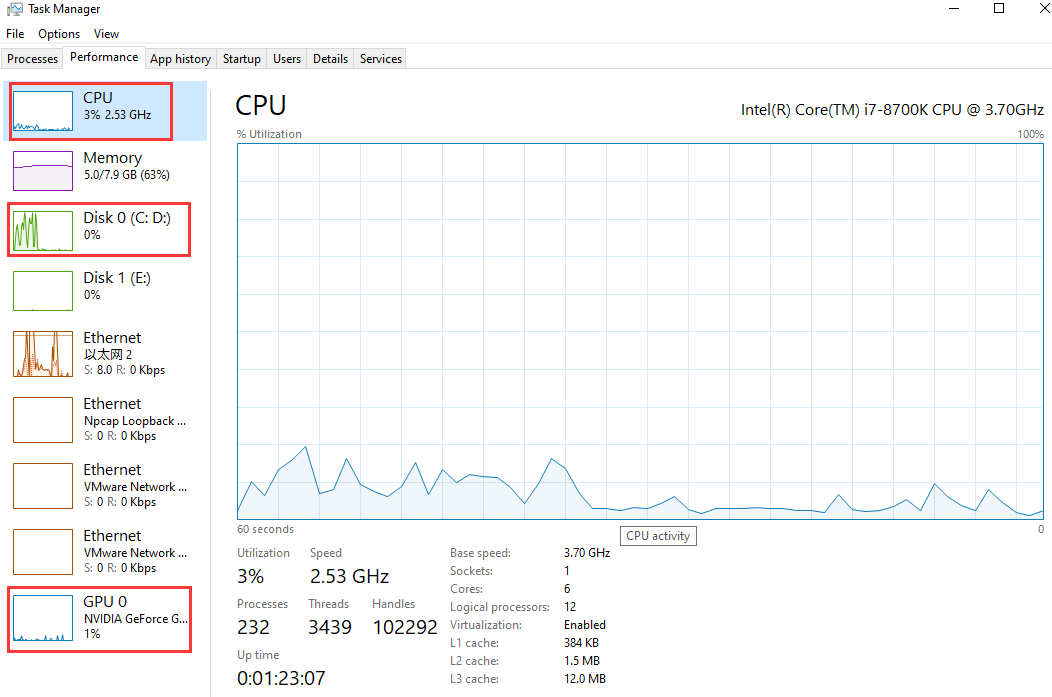
- Görev Yöneticisi'ni açın → Performans: izleyin CPU, GPU, and Disk kayıt sırasındaki kullanımı.
- Disk kullanımı zirvedeyse çıktıyı daha hızlı bir sürücüye (SSD) taşıyın ve ağ sürücülerine kayıt yapmaktan kaçının.
Adım adım düzeltmeler (her seferinde bir şeyi değiştirin)
En üstten başlayın ve kaydınız akıcı olduğunda durun.
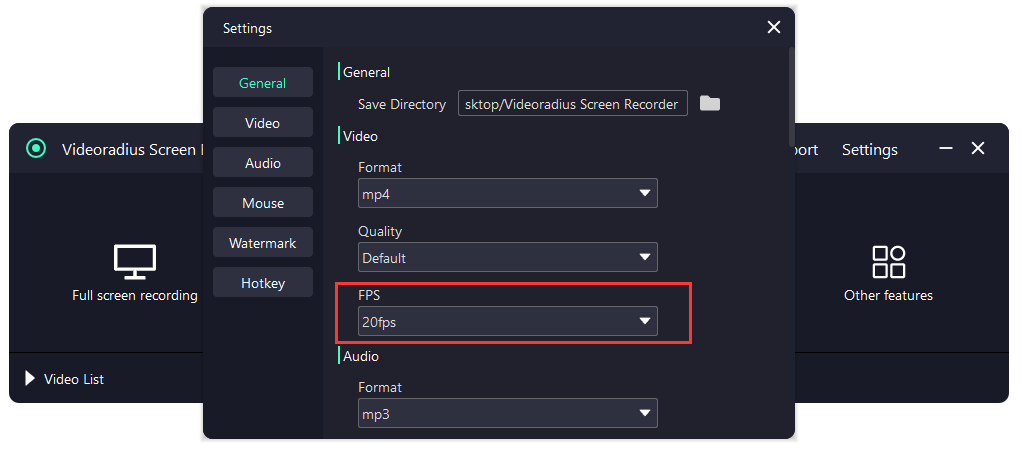
60fps → 30fps'e geç
Eğitimler için 30 fps genellikle akıcıdır ve kodlaması çok daha kolaydır. 60 fps kullanmanız gerekiyorsa yakalama alanını küçültün ve takılma geçtikten sonra bit hızını artırın.
Daha küçük bir bölge yakala (pencere/alan)
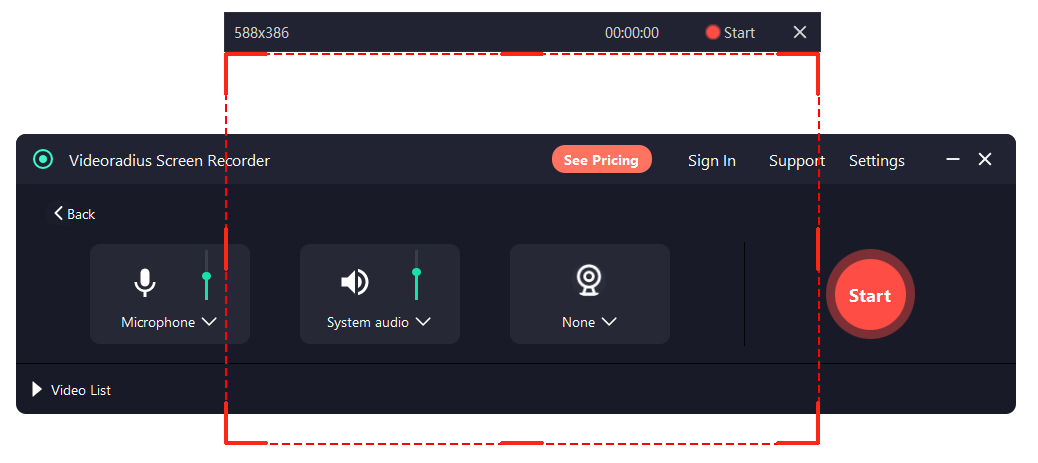
Tam ekran 4K yakalama yoğundur. Amacınız yazılım öğretmekse yalnızca uygulama penceresini kaydetmek genellikle daha iyi görünür ve daha az takılır.
MP4 (H.264) ve makul bir bit hızı kullanın
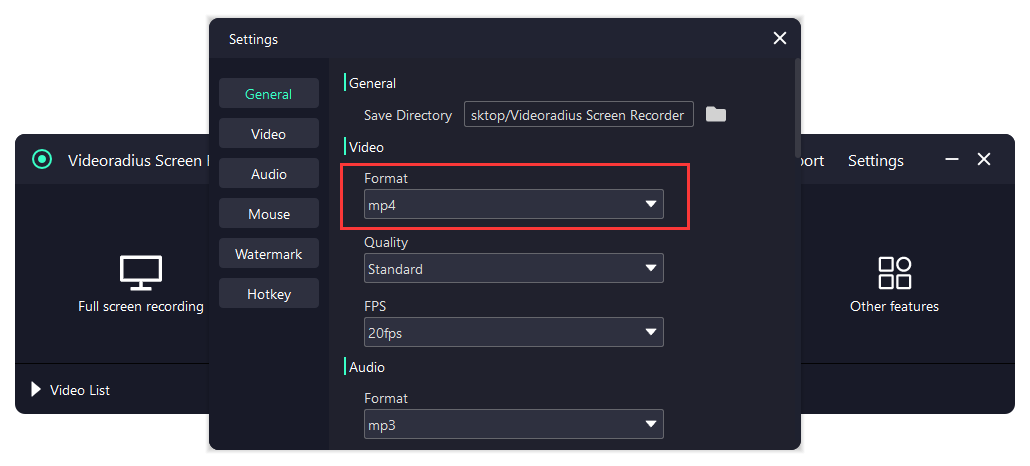
Bit hızı çok yüksekse kodlayıcı zorlanabilir. Çok düşükse hareket bloklu görünür. Orta düzeyden başlayın, ardından küçük adımlarla ayarlayın.
Ağır arka plan uygulamalarını kapat
Çok sayıda sekmesi, bulut senkronizasyonu ve görüntülü aramaları olan tarayıcılar CPU/GPU'yu çalabilir. Etkiyi doğrulamak için test kaydında bunları kapatın.
Dosyanız akıcı ama ses eksikse
Bu farklı bir hata türü. Buna özel kılavuzu kullanın: Ekran kaydında ses yok (Windows 10/11).
FAQ
En sık performans sorularına hızlı yanıtlar.
- Önce çözünürlüğü mü yoksa FPS'i mi düşürmeliyim? Önce FPS'i düşürün (60 → 30), ardından yakalama alanını, gerekirse çözünürlüğü azaltın.
- Önizleme neden takılıyor ama dosya sorunsuz? Sistem kaynakları kısıtlıyken canlı önizleme takılabilir; kodlama yine de akıcı bir dosya yazar.
- Sistem sesini kaydetmek gecikmeye yol açar mı? Genelde hayır. Gecikmenin çoğu video kodlama, yakalama alanı ve FPS/bit hızı seçimlerinden gelir.
Videoradius Ekran Kaydedici'yi dene
Başlangıç dostu ayarlar ve hızlı kurulumla Windows 10/11'de sorunsuz kaydedin.
Windows 10/11 ile uyumlu · 30 gün para iade garantisi