Siyah ekran kaydını düzeltin (Windows 10/11)
Kaydınız siyah ekran gösteriyorsa (tarayıcıda, uygulamada veya oyunda), bu kılavuz bunun bir ayar sorunu mu yoksa korumalı içerik kısıtlaması mı olduğunu belirlemenize yardımcı olur.
Son güncelleme: 2026-03-11 · Windows 10/11 için geçerlidir
Hızlı yanıt (en hızlı çözümler)
Bunları sırayla deneyin — normal uygulamalardaki çoğu “siyah ekran” durumunu çözerler.
Yakalama modunu değiştir
- Tam ekran yerine Pencere yakalamayı deneyin.
- Pencere başarısız olursa Alan yakalamayı deneyin.
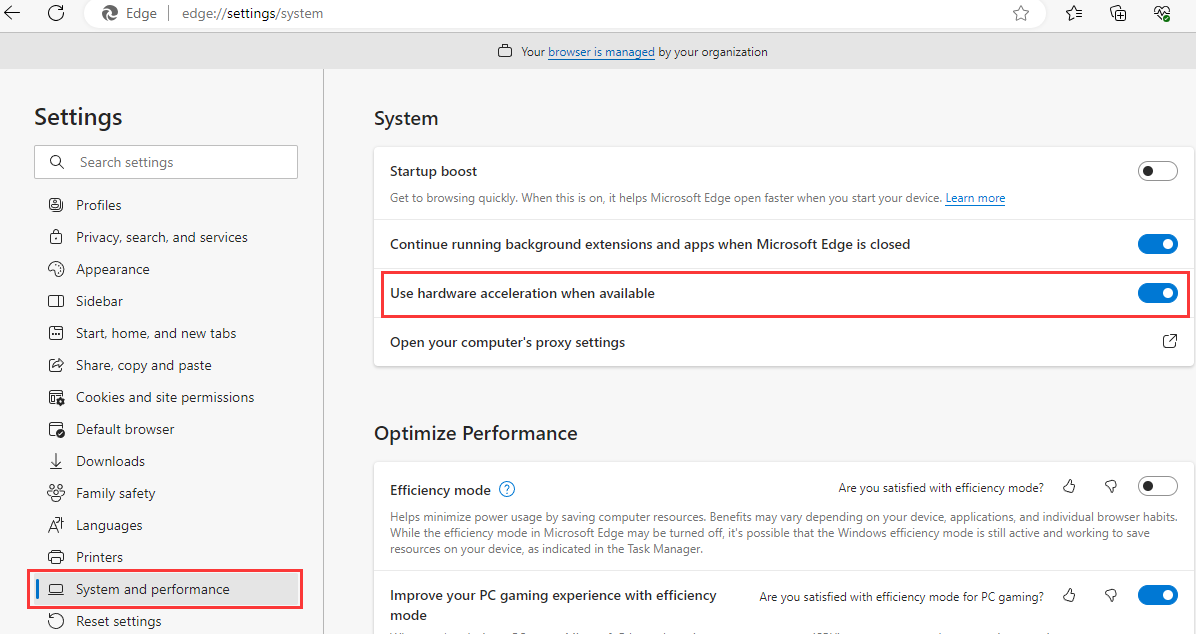
Tarayıcı mı? Donanım hızlandırmayı açın veya kapatın
- Chrome/Edge Ayarlar → Sistem → devre dışı bırakın donanım hızlandırma.
- Tarayıcıyı yeniden başlatın, ardından yeniden kayıt yapın.
Değişikliklerden sonra yeniden başlatın
- Kaydediciyi tamamen kapatın ve yeniden açın.
- Kayıttan önce hedef pencereyi/uygulamayı yeniden seçin.
Önce: korumalı içerik mi (DRM)?
Bazı siyah ekranlar beklenen durumlardır ve düzeltilemez.
Kara ekran bir yayın hizmeti veya korumalı video kaydedilirken oluşursa, DRM/yakalama koruması tarafından engelleniyor olabilir. Bu durumda çoğu kayıtçı tasarım gereği siyah gösterir.
- Belirti: Arayüz kaydediliyor ama video alanı siyah.
- Ne yapmalısınız: Yalnızca haklarına sahip olduğunuz içeriği kaydedin veya izin verilen çevrimdışı indirme seçeneklerini kullanın.
- İyi haber: Normal uygulamalar (PowerPoint, tarayıcılar, masaüstü uygulamaları) siyahsa çoğu zaman düzeltilebilir.
Adım adım düzeltmeler (Windows 10/11)
Start at the top; stop once the preview and final file both look correct.
Masaüstü uygulamaları için Pencere yakalamayı deneyin
Birçok kaydedici uygulamalar için Pencere yakalamayla en iyi çalışır. Tam ekran yakalama belirli GPU/katman senaryolarında başarısız olabilir.
Tarayıcı kaydı: donanım hızlandırmayı kapatın
Chrome/Edge'de donanım hızlandırmayı kapatmak, sekmeler ve videolar için siyah ekran yakalamayı sıklıkla düzeltir (izin verildiğinde).
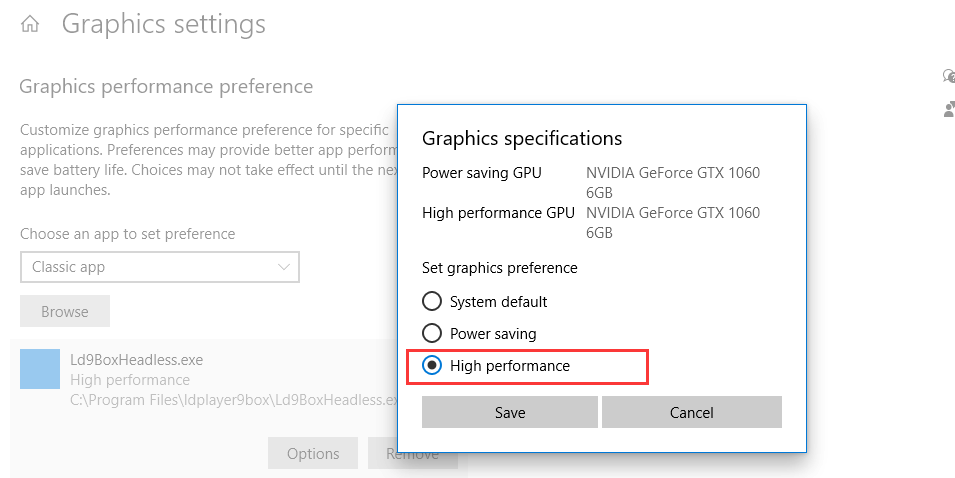
GPU değiştirme: uygulamayı doğru GPU'yu kullanmaya zorlayın
Windows Ayarları → Sistem → Ekran → Grafik: hedef uygulamayı şuna ayarlayın Yüksek performans (veya Güç tasarrufunu deneyin) ve yeniden test edin.
Kaydınız sorunsuz ama ses yoksa
Buna özel kılavuzu kullanın: Ekran kaydında ses yok (Windows 10/11).
FAQ
Yaygın siyah ekran senaryoları için kısa yanıtlar.
- Siyah ekran her zaman düzeltilebilir mi? Her zaman değil. DRM/korumalı video tasarım gereği engellenebilir.
- Uygulama görünüyor ama video alanı neden siyah? Korumalı video katmanları ve tarayıcı hızlandırma yaygın nedenlerdir.
- En güvenilir yakalama modu hangisidir? Masaüstü uygulamaları için Pencere yakalama genellikle en güvenilir başlangıç noktasıdır.
Videoradius Ekran Kaydedici'yi dene
Başlangıç dostu yakalama modları ve kararlı varsayılanlarla Windows 10/11'de ekran kaydedin.
Windows 10/11 ile uyumlu · 30 gün para iade garantisi