Ingen lyd i skærmoptagelse (Windows 10/11)
Hvis din optagelse har video men ingen lyd — eller du kun får mikrofonlyd / kun systemlyd — hjælper denne checkliste dig med at løse det hurtigt og pålideligt.
Senest opdateret: 2026-03-07 · Gælder for Windows 10/11
Diagnosticér først: hvilken lyd mangler?
Brug 30 sekunder her — det afgør, hvilken løsning du skal prøve.
Systemlyd mangler
Du kan høre din mikrofon, men spil/app/musik er stille i optagelsen.
- Normalt: forkert outputenhed, eksklusiv tilstand eller enhedsskift midt i optagelsen.
- Fixes: #2, #3, #4, #6, #9.
Mikrofon mangler
Systemlyd er til stede, men din stemme er stille (eller ekstremt lav).
- Normalt: privatliv har blokeret mikrofonen, forkert inputenhed, inputlydstyrke er lav/slået fra.
- Fixes: #1, #5, #7, #8.
Alt er lydløst
Hele optagelsen har slet ingen lyd.
- Normalt: optageren har fanget den forkerte enhed, eller din eksporterede fil/container er beskadiget.
- Fixes: #2, #3, #10, #11.
Gør denne test én gang
Afspil en YouTube-video (systemlyd), og tal ind i din mikrofon (mikrofon). Optag 10 sekunder. Hvis kun én kilde mangler, ved du, hvor du skal fokusere.
12 løsninger, der klarer de fleste optagelser uden lyd
Prøv i rækkefølge. De første 4 løser de fleste tilfælde.
Tillad mikrofonadgang for skrivebordsapps
Windows-indstillinger → Privatliv og sikkerhed → Mikrofon. Turn on Mikrofonadgang og Giv skrivebordsapps adgang til din mikrofon. If your recorder was installed recently, restart it after changing this.

Bekræft din aktive outputenhed (systemlyd følger den)
Windows-indstillinger → System → Lyd → Lydkontrolpanel → Afspilning. Select the device you’re actually listening on (speakers/headset) and set it as default. If you changed devices mid-recording, stop, re-select the device, and restart the recorder.
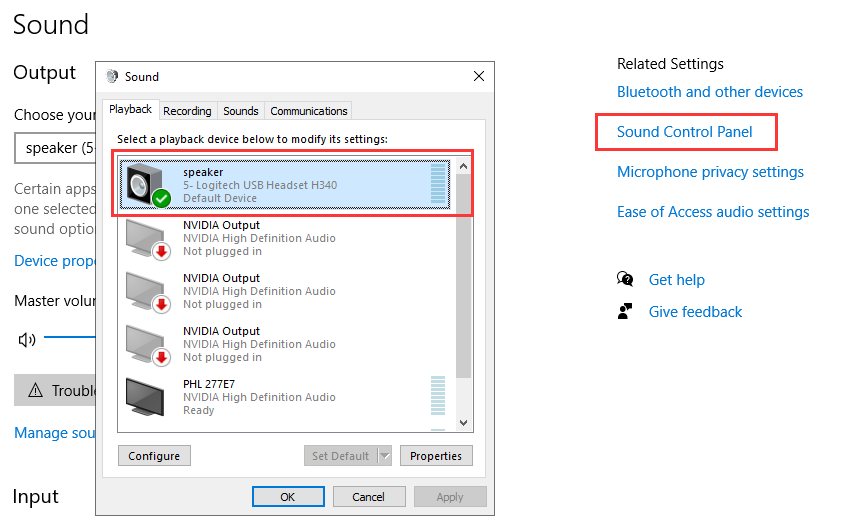
Deaktivér Exclusive Mode på outputenheden (almindelig konflikt)
Lydindstillinger → Flere lydindstillinger → fanen Afspilning → vælg din outputenhed → Egenskaber → Avanceret. Fjern markeringen af Tillad programmer at tage eksklusiv kontrol. This prevents one app from “owning” the device and starving the recorder.

Genstart lydstien (hurtig nulstilling)
Luk optageren og den app, du optager, og derefter: træk USB-headset/mikrofon ud og sæt den i igen (eller genforbind Bluetooth), og åbn optageren igen. Lydrouting er berygtet stædig på Windows, når enheder skifter.
Select the right microphone input (many PCs have multiple)
Windows Lydindstillinger → Input. Hvis du ser flere mikrofonenheder (headset vs indbygget vs USB), skal du vælge én og holde øje med inputmåleren. Vælg den, der bevæger sig, når du taler.
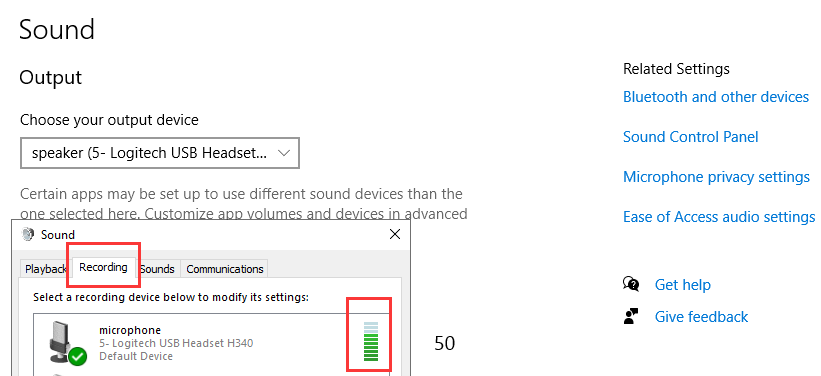
Tjek Lydstyrkemikser og lydstyrke pr. app
Windows Volume Mixer kan mute en specifik app, mens resten afspilles normalt. Åbn Volume Mixer, bekræft at den app, du optager, ikke er muted, og at output er indstillet korrekt.
Slå lydstyrkereduktion for "Communications" fra (stille mikrofon/systemlyd)
I klassiske Lydindstillinger → fanen Kommunikation skal du indstille den til Gør intet. Windows can automatically reduce volume during calls, which may make recordings seem silent.
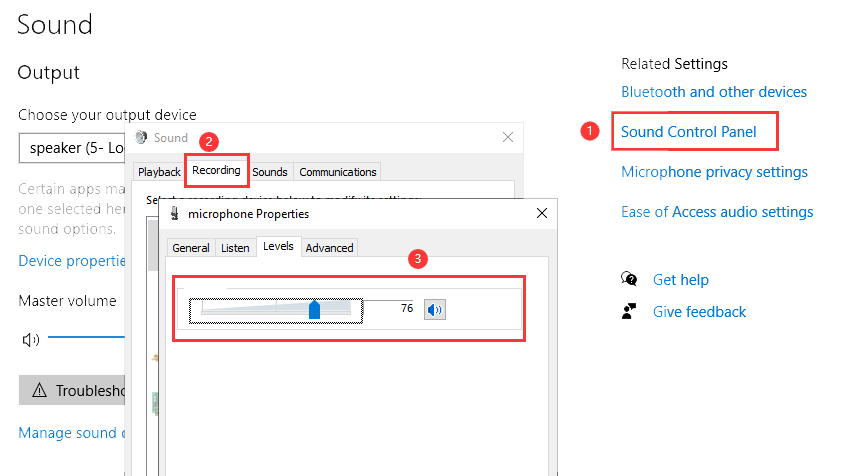
Justér mikrofonens indgangslydstyrke, og deaktivér utilsigtet mute
Windows Lydindstillinger → Input → enhedsegenskaber. Hæv inputlydstyrken, og sørg for at den ikke er muted. Mange tastaturer/headsets har en hardware-mute-kontakt — tjek også den.
Faldgrube ved Bluetooth-headset: slå "Hands-Free" fra, hvis det er muligt
Nogle Bluetooth-headset skifter til en hands-free-profil i lav kvalitet, når mikrofonen er aktiv. Det kan give mærkelig routing eller dårlig lyd. Brug om muligt et USB-headset/USB-mikrofon, eller vælg den ikke-hands-free-outputenhed.
Match samplingfrekvenser (sjældent, men reelt)
I enhedens Egenskaber → Avanceret skal du indstille et almindeligt format som 48 kHz for både input og output. Uens sample rates kan give lydløse optagelser eller forvrænget lyd i nogle opsætninger.
Prøv en anden optagelseskilde (beskyttet indhold kan blokere lyd/video)
Nogle apps og beskyttet streamingindhold kan blokere optagelse med vilje. Test med en lokal videofil eller et andet website/app for at bekræfte, at din opsætning virker.
Eksportér igen med en sikker container (udeluk en defekt fil)
Hvis lydmålere viser aktivitet under optagelsen, men den eksporterede video er lydløs, eksportér igen som MP4 (H.264) og afspil den i en anden afspiller. Det udelukker et afspiller-/codec-problem.
Undgå problemet næste gang (enkle vaner)
De fleste optagelser uden lyd kan undgås med en 30-sekunders rutine.
- Lav en 10-sekunders test, hver gang du skifter headset/mikrofon eller skifter mellem apps.
- Skift ikke outputenhed midt i optagelsen (Bluetooth → højttalere osv.). Hvis du skal, skal du stoppe og genstarte optageren.
- Brug hovedtelefoner for at undgå ekko og feedback-loops.
- Hold Windows-tilladelser stabile (især efter opdateringer).
Brug for den fulde optageopsætning? Læs: Sådan optager du på Windows 11 med lyd.
FAQ
Almindelige grænsetilfælde, der giver “stille” optagelser.
- Jeg kan høre lyden live, men optagelsen er stille. Tjek optagerens valgte outputkilde og Windows' standardoutputenhed. Prøv derefter at eksportere til MP4 (H.264), og test afspilning i en anden afspiller.
- Mikrofonen er meget stille. Hæv inputvolumen i Windows, flyt mikrofonen tættere på, og undgå Bluetooth handsfree-tilstand.
- Kun én app er lydløs i optagelserne. Use Volume Mixer and app-specific audio settings; some apps have separate output devices.
- Hvorfor ser videoen fin ud, men lyden mangler kun på nogle websteder? Beskyttet indhold og DRM kan blokere optagelse. Test med lokalt indhold for at bekræfte, at din pipeline virker.
Prøv Videoradius Skærmoptager
Optag skærm med lyd på Windows 10/11. Letvægtigt, hurtig opsætning og begyndervenligt.
Kompatibel med Windows 10/11 · 30 dages pengene-tilbage-garanti