Optag skærmen på Windows 11 med lyd
Dette er en praktisk trin-for-trin-vejledning til at optage din Windows 11-skærm med systemlyd og mikrofon med Videoradius Skærmoptager. We’ll also cover the key Windows checks that prevent “no sound” recordings.
Senest opdateret: 2026-03-07 · Gælder for Windows 10/11
Hurtigt svar (hvis du har travlt)
Hvis du kun vil have den hurtigste pålidelige opsætning, gør dette og start optagelsen.
Windows-tjek
- Brug hovedtelefoner, hvis det er muligt (forhindrer ekko).
- Åbn Windows-lydindstillinger, og bekræft, at den rigtige outputenhed er aktiv.
- Windows-indstillinger → Privatliv og sikkerhed → Mikrofon → tillad adgang for skrivebordsapps.
Optagertjek
- Aktivér systemlyd (computerlyd).
- Vælg din mikrofon, og kontrollér, at inputmåleren bevæger sig, når du taler.
- Optag et 10-sekunders testklip, og afspil det, før du laver den fulde optagelse.
Sikre eksportindstillinger
- Format: MP4 (H.264)
- Vejledninger/møder: 1080p, 30fps
- Spil: 1080p, 60fps (øg bithastighed)
Trin for trin i Videoradius: optag med systemlyd + mikrofon
En produktorienteret arbejdsgang, der undgår de typiske fejltilstande: forkert enhed, blokeret mikrofon og “lydløs systemlyd”.
2-minutters opsætning (anbefalet)
Hvis du vil have det hurtigste pålidelige resultat, start i Videoradius Skærmoptager og følg trinnene nedenfor. Hvis noget mangler (ingen systemlyd / ingen mikrofon), spring til hurtige rettelser.
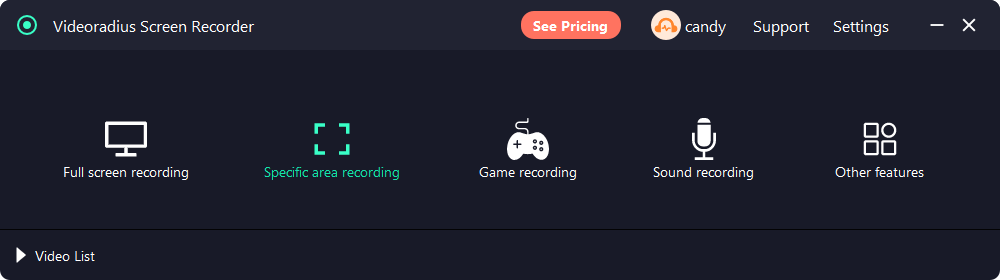
Åbn Videoradius, og vælg en optagelsestilstand
Start Videoradius Skærmoptager, then choose Fuld skærm, Vindue, or Område. For tutorials, Window/Area is usually best (avoids notifications and distractions). If your PC struggles, capture a smaller region.
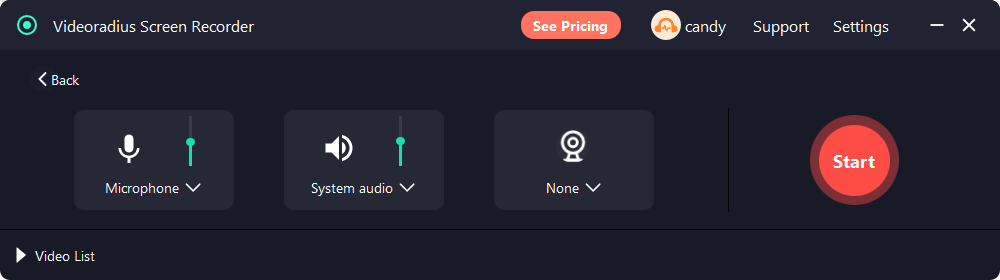
Aktivér Systemlyd (computerlyd), og bekræft Windows-outputenheden
I Videoradius skal du aktivere Systemlyd. Then play a short sound (YouTube/system sound) and confirm Windows is outputting to the right højttalere/headset. If you switched Bluetooth/USB devices, stop and restart the recorder after re-selecting the output device.
Windows-sti: Indstillinger → System → Lyd → Output.
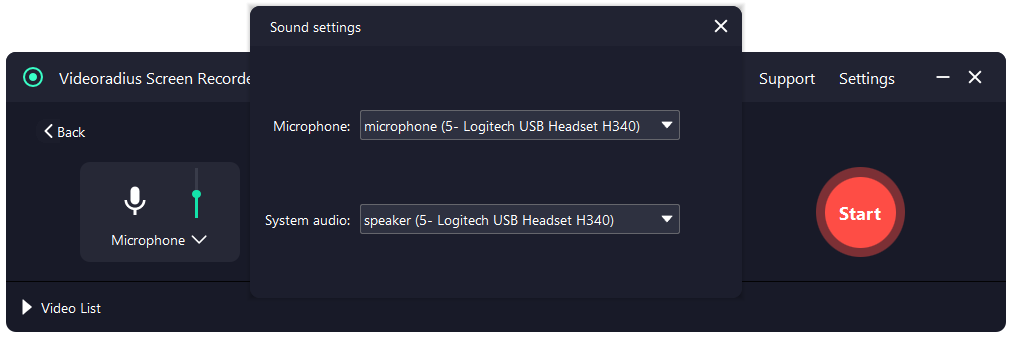
Vælg din mikrofon, og kontroller indgangsniveauerne
Vælg din Mikrofon i Videoradius, og kontrollér, at inputmåleren bevæger sig, når du taler. Hvis den forbliver flad, skal du tjekke Windows-mikrofonprivatliv for desktop-apps.
Windows-sti: Indstillinger → Privatliv og sikkerhed → Mikrofon.
Optag et 10-sekunders testklip (sparer mest tid)
Optag 10 sekunder, og afspil det med det samme. Bekræft: (1) systemlyd er til stede, (2) din stemme er til stede, og (3) mixet er rimeligt. Det er hurtigere at rette problemer, når testen er kort.
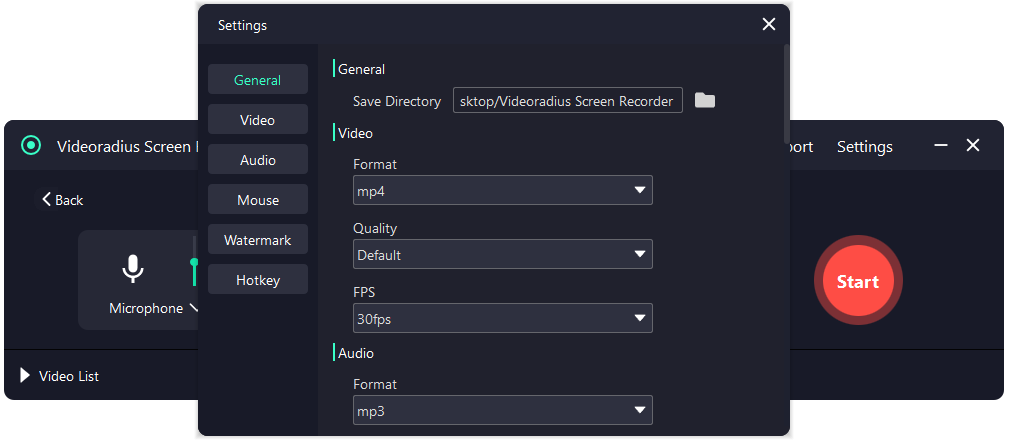
Brug sikre eksportindstillinger (ændr derefter én ting ad gangen)
Start med MP4 (H.264), 1080p, 30fps til vejledninger/møder. Ved hurtig bevægelse kan du prøve 60fps og øge bitrate gradvist. Hvis optagelser hakker, skal du først sænke FPS (60 → 30) eller optage et mindre område.
Hvis din optagelse hakker, se: Løsning på forsinkelse/hakken ved skærmoptagelse.
Optag hele sessionen, og eksportér
Start optagelsen, stop derefter, når du er færdig, og eksportér. Efter eksport skal du lave et hurtigt afspilningstjek for at bekræfte, at lyd og video er korrekte, før du sletter kilden eller går videre.
Tip: Brug hovedtelefoner for at undgå ekko, når du optager systemlyd + mikrofon.
Hvis der stadig ikke er lyd, skal du bruge den tilhørende fejlfindingsflow
Når lyd mangler, er det som regel én af disse: mismatch af outputenhed, Windows-mikrofonprivatliv eller Exclusive Mode-konflikter. Brug den fulde checkliste her: Ingen lyd i skærmoptagelse (Windows 10/11).
Hurtig tjekliste
— Systemlyd aktiveret
— Mikrofon valgt (måleren bevæger sig)
— Windows-mikrofontilladelse givet til skrivebordsapps
— 10-sekunders testklip bekræfter begge lydkilder
Hvilken optager skal du bruge? (hurtig sammenligning)
Windows 11 giver dig flere muligheder. Vælg ud fra, hvad du optager.
- Videoradius Skærmoptager: anbefales, når du vil have en pålidelig opsætning med systemlyd + mikrofon, område-/vinduesoptagelse og enkle eksportindstillinger. Læs mere.
- Xbox Game Bar: godt til hurtige klip, men det optager ikke skrivebordet i alle scenarier (og nogle apps blokerer optagelse).
- Klippeværktøj (skærmoptagelse): enkel brugerflade, men funktionssættet er begrænset sammenlignet med dedikerede værktøjer.
Uanset hvilket værktøj du vælger, betyder Windows-lydrute og mikrofonprivatlivsindstillinger stadig noget.
Bedste indstillinger (1080p/4K, 30/60fps)
Disse er "sikre" udgangspunkter for kvalitet og filstørrelse. Justér først bitrate.
| anvendelse | Opløsning | FPS | Format | Noter |
|---|---|---|---|---|
| Vejledning / møde | 1080p | 30fps | MP4 (H.264) | Stabil, god til deling. Hold markøren synlig. |
| Hurtig brugerflade / let gameplay | 1080p | 60fps | MP4 (H.264) | Øg bithastigheden for at undgå sløring i bevægelse. |
| Høj detaljegrad / 4K-skærm | 4K | 30fps | MP4 (H.264) | Store filer. Foretræk 30 fps, medmindre bevægelse er vigtig. |
Hvis din pc hakker
Sænk FPS (60 → 30), før du sænker opløsningen. Prøv også et mindre optageområde.
Hvis filerne er for store
Sænk bitrate først. Hvis du mest optager slides, kan 1080p30 se godt ud ved beskedent bitrate.
Hvis lyd betyder mest
Hold mikrofonen klar: brug hovedtelefoner, undgå clipping, og vær konsekvent med inputenheden.
Hvis der ikke er lyd: de hurtigste løsninger
De fleste lydløse optagelser skyldes tilladelser, enhedsrute eller konflikter i eksklusiv tilstand.
Tjek Windows-mikrofonprivatliv
Windows-indstillinger → Privatliv og sikkerhed → Mikrofon. Aktivér "Mikrofonadgang" og "Lad skrivebordsapps få adgang til din mikrofon".
Bekræft den aktive udgangsenhed
Systemlydoptagelse kan følge den aktive outputenhed. Hvis du skiftede til Bluetooth/USB midt i sessionen, skal du vælge den korrekte output igen og genstarte optageren.
Deaktivér eksklusiv tilstand (prøv én gang)
Lydindstillinger → Flere lydindstillinger → din outputenhed → Egenskaber → Avanceret. Fjern markeringen af "Tillad programmer at tage eksklusiv kontrol".
Nulstil lydstien
Luk optageren, sæt headset/USB-mikrofon i igen, og åbn derefter igen. Det nulstiller enhedsruting — almindeligt efter Bluetooth-profilændringer.


Har du brug for en mere detaljeret fejlfinding? Brug vejledningen, der hører til: Ingen lyd i skærmoptagelse (Windows 10/11).
FAQ
Korte svar på spørgsmål, folk stiller lige før de trykker på Optag.
- Kan jeg optage systemlyd og mikrofon separat? Some recorders support separate tracks; otherwise, you can still balance levels in Windows Volume Mixer and do a short test clip.
- Vil Windows 11 blokere optagelse i nogle apps? Ja — noget beskyttet videoindhold og nogle apps kan vise sort skærm eller dæmpet lyd med vilje.
- Hvad er den nemmeste måde at undgå ekko på? Brug hovedtelefoner. Hvis du skal bruge højttalere, sænk højttalervolumen, og flyt mikrofonen længere væk.
- Hvilket format skal jeg bruge? MP4 (H.264) er det sikreste til deling og afspilningskompatibilitet.
Prøv Videoradius Skærmoptager
Optag skærm med lyd på Windows 10/11. Letvægtigt, hurtig opsætning og begyndervenligt.
Kompatibel med Windows 10/11 · 30 dages pengene-tilbage-garanti