Ret hakkende skærmoptagelser (Windows 10/11)
Denne guide hjælper dig med at stoppe hakken, ujævn afspilning og FPS-fald i skærmoptagelser. Den fokuserer på de reelle årsager: optageområde, FPS/bitrate, encoderbelastning og Windows-ydelsesindstillinger.
Senest opdateret: 2026-03-11 · Gælder for Windows 10/11
Hurtigt svar (hurtigste pålidelige løsning)
Gør disse 5 ting først — de løser de fleste hakkende optagelser uden gætteri.
Optag mindre
- Optag et mindre vindue eller område i stedet for fuld skærm.
- Luk apps, der animerer overlays/notifikationer.
Sænk FPS først
- Ændr 60fps → 30fps.
- Keep 1080p for readability; reduce bitrate if needed.
Brug hardwarekodning
- Hvis tilgængeligt, foretræk hardwarebaseret H.264-kodning (GPU).
- Opdater GPU-drivere én gang, hvis du ikke har gjort det i et stykke tid.
Før du ændrer indstillinger: bekræft, hvad der faktisk hakker
Dette forhindrer dig i at løse det forkerte problem (forsinkelse i forhåndsvisning vs. forsinkelse i kodet video).
- Tjek den færdige fil, not just the live preview. Some previews stutter while the encoded file is fine.
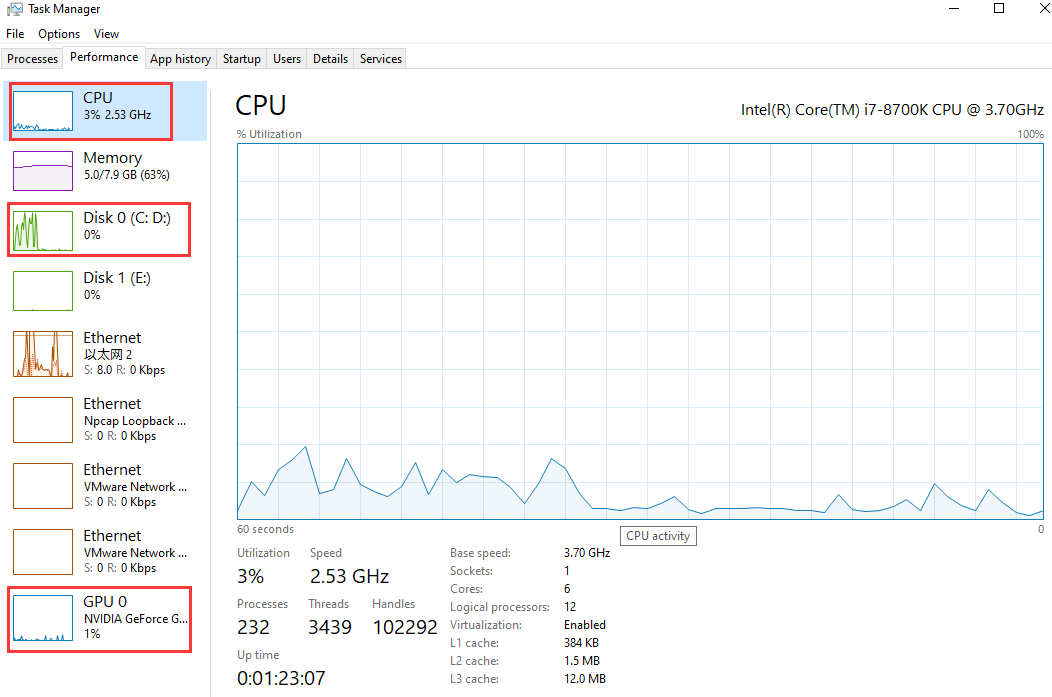
- Åbn Jobliste → Ydeevne: hold øje med CPU, GPU, and Disk brug under optagelse.
- Hvis Disk er 100 % belastet, flyt output til et hurtigere drev (SSD), og undgå at optage til netværksdrev.
Trin-for-trin-løsninger (ændr én ting ad gangen)
Start øverst, og stop, når din optagelse bliver jævn.
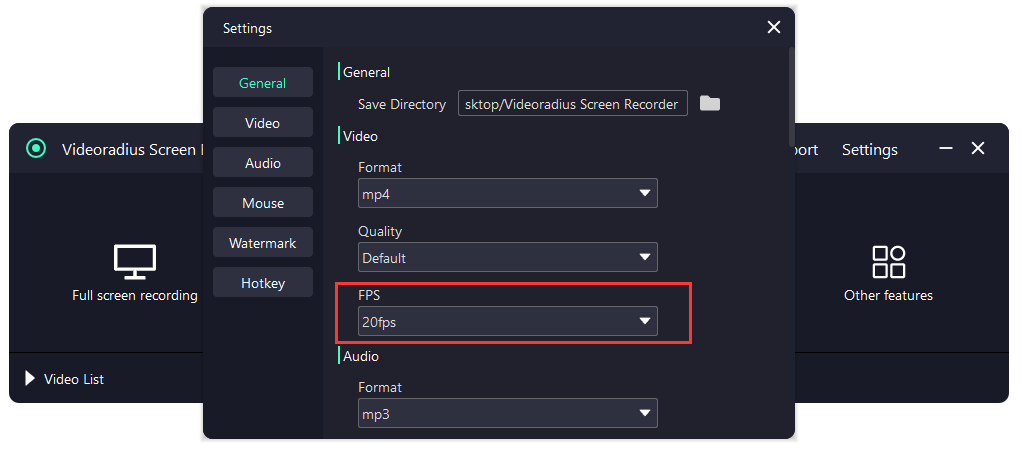
Skift 60fps → 30fps
Til tutorials er 30 fps normalt flydende og langt lettere at kode. Hvis du skal bruge 60 fps, skal du mindske optageområdet og først øge bitraten, når hakken er væk.
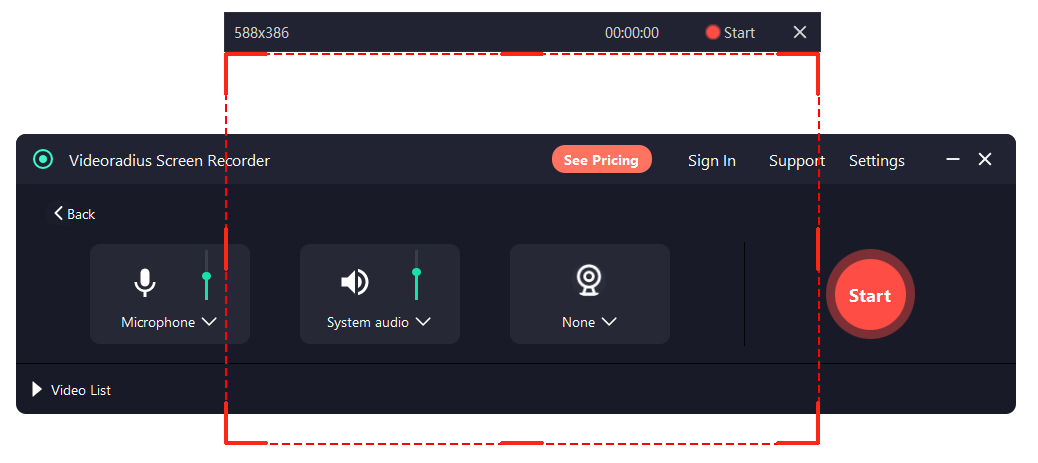
Optag et mindre område (vindue/område)
Fuldskærms-4K-optagelse er tung. Hvis dit mål er at undervise i software, ser det ofte bedre ud og hakker mindre at optage kun app-vinduet.
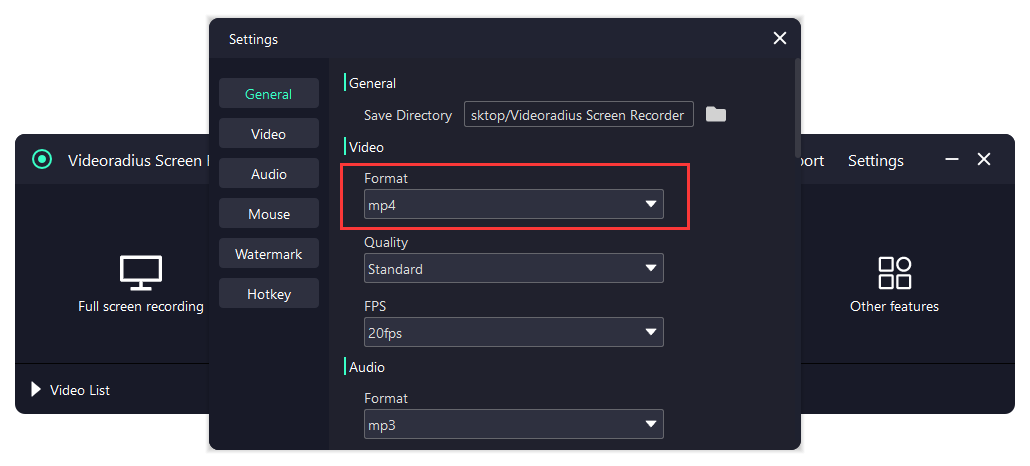
Brug MP4 (H.264) og en rimelig bithastighed
Hvis bitrate er for høj, kan encoderen have svært ved det. Hvis den er for lav, ser bevægelse blokket ud. Start moderat, og justér derefter i små trin.
Luk tunge baggrundsapps
Browsere med mange faner, cloud-synkronisering og videoopkald kan stjæle CPU/GPU. Luk dem under en testoptagelse for at bekræfte påvirkningen.
Hvis din fil er jævn, men lyden mangler
Det er en anden fejltilstand. Brug vejledningen, der hører til: Ingen lyd i skærmoptagelse (Windows 10/11).
FAQ
Hurtige svar på de mest almindelige spørgsmål om ydeevne.
- Skal jeg reducere opløsning eller FPS først? Sænk først FPS (60 → 30), derefter optageområdet og til sidst opløsningen om nødvendigt.
- Hvorfor hakker forhåndsvisningen, når filen er fin? Live-forhåndsvisning kan hakke, når systemressourcerne er knappe, mens kodningen stadig skriver en jævn fil.
- Medfører optagelse af systemlyd forsinkelse? Normalt nej. Det meste forsinkelse kommer fra videokodning, optagelsesområde og valg af FPS/bitrate.
Prøv Videoradius Skærmoptager
Optag jævnt på Windows 10/11 med begyndervenlige indstillinger og en hurtig opsætning.
Kompatibel med Windows 10/11 · 30 dages pengene-tilbage-garanti