Ret sort skærm ved optagelse (Windows 10/11)
Hvis din optagelse viser en sort skærm (i en browser, app eller et spil), hjælper denne guide dig med at finde ud af, om det er et indstillingsproblem eller en begrænsning for beskyttet indhold.
Senest opdateret: 2026-03-11 · Gælder for Windows 10/11
Hurtigt svar (hurtigste løsninger)
Prøv disse i rækkefølge — de løser de fleste "sort skærm"-tilfælde i normale apps.
Skift optagelsestilstand
- Prøv vinduesoptagelse i stedet for fuldskærm.
- Hvis Vindue fejler, prøv områdeoptagelse.
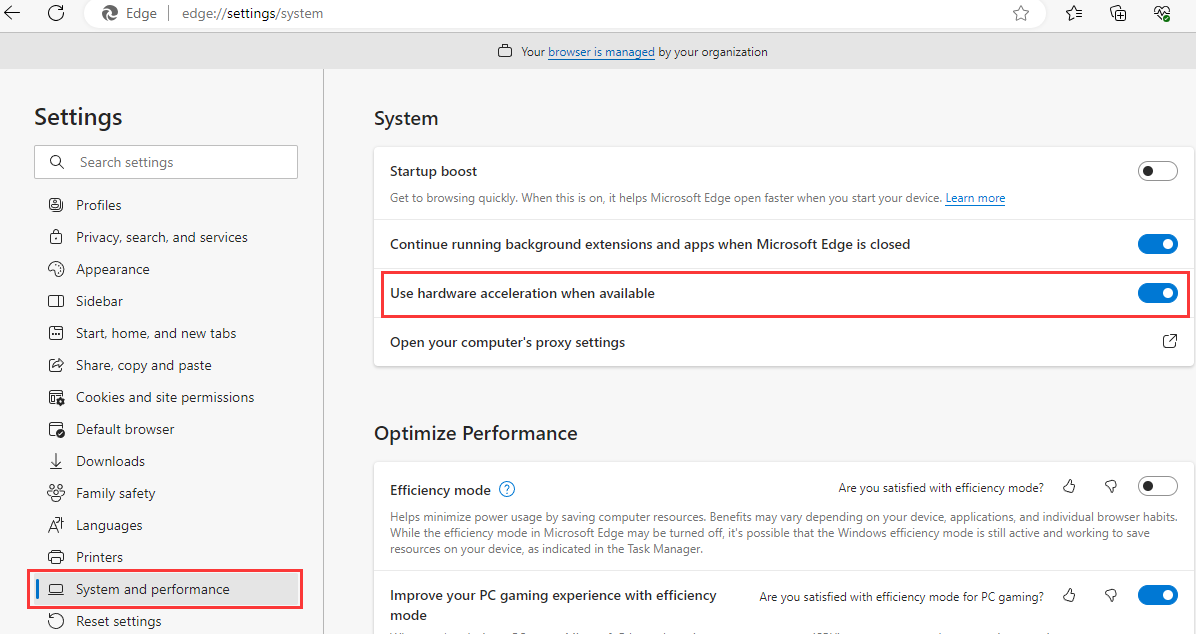
Browser? Slå hardwareacceleration til/fra
- Chrome/Edge Indstillinger → System → deaktivér hardwareacceleration.
- Genstart browseren, og optag derefter igen.
Genstart efter ændringer
- Luk optageren helt, og åbn den igen.
- Vælg vinduet/appen igen, før du optager.
Først: er det beskyttet indhold (DRM)?
Nogle sorte skærme er forventelige og kan ikke løses.
Hvis den sorte skærm opstår, når du optager en streamingtjeneste eller beskyttet video, kan det være blokeret af DRM/optagebeskyttelse. I så fald viser de fleste optagere sort som designet.
- Symptom: Brugerfladen optages, men videoområdet er sort.
- Sådan gør du: Optag kun indhold, du har rettigheder til, eller brug tilladte offline downloadmuligheder.
- Godt nyt: Hvis almindelige apps (PowerPoint, browsere, skrivebordsapps) er sorte, kan det som regel løses.
Trinvise løsninger (Windows 10/11)
Start at the top; stop once the preview and final file both look correct.
Prøv vinduesoptagelse til skrivebordsapps
Mange optagere fungerer bedst med Vindue-optagelse til apps. Fuldskærmsoptagelse kan fejle i visse GPU-/overlay-scenarier.
Browseroptagelse: slå hardwareacceleration fra
I Chrome/Edge retter det ofte sort skærm ved optagelse af faner og videoer at slå hardwareacceleration fra (hvor det er tilladt).
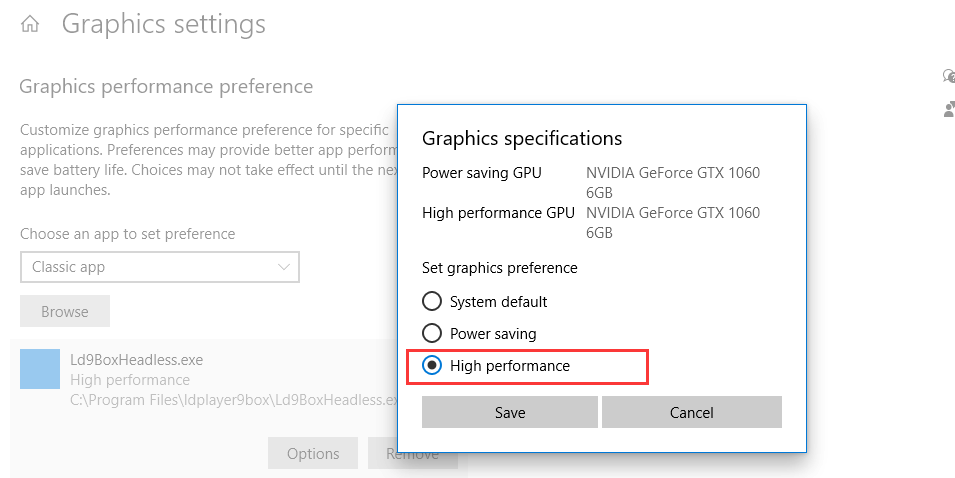
GPU-skift: tving appen til at bruge den rigtige GPU
Windows-indstillinger → System → Skærm → Grafik: indstil målappen til Høj ydeevne (eller prøv Strømsparetilstand) og test igen.
Hvis din optagelse er fin, men uden lyd
Brug vejledningen, der hører til: Ingen lyd i skærmoptagelse (Windows 10/11).
FAQ
Korte svar på almindelige scenarier med sort skærm.
- Kan sort skærm altid løses? Ikke altid. DRM-/beskyttet video kan være blokeret med vilje.
- Hvorfor vises appen, men videoområdet er sort? Beskyttede video-overlays og browseracceleration er almindelige årsager.
- Hvilken optagelsestilstand er mest pålidelig? Til desktopapps er vinduesoptagelse ofte det mest pålidelige udgangspunkt.
Prøv Videoradius Skærmoptager
Optag skærm på Windows 10/11 med begyndervenlige optagelsestilstande og stabile standarder.
Kompatibel med Windows 10/11 · 30 dages pengene-tilbage-garanti