Kein Sound in Screen Recording (Windows 10/11)
Wenn Ihre Aufnahme Video hat, aber kein Audio - oder Sie erhalten nur Mikrofon-Audio / nur System-Sound - diese Checkliste hilft Ihnen, es schnell und zuverlässig zu beheben.
Zuletzt aktualisiert: 2026-03-07 · Gilt für Windows 10/11
Diagnose zuerst: Welches Audio fehlt?
Verbringen sie 30 sekunden hier — es bestimmt, welche fix zu versuchen.
System Audio fehlt
Sie können Ihr Mikrofon hören, aber Spiel / App / Musik ist in der Aufnahme still.
- Normalerweise: Fehlanpassung des Ausgabegeräts, Exklusivmodus oder Geräteumschaltung in der Mitte der Aufzeichnung.
- Fixes: # 2, # 3, # 4, # 6, # 9.
Mikrofon fehlt
System-Audio ist vorhanden, aber Ihre Stimme ist still (oder extrem leise).
- Normalerweise: Privatsphäre blockiert Mikrofon, falsche Eingabegerät, Eingabevolumen ist niedrig / gedämpft.
- Fixes: # 1, # 5, # 7, # 8.
Alles ist still
Die gesamte Aufnahme hat überhaupt kein Audio.
- Normalerweise: Recorder falsches Gerät erfasst, oder Ihre exportierte Datei / Container ist gebrochen.
- Fixes: #2, #3, #10, #11.
Machen Sie diesen Test einmal
Spielen Sie ein YouTube-Video (System-Audio) und sprechen Sie in Ihr Mikrofon (Mikrofon). 10 Sekunden aufzeichnen. Wenn nur eine Quelle fehlt, wissen Sie, wo Sie sich konzentrieren müssen.
12 Fixes, die die meisten "keinen Ton" -Aufnahmen lösen
Versuchen Sie es in Ordnung. Die ersten 4 lösen die meisten Fälle.
Mikrofonzugriff für Desktop-Apps ermöglichen
Windows-Einstellungen → Datenschutz & Sicherheit → Mikrofon. Einschalten Mikrofonzugang und Lassen Sie Desktop-Apps auf Ihr Mikrofon zugreifenWenn Ihr Recorder kürzlich installiert wurde, starten Sie ihn neu, nachdem Sie ihn geändert haben.

Bestätigen Sie Ihr aktives Ausgabegerät (Systemaudio folgt ihm)
Windows-Einstellungen → System → Sound → Sound Control Pannel WiedergabeWählen Sie das Gerät, auf dem Sie tatsächlich hören (Lautsprecher/Headset) und setzen Sie es als Standard. Wenn Sie Geräte während der Aufzeichnung geändert haben, stoppen Sie, wählen Sie das Gerät erneut aus und starten Sie den Recorder neu.
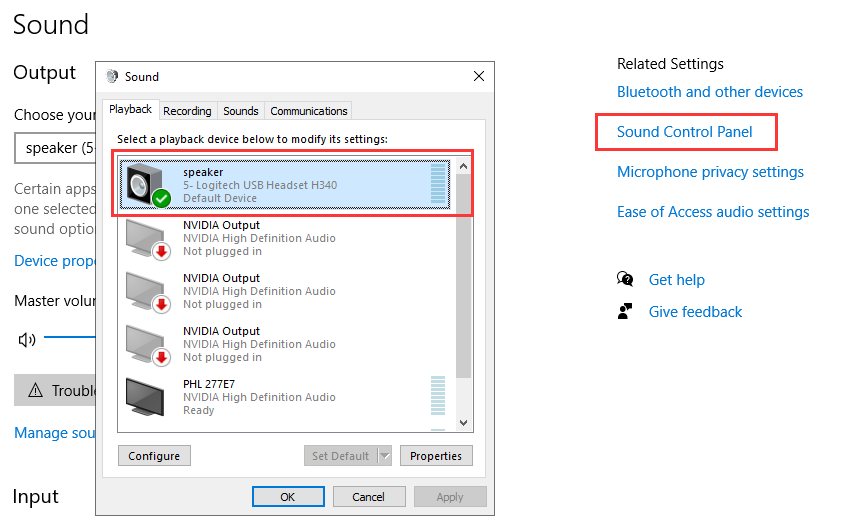
Deaktivieren des Exklusivmodus auf dem Ausgabegerät (allgemeiner Konflikt)
Sound Settings Mehr Sound Settings → Wiedergabe-Tab → Wählen Sie Ihr Ausgabegerät → Eigenschaften → Erweitert. Unkontrollkontrolle Ermöglichen Sie Anwendungen die exklusive KontrolleDies verhindert, dass eine App das Gerät "besitzt" und den Recorder aushungert.

Starten Sie den Audiopfad neu (schnelles Zurücksetzen)
Schließen Sie den Recorder und die App, die Sie aufnehmen, dann: USB-Headset / Mikrofon ausstecken (oder Bluetooth wieder anschließen) und öffnen Sie den Recorder erneut. Audio-Routing ist unter Windows notorisch klebrig, wenn Geräte wechseln.
Wählen Sie den richtigen Mikrofoneingang (viele PCs haben mehrere)
Windows Sound Einstellungen → Eingang. Wenn Sie mehrere Mikrofongeräte sehen (Headset vs. eingebautes vs. USB), wählen Sie eines aus und beobachten Sie das Eingangsmessgerät. Wähle den, der sich bewegt, wenn du sprichst.
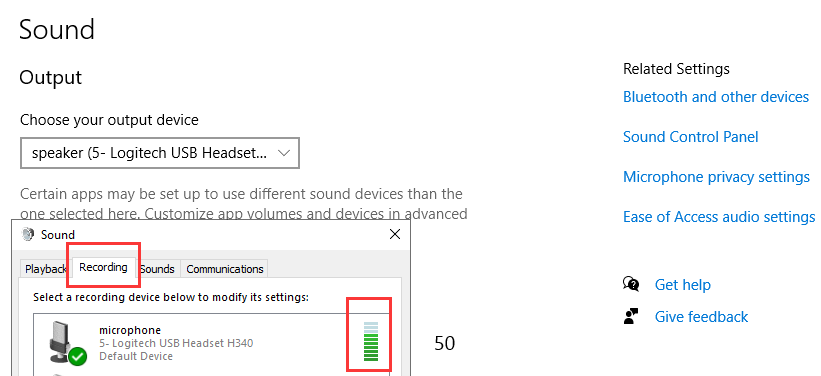
Überprüfen Sie Volume Mixer und Per-App-Volumen
Windows Volume Mixer kann eine bestimmte App stummschalten, während der Rest normal abgespielt wird. Öffnen Sie Volume Mixer, bestätigen Sie, dass die App, die Sie aufnehmen, nicht stummgeschaltet ist und die Ausgabe korrekt eingestellt ist.
Deaktivieren Sie die Lautstärkereduzierung "Kommunikation" (stilles Mikrofon / Systemaudio)
In den klassischen Sound-Einstellungen → Tab Kommunikation, stellen Sie es auf Nichts tunWindows kann die Lautstärke während der Anrufe automatisch reduzieren, wodurch Aufnahmen still erscheinen können.
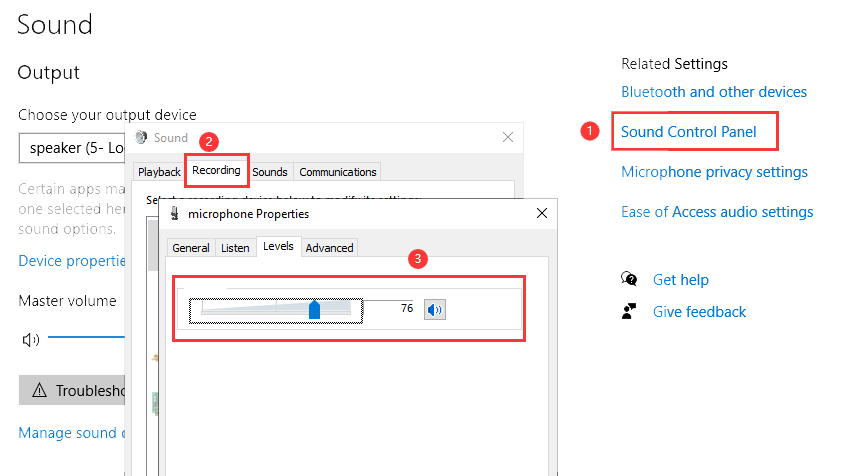
Einstellen der Mikrofoneingangslautstärke und Deaktivieren der versehentlichen Stummschaltung
Windows Sound Einstellungen → Eingabe → Geräteeigenschaften. Erhöhen Sie das Eingangsvolumen und stellen Sie sicher, dass es nicht stummgeschaltet ist. Viele Tastaturen / Headsets haben einen Hardware-Stummschalter - überprüfen Sie das auch.
Bluetooth-Headset-Fall: Wenn möglich "Hands-Free" ausschalten
Einige Bluetooth-Headsets wechseln zu einem qualitativ minderwertigen Freisprechprofil, wenn das Mikrofon aktiv ist. Dies kann zu seltsamem Routing oder schlechtem Audio führen. Wenn Sie können, verwenden Sie ein USB-Headset / USB-Mikrofon oder wählen Sie das nicht-hands-freie Ausgabegerät aus.
Match-Sample-Raten (selten, aber real)
In device Properties → Erweitert, legen Sie ein gemeinsames Format wie 48 kHz für Input und Output. Fehlpassende Sampleraten können in einigen Setups zu stillen Aufnahmen oder verzerrtem Audio führen.
Probieren Sie eine andere Erfassungsquelle aus (geschützter Inhalt kann Audio / Video blockieren)
Einige Apps und geschützte Streaming-Inhalte können die Erfassung durch Design blockieren. Testen Sie mit einer lokalen Videodatei oder einer anderen Website/App, um zu bestätigen, dass Ihr Setup funktioniert.
Exportieren Sie erneut mit einem sicheren Container (ausschließen einer schlechten Datei)
Wenn Audiometer Aktivität während der Aufnahme anzeigen, aber das exportierte Video still ist, exportieren Sie erneut als MP4 (H.264) und spielen es in einem anderen Spieler. Dies schließt ein Spieler / Codec-Problem aus.
Verhindern Sie das Problem beim nächsten Mal (einfache Gewohnheiten)
Die meisten No-Sound-Aufnahmen sind mit einer 30-Sekunden-Routine vermeidbar.
- Machen Sie einen 10-Sekunden-Test Jedes Mal, wenn Sie Headset / Mikrofon ändern oder zwischen Apps wechseln.
- Schalten Sie Ausgabegeräte nicht in der Mitte der Aufzeichnung (Bluetooth → Lautsprecher, etc.). Wenn Sie müssen, stoppen und starten Sie den Recorder neu.
- Kopfhörer verwenden um Echo- und Feedbackschleifen zu vermeiden.
- Windows-Berechtigungen stabil halten (vor allem nach Updates).
Benötigen Sie das vollständige Aufnahme-Setup? Lesen Sie: Wie man unter Windows 11 mit Audio aufzeichnet.
FAQ
Gemeinsame Edge Cases, die "stille" Aufnahmen verursachen.
- Ich kann Audio live hören, aber die Aufnahme ist still. Überprüfen Sie die ausgewählte Ausgabequelle des Recorders und das Windows-Standardausgabegerät. Exportieren Sie dann in MP4 (H.264) und testen Sie die Wiedergabe in einem anderen Player.
- Mic ist sehr ruhig. Erhöhen Sie die Eingabelautstärke in Windows, verschieben Sie das Mikrofon näher und vermeiden Sie die Verwendung des Bluetooth-Freisprechmodus.
- Nur eine app schweigt in aufnahmen. Verwenden Sie Volume Mixer und app-spezifische Audioeinstellungen; einige Apps haben separate Ausgabegeräte.
- Warum sieht das Video gut aus, aber Audio fehlt nur auf einigen Seiten? Geschützte Inhalte und DRM können die Erfassung blockieren. Testen Sie mit lokalen Inhalten, um Ihre Pipeline-Funktionen zu bestätigen.
Probieren Sie Videoradius Screen Recorder
Aufnahmebildschirm mit Audio unter Windows 10/11. Leichtgewichtig, schnelles Setup und Anfängerfreundlich.
Kompatibel mit Windows 10/11 · 30 Tage Geld-zurück-Garantie