Record Screen auf Windows 11 mit Audio
Dies ist eine praktische Schritt-für-Schritt-Anleitung zum Aufzeichnen Ihres Windows 11-Bildschirms mit Systemschall und Mikrofon Verwendung Videoradius Screen RecorderWir werden auch die wichtigsten Windows-Prüfungen behandeln, die "keine Tonaufnahmen" verhindern.
Zuletzt aktualisiert: 2026-03-07 · Gilt für Windows 10/11
Schnelle Antwort (wenn Sie es eilig haben)
Wenn Sie nur die schnellste zuverlässige Einrichtung wünschen, tun Sie dies und beginnen Sie mit der Aufnahme.
Windows-Prüfungen
- Verwendung Kopfhörer Wenn möglich (verhindert Echo).
- Öffnen Sie Windows Geräuschpegel und bestätigen, dass das richtige Ausgabegerät aktiv ist.
- Windows-Einstellungen → Datenschutz & Sicherheit → Mikrofon → Zugriff für Desktop-Apps ermöglichen.
Kontrollen der Aufzeichnungsgeräte
- Ermöglicht Systemaudio (Computerklang).
- Wählen Sie Ihre Mikrofon und überprüfen Sie die Eingabemeter bewegt sich, wenn Sie sprechen.
- Eintrag a 10-Sekunden-Testclip und lasse sie vor der vollständigen Aufnahme abspielen.
Sichere Exporteinstellungen
- Format: MP4 (H.264)
- Tutorials/Sitzungen: 1080p, 30fps
- Spiele: 1080p, 60fps (Bitrate erhöhen)
Schritt für Schritt im Videoradius: Aufnahme mit Systemaudio + Mikrofon
Ein Produkt-First-Flow, der die oberen Fehlermodi vermeidet: falsches Gerät, blockiertes Mikrofon und "stilles Systemaudio".
2-Minuten-Setup (empfohlen)
Wenn Sie das schnellste zuverlässige Ergebnis wünschen, beginnen Sie mit Videoradius Screen Recorder Folgen Sie den Schritten unten. Wenn etwas fehlt (kein Systemsound / kein Mikrofon), springen Sie zu Fast Fixes.
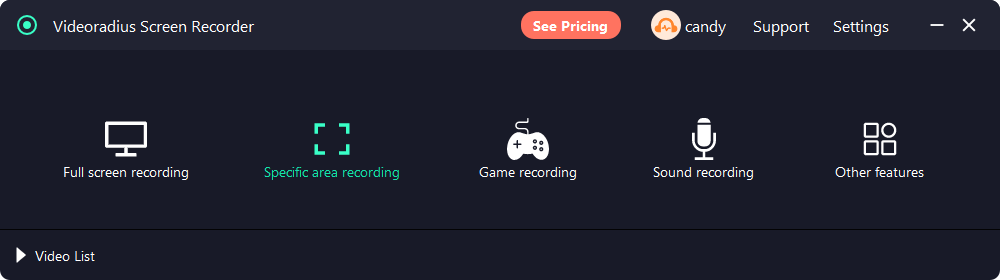
Öffnen Sie Videoradius und wählen Sie einen Aufnahmemodus
Start Videoradius Screen Recorder, dann wählen Vollständiger Bildschirm, Fenster, oder FlächeFür Tutorials ist Fenster / Bereich normalerweise am besten (vermeidet Benachrichtigungen und Ablenkungen). Wenn Ihr PC Probleme hat, erfassen Sie eine kleinere Region.
System-Audio (Computer-Sound) aktivieren und Windows-Ausgabegerät bestätigen
In Videoradius einschalten SystemaudioSpielen Sie dann einen kurzen Sound (YouTube/System-Sound) ab und bestätigen Sie, dass Windows rechts ausgegeben wird Lautsprecher/HeadsetWenn Sie Bluetooth/USB-Geräte gewechselt haben, stoppen und starten Sie den Recorder neu, nachdem Sie das Ausgabegerät erneut ausgewählt haben.
Windows Pfad: Einstellungen → System → Sound → Ausgabe.
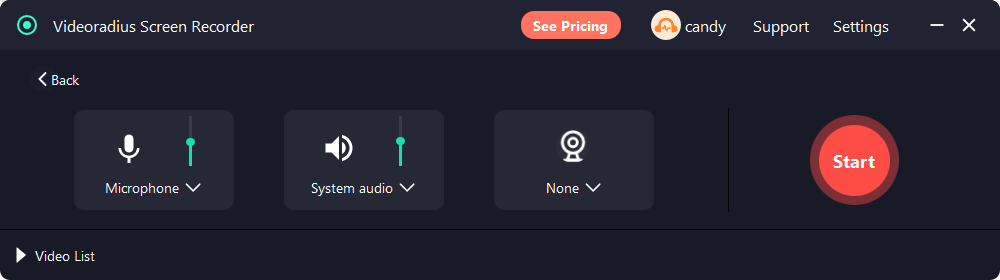
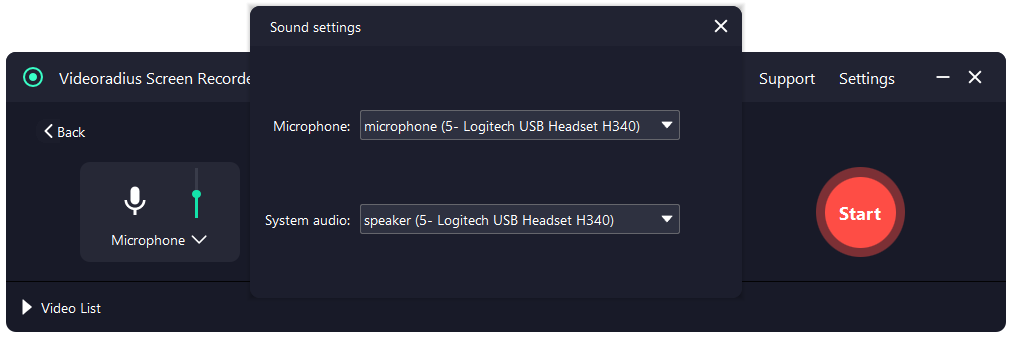
Wählen Sie Ihr Mikrofon und überprüfen Sie die Eingangspegel
Wählen Sie Ihre Mikrofon in Videoradius und überprüfen Sie die Eingabemeter bewegt sich, wenn Sie sprechen. Wenn es flach bleibt, überprüfen Sie die Privatsphäre des Windows-Mikrofons für Desktop-Apps.
Windows Pfad: Einstellungen → Privatsphäre & Sicherheit → Mikrofon.
Nehmen Sie einen 10-Sekunden-Testclip auf (spart die meiste Zeit)
Nehmen Sie 10 Sekunden auf und spielen Sie sie sofort wieder ab. Bestätigen Sie: (1) System-Audio vorhanden ist, (2) Ihre Stimme vorhanden ist, und (3) die Mischung ist angemessen. Die Behebung von Problemen ist schneller, wenn der Test kurz ist.
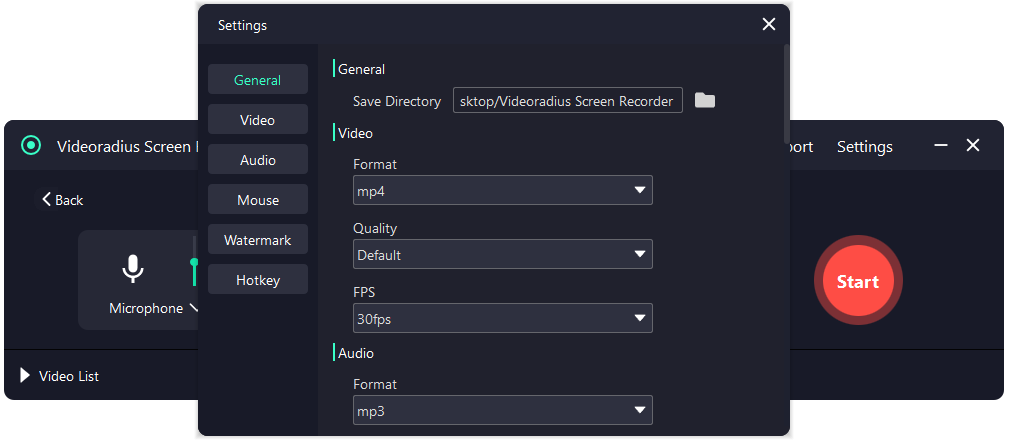
Verwenden Sie sichere Exporteinstellungen (ändern Sie dann eine Sache nach der anderen)
Beginnen Sie mit MP4 (H.264), 1080p, 30fps für Tutorials/Meetings. Versuchen Sie für schnelle Bewegung 60fps und erhöhen Sie die Bitrate schrittweise. Wenn Aufnahmen stottern, senken Sie zuerst die FPS (60 → 30) oder erfassen Sie eine kleinere Region.
Wenn Ihre Aufzeichnung laggy ist, siehe: Screen Recording Lag / Stutter Fix.
Aufzeichnung der vollständigen Sitzung und Export
Beginnen Sie mit der Aufnahme, hören Sie dann auf, wenn Sie fertig sind, und exportieren Sie. Führen Sie nach dem Export eine schnelle Wiedergabeprüfung durch, um zu bestätigen, dass Audio und Video korrekt sind, bevor Sie die Quelle löschen oder fortfahren.
Tipp: Verwenden Sie Kopfhörer, um Echos bei der Aufzeichnung von System Audio + Mikrofon zu verhindern.
Wenn immer noch kein Ton vorhanden ist, verwenden Sie den dedizierten Fehlerbehebungsfluss
Wenn Audio fehlt, ist es normalerweise eine davon: Fehlanpassung des Ausgabegeräts, Privatsphäre des Windows-Mikrofons oder Konflikte im Exklusivmodus. Verwenden Sie die vollständige Checkliste hier: Kein Ton in der Bildschirmaufnahme (Windows 10/11).
Schnelle Checkliste
System-Audio aktiviert
— Mikrofon ausgewählt (Meter Moves)
Windows-Mikrofonberechtigung für Desktop-Apps erlaubt
10-Sekunden-Testclip bestätigt beide Audioquellen
Welchen Recorder sollten Sie verwenden? (schneller Vergleich)
Windows 11 bietet Ihnen mehrere Optionen. Wählen Sie basierend auf dem, was Sie aufnehmen.
- Videoradius Screen Recorder: empfohlen, wenn Sie ein zuverlässiges System-Audio + Mikrofon-Setup, eine Bereichs- / Fenstererfassung und einfache Exporteinstellungen wünschen. Erfahren Sie mehr.
- Xbox Game Bar: Gut für schnelle Clips, aber es zeichnet den Desktop nicht in jedem Szenario auf (und einige Apps blockieren die Erfassung).
- Snipping Tool (Bildschirmaufzeichnung): einfache Benutzeroberfläche, aber das Feature-Set ist im Vergleich zu dedizierten Tools begrenzt.
Egal für welches Tool Sie sich entscheiden, Windows-Audio-Routing und Mikrofon-Datenschutzeinstellungen sind immer noch wichtig.
Beste Einstellungen (1080p/4K, 30/60fps)
Dies sind "sichere" Basislinien für Qualität und Dateigröße. Bitrate zuerst anpassen.
| Anwendungsfall | Resolution | FPS | Format | Anmerkungen |
|---|---|---|---|---|
| Tutorial / Meeting | 1080p | 30fps | MP4 (H.264) | Stabil, gut zum Teilen. Halte den Cursor sichtbar. |
| Schnelles UI / Light Gameplay | 1080p | 60 fps | MP4 (H.264) | Erhöhen Sie die Bitrate, um Unschärfen in Bewegung zu vermeiden. |
| Hohes Detail / 4K-Monitor | 4K | 30fps | MP4 (H.264) | Große Dateien. Bevorzugen Sie 30fps, es sei denn, Bewegung ist wichtig. |
Wenn Ihr PC hinkt
Niedrigere FPS (60 → 30), bevor die Auflösung gesenkt wird. Versuchen Sie auch einen kleineren Erfassungsbereich.
Wenn Dateien zu groß sind
Bitrate zuerst reduzieren. Wenn Sie hauptsächlich Folien aufnehmen, kann 1080p30 bei bescheidener Bitrate gut aussehen.
Wenn Audio am wichtigsten ist
Halten Sie das Mikrofon frei: Verwenden Sie Kopfhörer, vermeiden Sie Clipping und bleiben Sie konsistent mit dem Eingabegerät.
Wenn es keinen Sound gibt: die schnellsten Fixes
Die meisten Silent-Aufnahmen stammen aus Berechtigungen, Geräte-Routing oder Exklusiv-Modus-Konflikten.
Überprüfen Sie Windows Mikrofon Privatsphäre
Windows Einstellungen → Datenschutz & Sicherheit → Mikrofon. Aktivieren Sie "Mikrofonzugriff" und "Desktop-Apps auf Ihr Mikrofon zugreifen lassen".
Bestätigen Sie das aktive Ausgabegerät
System-Audioaufnahme kann dem aktiven Ausgabegerät folgen. Wenn Sie mitten in der Sitzung auf Bluetooth/USB umgestellt haben, wählen Sie die korrekte Ausgabe erneut aus und starten Sie den Recorder neu.
Exklusivmodus deaktivieren (einmal ausprobieren)
Soundeinstellungen → Weitere Soundeinstellungen → Ihr Ausgabegerät → Eigenschaften → Erweitert. Deaktivieren Sie "Anwendungen exklusive Kontrolle übernehmen lassen".
Zurücksetzen des Audiopfads
Schließen Sie den Recorder, stecken Sie das Headset / USB-Mikrofon ein und öffnen Sie es erneut. Dadurch wird das Geräte-Routing zurückgesetzt - üblich nach Bluetooth-Profiländerungen.


Benötigen Sie einen tieferen Troubleshooting-Flow? Verwenden Sie den dedizierten Leitfaden: Kein Ton in der Bildschirmaufnahme (Windows 10/11).
FAQ
Kurze Antworten auf Fragen, die die Leute stellen, bevor sie Record treffen.
- Kann ich System-Audio und Mikrofon separat aufzeichnen? Einige Recorder unterstützen separate Tracks; Andernfalls können Sie in Windows Volume Mixer weiterhin Pegel ausgleichen und einen kurzen Testclip ausführen.
- Blockiert Windows 11 die Aufzeichnung in einigen Apps? Ja - einige geschützte videoinhalte und apps können schwarze bildschirme oder gedämpftes audio nach design anzeigen.
- Was ist der einfachste Weg, Echo zu vermeiden? Verwenden Sie Kopfhörer. Wenn Sie Lautsprecher verwenden müssen, verringern Sie die Lautstärke und verschieben Sie das Mikrofon weiter weg.
- Welches Format sollte ich verwenden? MP4 (H.264) ist die sicherste für die Freigabe und Wiedergabe Kompatibilität.
Probieren Sie Videoradius Screen Recorder
Aufnahmebildschirm mit Audio unter Windows 10/11. Leichtgewichtig, schnelles Setup und Anfängerfreundlich.
Kompatibel mit Windows 10/11 · 30 Tage Geld-zurück-Garantie