Fix Laggy Screen Recordings (Windows 10/11)
Dieser Leitfaden hilft Ihnen zu stoppen Stottern, choppy Wiedergabe, und FPS-Tropfen in Bildschirmaufnahmen. Es konzentriert sich auf die wirklichen Ursachen: Erfassungsbereich, FPS / Bitrate, Encoder-Ladung und Windows-Leistungseinstellungen.
Zuletzt aktualisiert: 2026-03-11 · Gilt für Windows 10/11
Schnelle Antwort (schnellste zuverlässige Lösung)
Machen Sie diese 5 Dinge zuerst - sie beheben die meisten abgehackten Aufnahmen ohne Rätselraten.
Abscheidung weniger
- Eine kleinere Fenster oder Fläche Statt Vollbild.
- Schließen Sie Apps, die Overlays/Benachrichtigungen animieren.
Niedrigere FPS zuerst
- Änderung 60fps - 30fps.
- Halten Sie 1080p für die Lesbarkeit; reduzieren Bitrate, wenn nötig.
Hardware-Kodierung verwenden
- Wenn verfügbar, bevorzugen Sie die Hardware H.264 Codierung (GPU).
- Aktualisieren Sie GPU-Treiber einmal, wenn Sie es eine Weile nicht mehr getan haben.
Bevor Sie die Einstellungen ändern: Bestätigen Sie, was tatsächlich nachlässt
Dies verhindert, dass Sie das falsche Problem beheben (Vorschauverzögerung vs. codierte Videoverzögerung).
- Überprüfen Sie die endgültige DateiNicht nur die Live Preview. Einige Vorschauen stottern, während die codierte Datei in Ordnung ist.
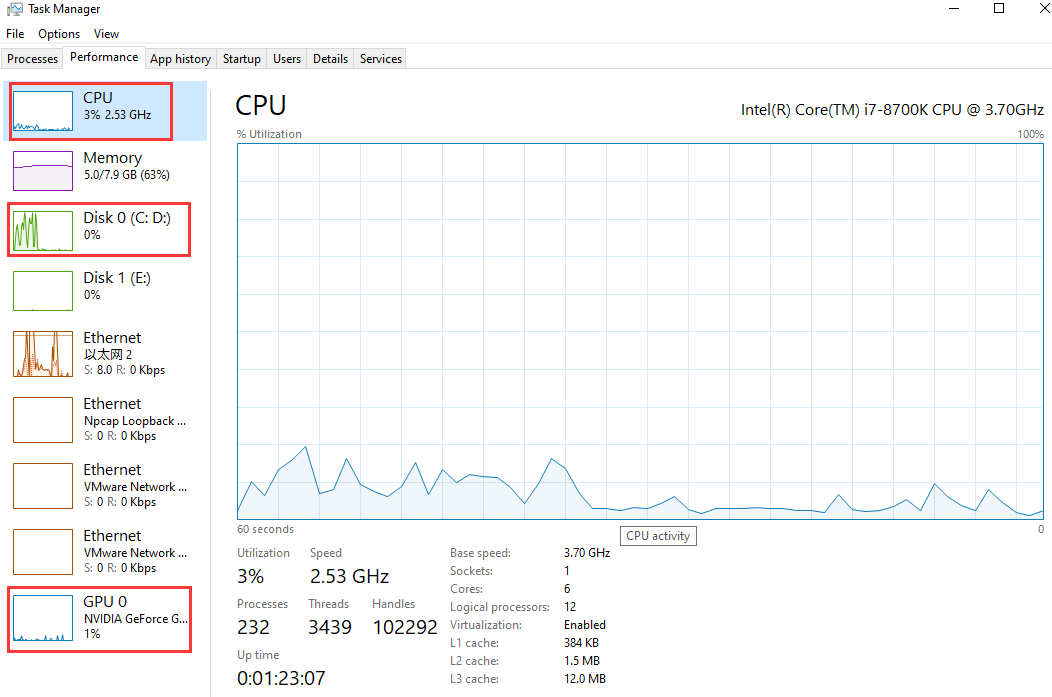
- Open Task Manager → Leistung: watch CPU, GPU, und Datenträger Nutzung während der Aufzeichnung.
- Wenn Datenträger ist gebunden, verschieben Sie die Ausgabe auf ein schnelleres Laufwerk (SSD) und vermeiden Sie die Aufzeichnung auf Netzwerklaufwerken.
Schritt-für-Schritt-Fixes (Ändern einer Sache zu einer Zeit)
Beginnen Sie oben und stoppen Sie, wenn Ihre Aufzeichnung glatt wird.
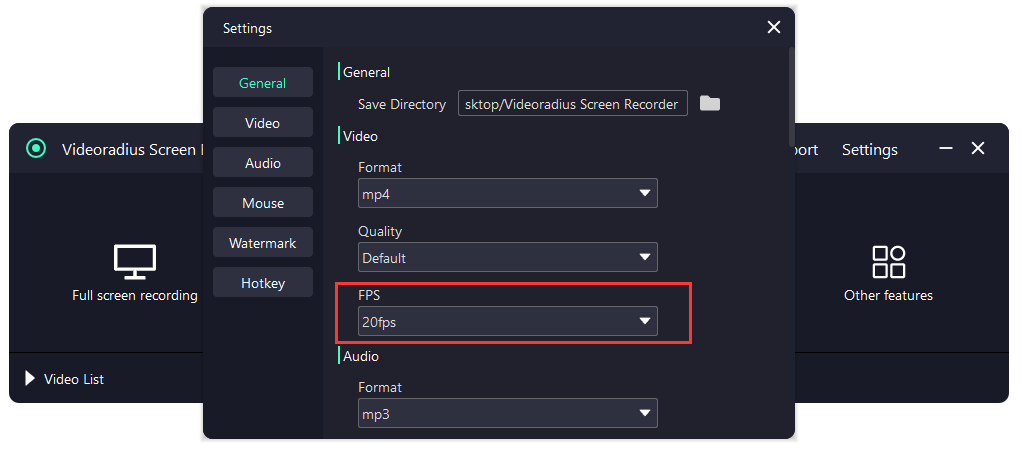
Switch 60fps - 30fps
Für Tutorials ist 30fps normalerweise glatt und viel einfacher zu codieren. Wenn Sie 60fps verwenden müssen, reduzieren Sie den Erfassungsbereich und erhöhen Sie die Bitrate erst, wenn das Stottern verschwunden ist.
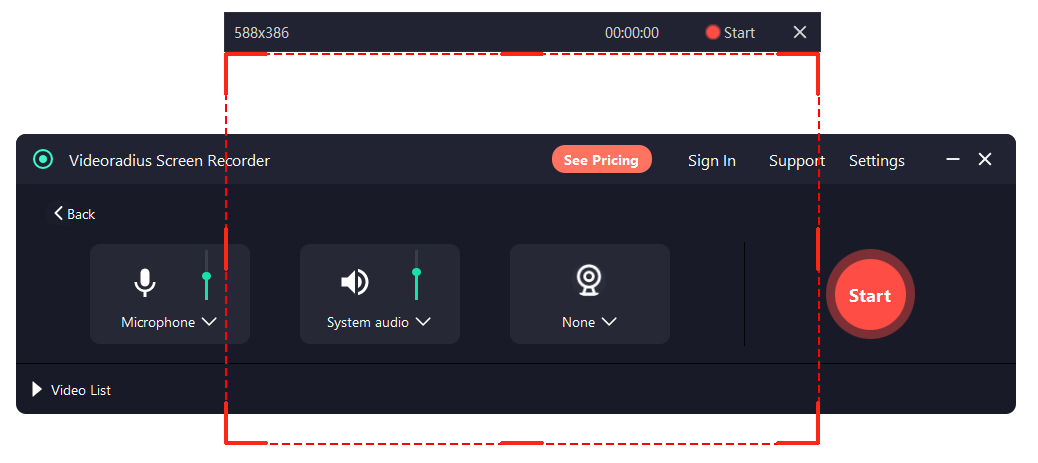
Erfassen einer kleineren Region (Fenster/Gebiet)
Vollbild 4K Aufnahme ist schwer. Wenn Ihr Ziel darin besteht, Software zu unterrichten, sieht die Aufzeichnung nur im App-Fenster oft besser aus und stottert weniger.
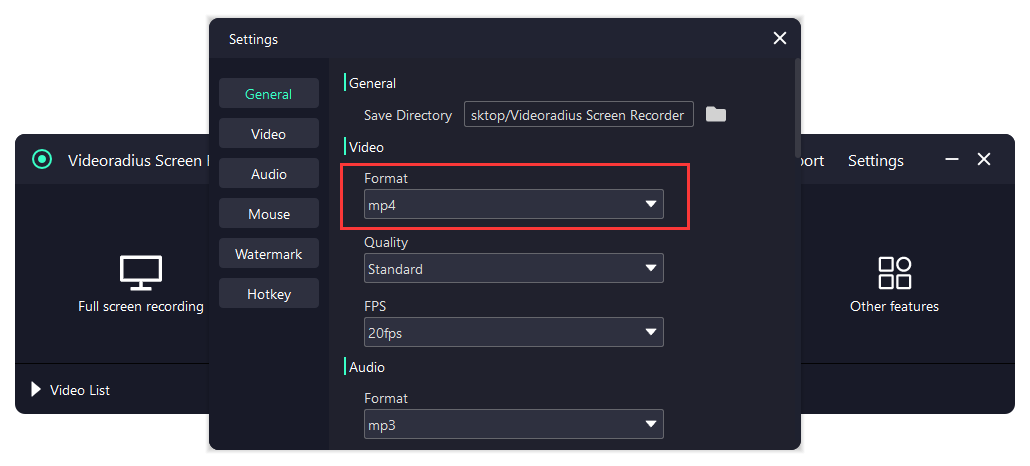
Verwenden Sie MP4 (H.264) und eine angemessene Bitrate
Wenn die Bitrate zu hoch ist, kann der Encoder kämpfen. Wenn es zu niedrig ist, sieht Bewegung blockiert aus. Beginnen Sie moderat und passen Sie sich dann in kleinen Schritten an.
Close Heavy Background Apps
Browser mit vielen Tabs, Cloud-Synchronisation und Videoanrufen können CPU / GPU stehlen. Schließen Sie sie für eine Testaufzeichnung, um den Aufprall zu bestätigen.
Wenn Ihre Datei glatt ist, aber Audio fehlt
Das ist ein anderer Fehlermodus. Verwenden Sie den dedizierten Leitfaden: Kein Ton in der Bildschirmaufnahme (Windows 10/11).
FAQ
Schnelle Antworten auf die häufigsten Performance-Fragen.
- Sollte ich zuerst die Auflösung oder FPS reduzieren? Reduzieren Sie zuerst FPS (60 → 30), reduzieren Sie dann den Erfassungsbereich, dann bei Bedarf Auflösung.
- Warum verzögert sich die Vorschau, aber die Datei ist in Ordnung? Live-Vorschau kann stottern, wenn die Systemressourcen knapp sind, während die Kodierung immer noch eine glatte Datei schreibt.
- Führt Aufnahmesystem-Audio zu Verzögerungen? Normalerweise nein. Die meisten Verzögerungen ergeben sich aus Videokodierung, Erfassungsbereich und FPS / Bitratenauswahl.
Probieren Sie Videoradius Screen Recorder
Registrieren Sie sich reibungslos unter Windows 10/11 mit anfängerfreundlichen Einstellungen und einer schnellen Einrichtung.
Kompatibel mit Windows 10/11 · 30 Tage Geld-zurück-Garantie