Fix Schwarzer Bildschirm Aufzeichnung (Windows 10/11)
Wenn Ihre Aufnahme einen schwarzen Bildschirm zeigt (in einem Browser, einer App oder einem Spiel), hilft Ihnen diese Anleitung zu erkennen, ob es sich um einen schwarzen Bildschirm handelt. Einstellungsproblem oder eine Beschränkung des geschützten Inhalts.
Zuletzt aktualisiert: 2026-03-11 · Gilt für Windows 10/11
Schnelle Antwort (schnellste Fixes)
Probieren sie diese in der richtigen reihenfolge aus - sie lösen die meisten "black screen" -fälle in normalen apps.
Schalterfassungsmodus
- Versuch Fenster Capture statt Fullscreen.
- Wenn Fenster fehlschlägt, versuchen Fläche Fang.
Browser? Hardware-Beschleunigung umschalten
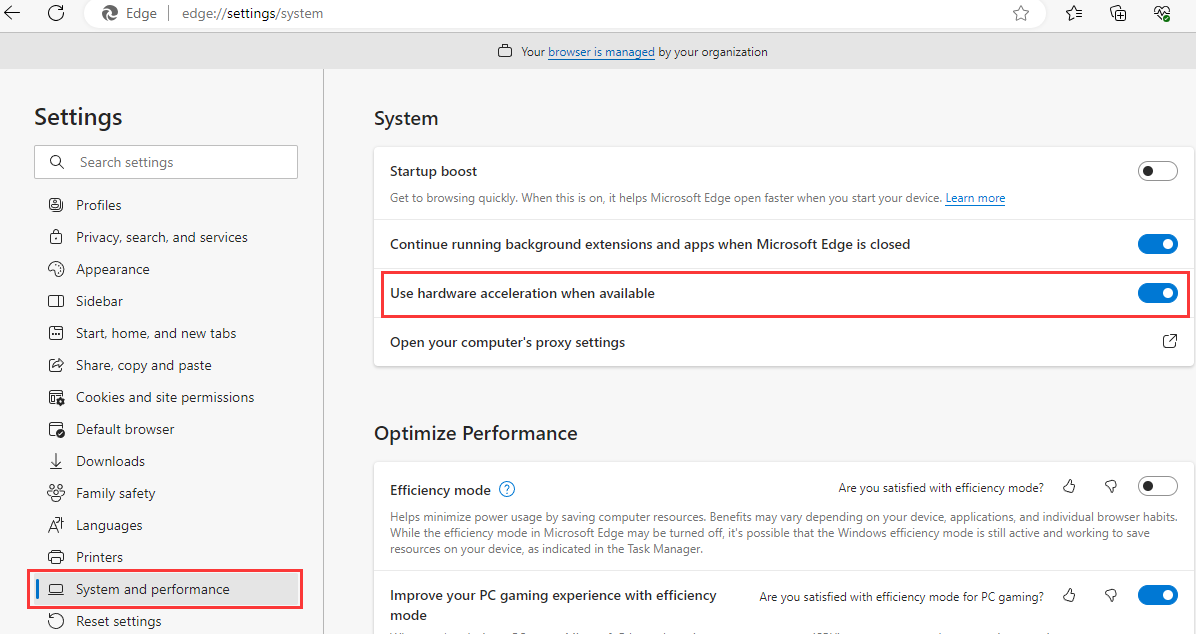
- Chrome/Edge Einstellungen → System → Deaktivieren Hardware-Beschleunigung.
- Starten Sie den Browser neu und notieren Sie ihn erneut.
Neustart nach Änderungen
- Schließen Sie den Recorder vollständig und öffnen Sie ihn wieder.
- Wählen Sie das Zielfenster / die Ziel-App vor der Aufnahme erneut aus.
Erstens: Ist es geschützter Inhalt (DRM)?
Einige schwarze Bildschirme werden erwartet und sind nicht fixierbar.
Wenn der schwarze Bildschirm bei der Aufnahme eines Streaming-Dienstes oder eines geschützten Videos auftritt, kann er durch DRM/Capture-Schutz blockiert werden. In diesem Fall zeigen die meisten Recorder schwarz nach Design.
- Symptom: UI Records, aber der Videobereich ist schwarz.
- Was zu tun ist: Notieren Sie nur Inhalte, für die Sie Rechte haben, oder verwenden Sie die erlaubten Offline-Download-Optionen.
- Gute Nachrichten: Wenn normale Apps (PowerPoint, Browser, Desktop-Apps) schwarz sind, ist es normalerweise fixierbar.
Schritt-für-Schritt-Fixes (Windows 10/11)
Beginnen Sie oben; stoppen Sie, sobald die Vorschau und die endgültige Datei beide korrekt aussehen.
Versuchen Sie Windows Capture für Desktop-Apps
Viele Recorder funktionieren am besten mit Window Capture für Apps. Die Vollbildaufnahme kann in bestimmten GPU/Overlay-Szenarien fehlschlagen.
Browser-Aufzeichnung: Hardware-Beschleunigung deaktivieren
In Chrome/Edge behebt das Ausschalten der Hardwarebeschleunigung häufig die schwarze Bildschirmaufnahme für Tabs und Videos (wo erlaubt).
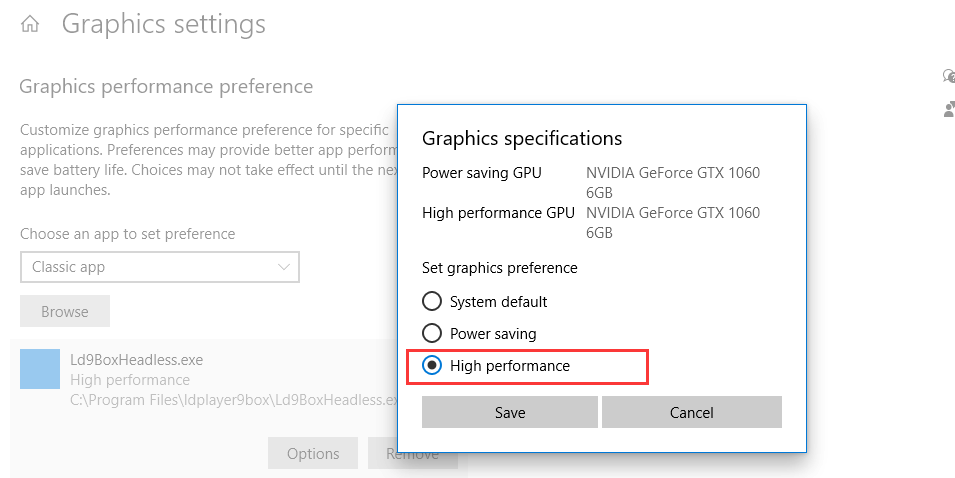
GPU-Schaltung: Zwingen Sie die App, die richtige GPU zu verwenden
Windows-Einstellungen → System → Display → Grafik: Ziel-App auf Hohe Leistung (oder versuchen Sie Power Saving) und testen Sie erneut.
Wenn Ihre Aufnahme in Ordnung ist, aber keinen Ton hat
Verwenden Sie den dedizierten Leitfaden: Kein Ton in der Bildschirmaufnahme (Windows 10/11).
FAQ
Kurze Antworten für gängige Black Screen Szenarien.
- Ist Black Screen immer fixierbar? Nicht immer. DRM / geschütztes Video kann durch Design blockiert werden.
- Warum zeigt die App, aber der Videobereich ist schwarz? Geschützte Video-Overlays und Browserbeschleunigung sind häufige Ursachen.
- Welcher Capture-Modus ist am zuverlässigsten? Für Desktop-Apps ist Window Capture oft der zuverlässigste Ausgangspunkt.
Probieren Sie Videoradius Screen Recorder
Nehmen Sie den Bildschirm unter Windows 10/11 mit anfängerfreundlichen Aufnahmemodi und stabilen Standardeinstellungen auf.
Kompatibel mit Windows 10/11 · 30 Tage Geld-zurück-Garantie