No suena Grabación de pantalla (Vientos 10/11)
Si su grabación tiene vídeo pero no audio — o sólo recibe audio de micrófono / sólo recibe sonido del sistema— esta lista de verificación le ayudará a solucionarlo de forma rápida y fiable.
Última actualización: 2026-03-07 · Aplica a Windows 10/11
Diagnóstico primero: ¿qué audio falta?
Pasar 30 segundos aquí — determina qué se puede probar.
Falta el audio del sistema
Puede escuchar su micrófono, pero el juego/app/music es silencioso en la grabación.
- Generalmente: desajuste del dispositivo de salida, modo exclusivo o conmutación del dispositivo a mitad de la grabación.
- Arreglos: #2, #3, #4, #6, #9.
El micrófono está desaparecido
El audio del sistema está presente, pero su voz es silenciosa (o extremadamente silenciosa).
- Generalmente: el micrófono bloqueado de privacidad, el dispositivo de entrada incorrecto, el volumen de entrada es bajo/mutado.
- Arreglos: #1, #5, #7, #8.
Todo está en silencio.
Toda la grabación no tiene audio.
- Generalmente: el grabador capturado dispositivo incorrecto, o su archivo/contenedor exportado está roto.
- Arreglos: #2, #3, #10, #11.
Haga esta prueba una vez
Reproduce un vídeo de YouTube (audio sistema) y hable en su micrófono (microfono). Grabar 10 segundos. Si sólo falta una fuente, sabrá dónde enfocarse.
12 correcciones que resuelven la mayoría de las grabaciones “sin sonido”
Pruebe en orden. Los primeros 4 resuelven la mayoría de los casos.
Permitir acceso al micrófono para aplicaciones de escritorio
Ajustes de Windows → Privacidad & seguridad → Microfono. Encienda Acceso a micrófonos y Deje que las aplicaciones de escritorio accedan a su micrófono. Si su grabador fue instalado recientemente, reiniciarlo después de cambiar esto.

Confirme su dispositivo de salida activo (el audio del sistema lo sigue)
Ajustes de Windows → Sistema → Sonido → Mando de control de sonido → Playback. Seleccione el dispositivo en el que usted está escuchando (hablantes / auriculares) y establecerlo como predeterminado. Si cambias los dispositivos a mitad de la grabación, detente, vuelva a seleccionar el dispositivo y reinicie la grabadora.
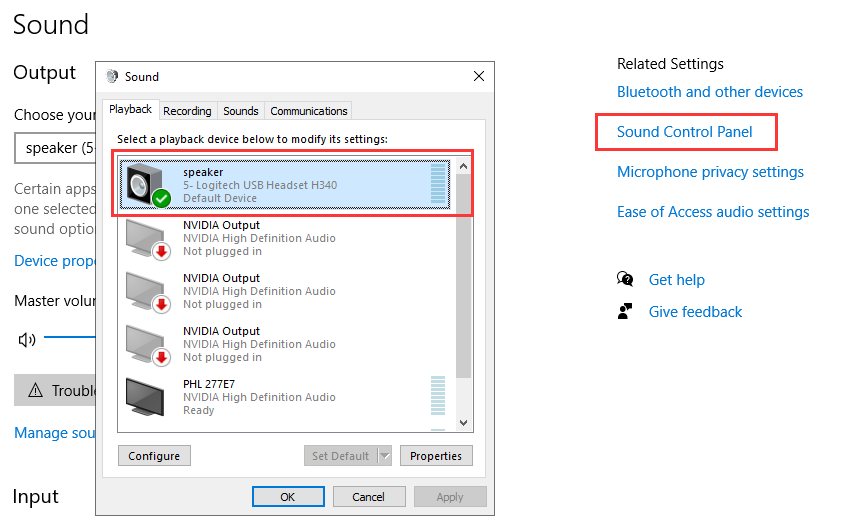
Modo Exclusivo Desactivado en el dispositivo de salida (conflicto común)
Ajustes de sonido → Más configuraciones de sonido → pestaña Playback → elegir el dispositivo de salida → Propiedades → Avanzado. Uncheck Permitir a las aplicaciones tomar control exclusivo. Esto evita que una aplicación “propietario” el dispositivo y que muera de hambre el grabador.

Reinicie la ruta de audio (reiniciar rápido)
Cierre el grabador y la aplicación que está grabando, luego: desenchufe/replug USB headset/mic (o reconecte Bluetooth), y vuelva a abrir el grabador. Audio routing es notoriamente pegajoso en Windows cuando los dispositivos cambian.
Seleccione la entrada correcta del micrófono (muchos PC tienen múltiples)
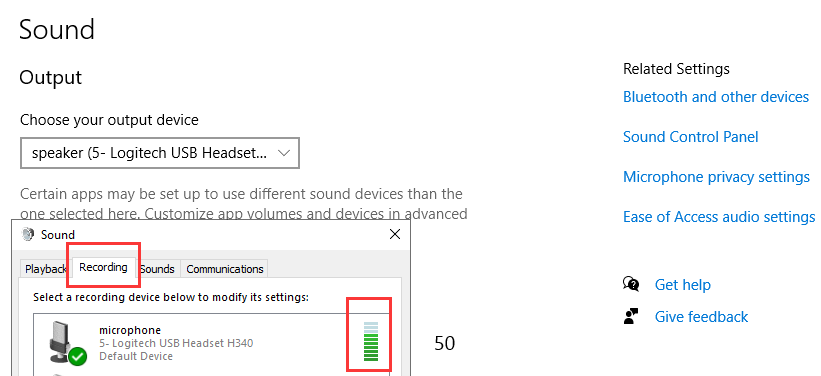
Ajustes de sonido de Windows → Entrada. Si usted ve múltiples dispositivos de micrófono (headset vs incorporado vs USB), seleccione uno y observe el medidor de entrada. Elige el que se mueva cuando hables.
Mezclador de volumen y volumen de aplicación
El mezclador de volumen de Windows puede murmurar una aplicación específica mientras el resto juega normalmente. Open Volume Mixer, confirme que la aplicación que está grabando no está apagada y la salida se establece correctamente.
Apague la reducción del volumen de “Communicaciones” (media mic/sistema audio)
En la clásica configuración de sonido → Ficha de comunicación, configurarlo No hagas nada.. Windows puede reducir automáticamente el volumen durante las llamadas, lo que puede hacer que las grabaciones parezcan silenciosas.
Ajuste el volumen de entrada del micrófono y mute accidental deshabilitado
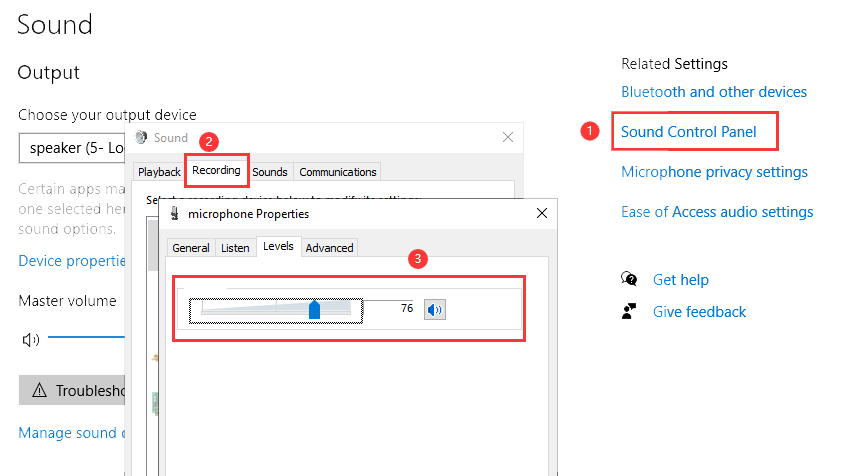
Ajustes de sonido de Windows → Entrada → Propiedades del dispositivo. Aumente el volumen de entrada y asegúrese de que no se muda. Muchos teclados / auriculares tienen un interruptor de mute de hardware — comprueba eso también.
Falla de auriculares Bluetooth: apagar “Libre de mano” si es posible
Algunos auriculares Bluetooth cambian a un perfil sin manos de baja calidad cuando el micrófono está activo. Esto puede causar un extraño enrutamiento o un mal audio. Si puede, use un auricular USB / micrófono USB, o seleccione el dispositivo de salida sin manos.
Tasas de muestreo de coincidencia (raro, pero real)
En el dispositivo Propiedades → Avanzado, establecer un formato común como 48 kHz para entrada y salida. Los índices de muestra mal equipados pueden causar capturas silenciosas o audio distorsionado en algunas configuraciones.
Prueba una fuente de captura diferente (el contenido protegido puede bloquear el audio/vídeo)
Algunas aplicaciones y contenido de streaming protegido pueden bloquear la captura por diseño. Prueba con un archivo de vídeo local o un sitio web/app diferente para confirmar que tu configuración está funcionando.
Exportar de nuevo con un contenedor seguro (reglar un archivo malo)
Si los medidores de audio muestran actividad durante la grabación, pero el vídeo exportado es silencioso, exporta de nuevo como MP4 (H.264) y jugar en un jugador diferente. Esto descarta un problema de jugador/codec.
Prevenir el problema la próxima vez (simple hábitos)
La mayoría de las grabaciones no son evitables con una rutina de 30 segundos.
- Haga una prueba de 10 segundos cada vez que cambia el auricular/mic o se mueve entre las aplicaciones.
- No cambie los dispositivos de salida a mitad de la grabación (Bluetooth → altavoces, etc.). Si es necesario, detenga y reinicie la grabadora.
- Use auriculares para evitar eco y retroalimentación.
- Mantenga los permisos de Windows estables (especialmente después de las actualizaciones).
¿Necesita la configuración completa de grabación? Lea: Cómo grabar en Windows 11 con audio.
Preguntas frecuentes
Casos de borde común que causan grabaciones “lentas”.
- Puedo escuchar audio en vivo, pero grabar es silencioso. Compruebe la fuente de salida seleccionada del grabador y el dispositivo de salida predeterminado de Windows. Luego trate de exportar a MP4 (H.264) y probar la reproducción en un reproductor diferente.
- Mic es muy tranquilo. Aumente el volumen de entrada en Windows, mueva el micrófono más cerca, y evite usar el modo sin manos Bluetooth.
- Sólo una aplicación es silenciosa en las grabaciones. Use mezclador de volumen y configuración de audio específica para aplicaciones; algunas aplicaciones tienen dispositivos de salida separados.
- ¿Por qué el vídeo se ve bien pero el audio se pierde sólo en algunos sitios? Contenido protegido y DRM pueden bloquear la captura. Prueba con contenido local para confirmar tus obras de oleoducto.
Prueba Videoradius Screen Recorder
Pantalla de grabación con audio en Windows 10/11. Fijación ligera, rápida y amigable para principiantes.
Compatible con Windows 10/11 · garantía de devolución de dinero de 30 días